結論から言うと、容量の大きい動画をパソコンから送るとき、「そのままメール添付」よりも、先に動画を圧縮するか、共有リンクに切り替える方が実用的です。Gmailの個人アカウントは添付上限が25MBで、上限を超えると添付ファイルはGoogle Driveリンクとして扱われます。さらに、Googleアカウントの保存容量はGmail・Google Drive・Google Photosで共有されるため、送信方法だけでなく保存先の空き容量も意識しておく必要があります。
動画を送る目的が「相手に見てもらうこと」なら、まずは容量を小さくして送りやすい状態にするのが基本です。特に、大容量動画をそのままメール添付しようとするよりも、動画を短くする → 圧縮する → 必要に応じて形式を変えるという順番で考えるほうが失敗しにくくなります。
Windowsで作業する場合、WonderFox HD Video Converter Factory Proは、動画変換だけでなく、圧縮や簡単な編集、録画などもまとめてできるソフトです。複数の形式への変換やバッチ処理にも対応しているため、送信前に動画を軽量化したい場面と相性が良いでしょう。
たとえば、長い動画の不要部分をカットしたうえで、MP4などの扱いやすい形式へ変換し、さらに容量を抑えて書き出すことで、メール添付やクラウド共有がしやすくなります。「動画をどう送るか」を考える前に、「動画をどれだけ軽くできるか」を考えるほうが、結果的に相手も受け取りやすくなります。
多くの人がつまずくのは、「動画ファイルは見た目以上に重い」という点です。たとえば、長時間の動画は解像度やビットレート次第で一気に容量が増えます。そのため、Gmailの25MB制限では足りないことが多く、メール添付だけで完結させるのは難しくなりがちです。Googleも、大きいファイルはGoogle Driveを使うよう案内しています。
まず確認したいのは、相手が「高画質を優先するのか」、「見られれば十分なのか」です。ここが決まると、どの程度まで動画を圧縮するか判断しやすくなります。画質をできるだけ維持したいなら、解像度やビットレートを大きく下げる前に、不要な部分をカットする方法が有効です。長い動画の前後や使わないシーンを削るだけでも、容量を大きく減らせることがあります。
一方で、社内共有や友人への送信など「見てもらえれば十分」という用途なら、解像度や音声設定を少し調整しても実用上問題にならないケースが多いです。動画の用途によって、最適な容量は変わります。
次、パソコン側で動画を軽量化します。WonderFox HD Video Converter Factory Proは、トリムや分割、結合、クロップなどの基本編集に対応しているため、圧縮前の下準備をまとめてしやすいのが特徴です。実際の流れとして、不要部分をカットする → MP4など扱いやすい形式へ変換する → ファイルサイズを確認して送信方法を選ぶ、という順番がわかりやすいでしょう。
また、複数の動画をまとめて処理したい場合、一括変換機能やGPUアクセラレーションを活用することで、作業時間を短縮しやすくなります。動画を送るとき、「どう送るか」よりも先に「どこまで軽くできるか」を考えるほうが、相手にとっても受け取りやすいファイルを作りやすくなります。
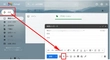
メール添付で送れるのは、基本的に小容量の動画だけです。たとえば、Gmailでは添付ファイルの上限が25MBのため、それを超える動画はそのまま送れません。その場合はGoogle Driveの共有リンクを利用するか、あらかじめ動画を圧縮して容量を小さくする方法が現実的です。
Google Driveを使えば大きな動画も共有しやすくなるが、保存したファイルはGoogleアカウントのストレージ容量を消費します。長時間の動画や複数の動画を保存し続けると、空き容量が不足しやすくなる点に注意が必要です。
そのため、大容量動画を送るときは「送れるかどうか」だけでなく、「どこに保存するか」「どれくらい保管するか」まで含めて考えると失敗しにくくなります。一時的な共有ならクラウドストレージ、長期的に保管する予定があるなら、事前に動画を圧縮して容量を抑えておくほうが管理しやすいでしょう。
WonderFox HD Video Converter Factory Proが向いているのは、単に動画を送るだけでなく、「送れるサイズに整える」作業までまとめてしたい人です。
たとえば、会議録画の不要部分をカットして共有したい、スマホで撮影した動画を軽量化したい、複数の動画をまとめて変換したい、という場面と相性が良いでしょう。
動画変換だけでなく、編集や録画、GIF作成なども一つのソフトで扱えるため、動画関連の作業を複数のソフトに分けたくない人にも使いやすい構成です。また、一括変換やGPUアクセラレーションに対応しているため、容量の大きな動画や複数ファイルを扱う際の負担を減らしやすくなります。
一方で、Windows向けのソフトであるため、Mac環境で利用したい人には向きません。また、著作権や利用条件によって制限されるコンテンツを扱うためのツールではない点にも注意が必要です。
そのため、「動画を送る方法」を探している人よりも、「動画を送りやすい状態に整理・圧縮したい人」に向いているソフトと考えるとわかりやすいでしょう。
 無料ダウンロード
無料ダウンロード
無料ダウンロード
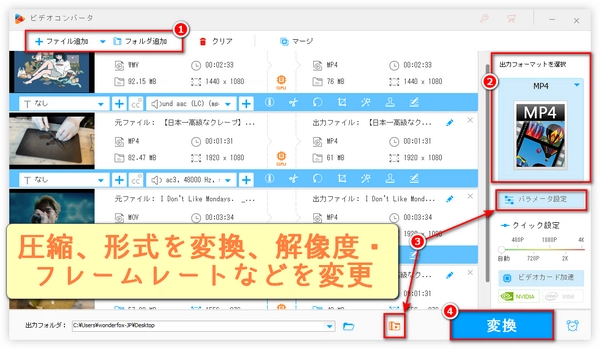
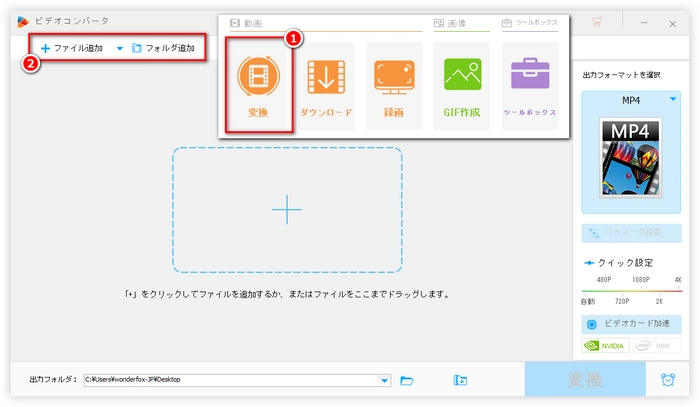
①WonderFox HD Video Converter Factoryを無料ダウンロード無料ダウンロードして立ち上げる
②メイン画面で「変換」をクリックする
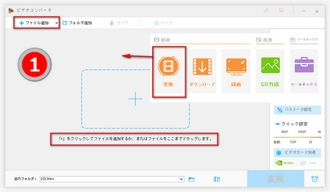
③変換画面で「ファイル追加」をクリックするか、動画ファイルを変換画面に直接にドラッグしてソフトに追加する
●●●容量の大きい動画の形式を変換●●●
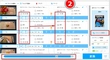
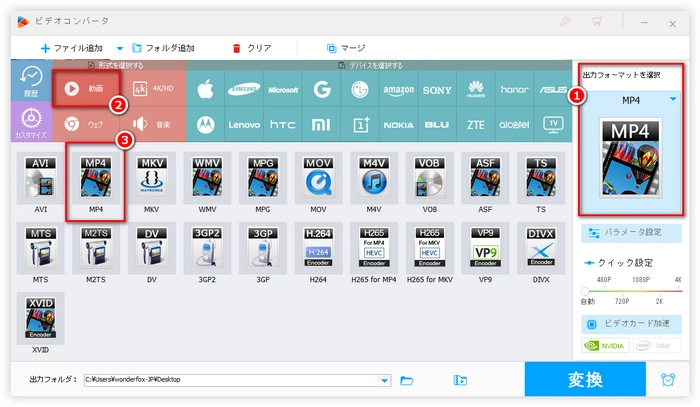
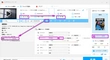
①右側のフォーマットアイコンをクリックする
②出力フォーマットを選択する(ここでは「動画」カテゴリの「MP4」を例にして説明)

●●●容量の大きい動画のパラメータを変更●●●
下のワンクリック圧縮と同時に行わないほうがよい
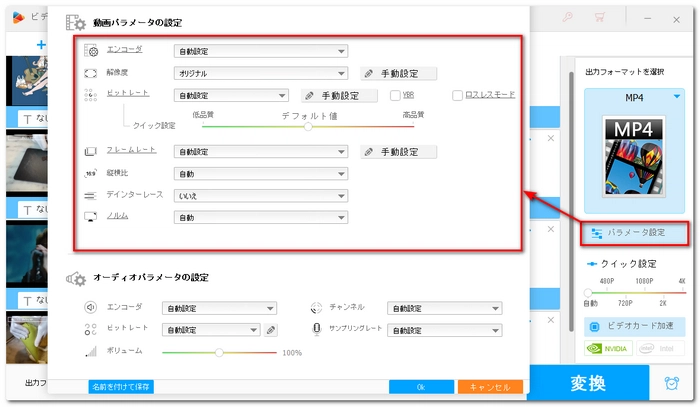
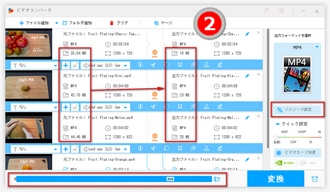
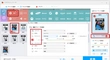
①右側の「パラメータ設定」をクリックする
②フレームレート・解像度・ビットレートを設定する
ヒント:フレームレート・解像度・ビットレートが高いほど動画の画質は高くなりますが、サイズは大きくなります。それに対して、小さいほど画質は悪くなりますが、サイズは小さくなります。そのため、出力動画の品質を高いレベルに維持したい場合、フレームレート・解像度・ビットレートをあまり低く設定しない方が良いと思います。

●●●ワンクリックで容量の大きい動画を圧縮●●●
上のパラメータの変更と同時に行わないほうがよい
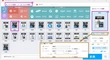
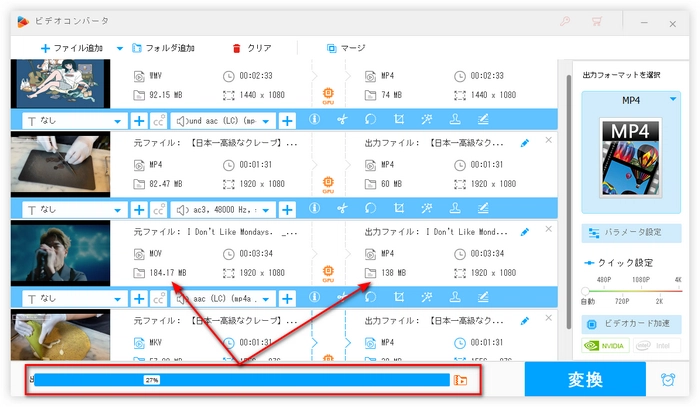
①変換画面の下にある「バッチ圧縮」ボタンをクリックする
②表示される青いバーにある白いボタンをドラッグし圧縮率を設定する(左から右までドラッグするのは、「0%」から「100%」までの圧縮率を選択するということだ)
ちなみに、圧縮率が高すぎると画質が悪くなる可能性があるので、圧縮する時圧縮率を高く設定しないほうがいいと思います。
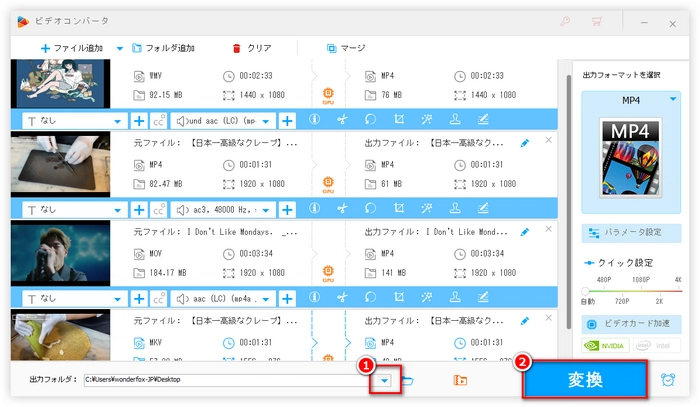
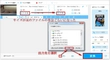
①変換画面の下にある「▼」ボタンをクリックし出力先を選択する
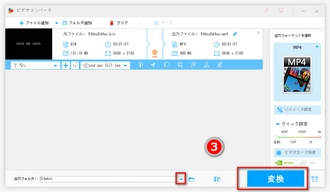
②「変換」ボタンをクリックして動画の変換・圧縮・パラメータ変更を開始する
メール添付は最も簡単だが、Gmailの個人アカウントでは25MBが上限です。Google Driveリンクは大きい動画に向いているが、保存容量を消費します。圧縮してから送る方法は、メールと共有リンクのどちらにもつなげやすく、実務ではいちばん柔軟です。WonderFoxのような変換・圧縮ソフトは、この「送る前の整形」に強いので、2時間クラスの長尺動画や、複数ファイルのまとめ処理で価値が出やすいです。
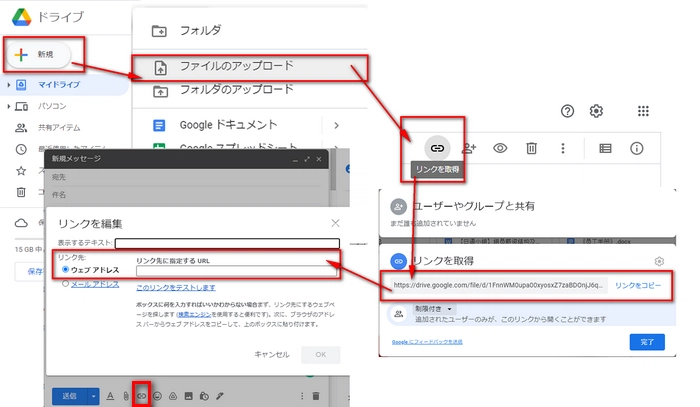
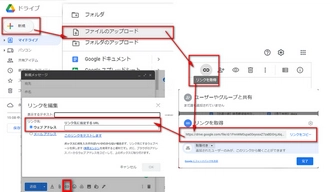
個人Gmailの添付上限が25MBだからです。上限を超えると、Gmailは添付をGoogle Driveリンクとして扱います。
あります。まず不要部分を切り、次に軽い形式へ変換し、それでも大きければGoogle Driveの共有リンクを使う流れが現実的です。2時間という長さだけでサイズは決まりませんが、長尺動画ほど圧縮や分割の効果が出やすいです。
相手にメールでそのまま届けたいけれど、添付上限を少し超える、という場面で有効です。特に、トリムや軽い変換で25MB未満に落とせるなら、手間が少なくなります。
編集が必要なら先に圧縮、配布が目的なら共有リンク、という分け方が使いやすいです。Google Driveは大きいファイル向きですが、保存容量を使います。
Windowsで動画の変換、圧縮、簡単な編集、録画をまとめてしたい人に向いています。特に、複数ファイルの一括処理や、送信前のサイズ調整を効率化したい場合に使いやすいです。
容量の大きい動画をパソコンから送るとき、まず「そのまま送れるか」ではなく、「どう軽くして、どう共有するか」で考えるのが近道です。Gmailの個人アカウントは25MBが上限なので、大きい動画は圧縮かGoogle Driveリンクへの切り替えが基本になります。WonderFox HD Video Converter Factory Proは、変換・圧縮・編集・一括処理をまとめて扱えるため、送信前の整理を1本で済ませたい人には使いやすい選択肢です。

動画・デジタルメディア分野で5年以上の実務経験を持つテクニカルライター。これまで動画編集、動画・音声変換、録画、ダウンロード、DVDバックアップなどに関する数多くの解説記事やトラブルシューティング記事を執筆してきました。日常的にソフトの動作検証やユーザーからのフィードバック分析に携わっており、実際の検証結果や利用経験に基づいた、再現性の高い情報発信を心がけています。初心者でも理解しやすいステップ形式の解説を得意とし、「最短で問題を解決できること」を重視したコンテンツ制作を行っています。容量の大きい動画をパソコンから送る際、動画を圧縮・編集して容量を抑えたうえで共有リンクを活用するのが効率的であり、WonderFox HD Video Converter Factory Proはその前準備をまとめてできる便利なツールです。


動画・デジタルメディア分野で5年以上の実務経験を持つテクニカルライター。これまで動画編集、動画・音声変換、録画、ダウンロード、DVDバックアップなどに関する数多くの解説記事やトラブルシューティング記事を執筆してきました。日常的にソフトの動作検証やユーザーからのフィードバック分析に携わっており、実際の検証結果や利用経験に基づいた、再現性の高い情報発信を心がけています。初心者でも理解しやすいステップ形式の解説を得意とし、「最短で問題を解決できること」を重視したコンテンツ制作を行っています。容量の大きい動画をパソコンから送る際、動画を圧縮・編集して容量を抑えたうえで共有リンクを活用するのが効率的であり、WonderFox HD Video Converter Factory Proはその前準備をまとめてできる便利なツールです。
利用規約 | プライバシーポリシー | ライセンスポリシー | Copyright © 2009-2026 WonderFox Soft, Inc. All Rights Reserved.