
動画形式・コーデック変換ソフト
WonderFox HD Video Converter Factory Proは動画をMP4、WMV、MKV、AVI、MOV、Apple ProRes、MTS、H.264、HEVC(H.265)、VOB、WebM、TS、M2TS、VP9、AV1、MPEG-4&2&1、AVCHD、FLVなどに変換可能です。YouTube/FC2などのサイト、iPhone、iPad、Samsung、Microsoft、Google、Androidスマホ/タブレット、Amazon、ソニー、プロジェクター、テレビなどに適したプリセットも用意し、ビットレート(最大100000kbps/VBRとCBRの変換に対応)、解像度(最大8k)、フレームレート(最大120fps)、アスペクト比、音量などを調整可能です。また、一括変換、GPUアクセラレーションをサポートし、音声形式の変換、動画からの音声抽出、分割/結合/圧縮のような編集、動画や音楽のダウンロード、画面録画、音声録音、GIF作成などの追加機能も提供されています。



念願のマイパソコンを手に入れたものの、「最初から入っている標準ソフトだけだと使いにくい」、「結局、どんなソフトを追加すればいいの?」と悩んでいませんか?
結論から言うと、大学生がパソコンに入れるべきアプリは「大学生活で必須のもの」と「自分の趣味や効率化に合わせて選ぶもの」の2つに分かれます。
最初から手当たり次第にソフトを入れると、動作が重くなったり、後から使わなくなったりするためおすすめしないです。
●大学生が最初にインストールすべき必須アプリ
●レポートやオンライン授業を効率化する便利ツール
●趣味やサークル活動で役立つWindowsおすすめソフト・フリーソフト
●フリーソフトを入れるときの注意点と失敗しない選び方
この記事では、数多くのパソコンソフトを試してきた筆者の経験をもとに、本当に実用的なソフトだけを厳選しました。あなたの大学生活を劇的に快適にするソフトを見つけてください。
Windowsに「Edge」が標準搭載されているが、メインのブラウザとしてGoogle Chromeを強くおすすめします。
●なぜ必要か?:Googleアカウント(GmailやGoogleドライブなど)との連携がスムーズだからです。大学のメールアドレスがGoogleベース(Workspace)であることも多く、スマホ版Chromeとブックマークや履歴を同期できるため、通学中のスマホでのリサーチをそのままPCに引き継げます。
●注意点:タブを開きすぎるとメモリを消費してPCが重くなることがあるので、使わないタブはこまめに閉じる習慣をつけましょう。
レポート作成やプレゼン発表に欠かせないのがMicrosoftのオフィスソフトです。
●選び方のコツ:多くの大学では、学生向けにMicrosoft 365が無料で提供されています。自腹で数万円のソフトを買ってしまう前に、必ず大学のITセンターや学生ポータルの案内を確認してください。
オンライン授業やゼミの打ち合わせ、サークルの連絡網として必須です。
●実用的なポイント:Zoomはブラウザからでも参加できるが、アプリ版を入れたほうが動作が安定し、背景ぼかしや画面共有などの機能がスムーズに使えます。PC版LINEは、スマホで受け取ったPDFや画像資料をパソコンに素早く移す際に便利です。
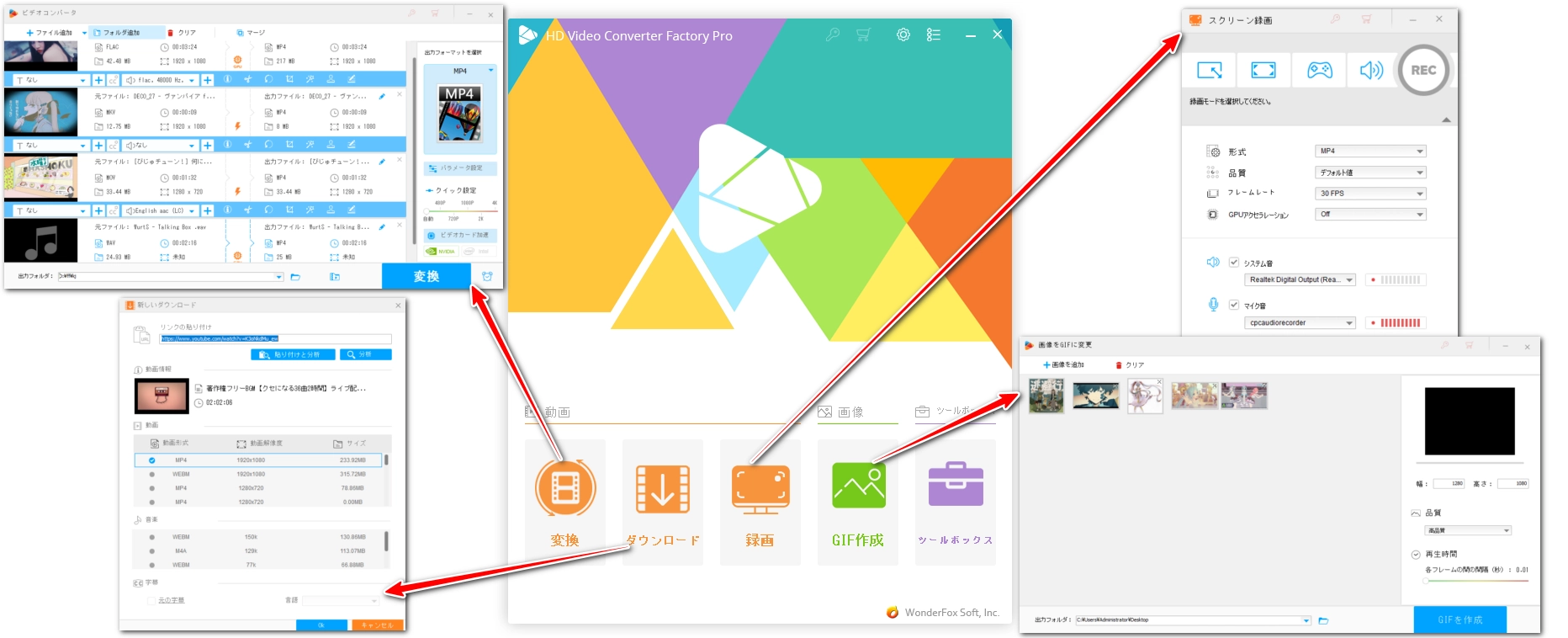
スマホで撮影したサークルの動画をPCで編集しようとしたら形式が違って読み込めなかったり、オンライン講義の一部を後で復習するために録画しておきたかったりすると思ったことはありませんか?そんな動画に関する悩みを一手に解決してくれるのが、WonderFox HD Video Converter Factory Proです。
●どんな人に向いているか?
サークルや趣味で動画を扱う人、講義動画をオフライン環境で復習したい人。
●何が便利か?
○圧倒的な対応形式:500種類以上の動画・音声フォーマットに対応。iPhoneで撮影した特有の形式(HEVC/MOVなど)も、Windowsで扱いやすいMP4に一発で変換できます。
○画面録画機能:PCの画面と音声をそのまま録画できるため、見逃したくないオンライン配信やWeb会議の記録に最適です。
○軽い動作と一括処理:GPUアクセラレーションに対応しているため、一般的なノートパソコンでもサクサク動きます。複数の動画を一括で変換・ダウンロードできるのも、時間の無い大学生には嬉しいポイントです。
○動画から音声のみを抽出:講義動画から音声だけを抜き出し、通学中の電車内でラジオ感覚で復習するという使い方も可能です。
●体験ベースの感想:単一機能のフリーソフトをいくつも入れるより、これ一つ入れておけば動画関連のトラブルはほぼ解決します。操作画面が直感的で、マニュアルを読まなくても「変換」、「録画」などのボタンから迷わず使えるのが大きな魅力です。(※動画のダウンロードや録画は、著作権や各プラットフォームの規約に配慮し、私的利用の範囲内で行ってください)
大学の課題提出などで、「複数のファイルをZIP形式に圧縮して提出してください」と指示されることがよくあります。Windowsの標準機能でも圧縮・解凍は可能だが、エラーが起きることがあります。
●何が便利か?
7-Zipは、Windowsフリーソフトの中でも長年おすすめされ続けている定番中の定番です。動作が軽く、Macから送られてきたZIPファイルを文字化けさせずに解凍できる点も優秀です。
●つまずきやすい点:インストールしただけでは自動で関連付けされないことがあるため、初期設定で「.zip」などのファイルを7-Zipで開くように設定しておくとスムーズです。
最近の大学生の間で急速に普及しているのが、万能ワークスペースのNotionです。
●何が便利か?
講義のノートテイキング、レポートの進捗管理、サークルのスケジュール共有、就活用の企業研究まとめなど、あらゆる情報を一元管理できます。最初は機能が多すぎて難しく感じるかもしれないが、テンプレートを活用すればすぐに慣れます。
講義資料の大半はPDF形式で配布されます。ブラウザでも閲覧は可能だが、専用アプリを入れておくと効率が違います。
●何が便利か?
無料版でも、PDF資料に直接ハイライト(マーカー)を引いたり、コメントを書き込んだりできます。印刷してペンで書き込む手間が省け、ペーパーレス学習が捗ります。
検索結果の上位に表示されるまとめサイトのリンクや、不審なソフト配布サイトからダウンロードすると、ウイルスや悪質なプログラムが混入しているリスクがあります。必ず開発元の公式サイトからダウンロードしてください。
無料ソフトをインストールする際、画面のチェックボックスを見落として「次へ」を連打すると、不要なブラウザの拡張機能や別のセキュリティソフトが勝手に(バンドルされて)インストールされることがあります。チェックボックスの内容は必ず確認しましょう。
アプリを入れすぎると、PC起動時に自動で立ち上がるプログラム(スタートアップ)が増え、PCの動作が極端に遅くなります。Windowsの「タスクマネージャー」から、不要なスタートアップアプリは「無効」に設定しておきましょう。
この記事では、大学生がパソコンを買ったら入れるべきアプリについて、必須ツールからWindowsおすすめソフトまで解説しました。
【最後におさらい】
●まずは環境を整える:Google Chrome、Microsoft 365、Zoomなど、大学生活に必須のインフラアプリを最優先で導入する。
●課題・タスク管理を効率化:7-ZipやNotion、Adobe Acrobat Readerを活用して、日々のレポートや資料管理をスムーズにする。
●動画や趣味を充実させる:講義録画の管理やサークル動画の変換などには、オールインワンで簡単に扱える「WonderFox HD Video Converter Factory Pro」などの専用ソフトを導入する。
パソコンは「どんなアプリを入れるか」で、ただのタイプライターにも、最強の相棒にもなります。まずは自分の目的に合ったソフトをインストールして、充実した大学生活をスタートさせてください!
利用規約 | プライバシーポリシー | ライセンスポリシー | Copyright © 2009-2026 WonderFox Soft, Inc. All Rights Reserved.



 無料ダウンロード
 詳細を見る
詳細を見る 無料ダウンロード
 詳細を見る
詳細を見る


 人気記事
人気記事