
無料動画・音楽プロパティ編集ソフト
WonderFox Free HD Video Converter Factoryは動画・音声の形式変換だけでなく、ファイルプロパティ(タイトル・出力ファイル名、アーティスト、ジャンル・ファイルタイプ、説明など)の編集機能も無料で利用可能です。エフェクト追加、色調補正、回転、反転、クロップ、透かし・画像・文字追加、字幕追加・削除・変更、BGM追加・削除・変更、解像度・フレームレート・アスペクト比・ビットレート・音量・コーデック・サンプリングレート・チャンネル調整、圧縮など機能も搭載され、さらに、多くの動画や音楽形式に対応しており、動画・音楽のダウンロード、動画からの音声抽出など機能も提供されています。



「撮影日を修正したい」、「タイトルやアーティスト名を編集したい」、「大量のファイルをまとめて整理したい」。このようなときに役立つのがファイルプロパティ編集フリーソフトです。ただし、「プロパティ」と一口に言っても、Windowsの属性情報、動画のメタデータ、音楽タグ(ID3タグ)、写真のExif情報など編集対象はさまざまです。そのため、自分の目的に合わないソフトを選ぶと、「編集できると思った項目が変更できなかった」というケースも少なくないです。
ファイルプロパティを編集するなら、編集したい情報(属性・タグ・メタデータ)に対応したソフトを選ぶことが最も重要です。
例えば、動画ならMP4メタデータ編集対応ソフト、音楽ならID3タグ編集ソフト、写真ならExif編集ソフト、ファイル属性ならWindows対応の属性変更ソフトというように用途によって最適なツールは異なります。この記事では、それぞれの用途に適した無料ソフトを比較しながら、初心者でも失敗しない選び方を詳しく紹介します。

ソフトを探す前に、多くの人が混同しやすい用語を整理しておきましょう。
項目 |
内容 |
編集できる例 |
ファイルプロパティ |
Windowsが表示する情報 |
作成者・コメント・属性など |
メタデータ |
ファイル内部に保存される情報 |
タイトル・撮影日時・GPS・アーティスト |
ファイル属性 |
OSが管理する属性 |
読み取り専用・隠しファイル・アーカイブ |
ID3タグ |
音楽ファイル専用メタデータ |
曲名・アルバム・ジャケット画像 |
Exif |
写真専用メタデータ |
カメラ・ISO・位置情報 |
例えばMP4動画では、タイトル、作成者、コメント、撮影日時、エンコード情報などが保存されています。一方、MP3ではアーティスト名やアルバム情報、JPEG写真では撮影場所やレンズ情報など、それぞれ保存できる情報が異なります。つまり、実際に編集したい情報の種類によって使うソフトが変わることを理解しておくことが大切です。
無料ソフトは数多くあるが、対応できるデータや編集範囲には大きな違いがあります。導入前に、次のポイントを確認すると失敗を防ぎやすくなります。
最初に確認したいのは、「何を編集できるのか」です。例えば、タイトル、作成者、コメント、撮影日時、ジャンル、GPS情報、アーティスト名、アルバム名、サムネイルなど、対応項目はソフトによって異なります。
音楽タグしか編集できないソフトもあります。逆に、動画編集ソフトであっても、メタデータ編集に対応していないことがあります。まずは自分が変更したい項目を整理してから選ぶことが重要です。
写真や動画を大量に管理している場合、一括編集機能が便利です。例えば、旅行動画100本、写真500枚、音楽アルバム200曲などを1件ずつ修正するのは現実的ではないです。一括編集機能があれば、作成者、タイトル、コメント、アーティスト、ジャンルなどをまとめて変更できます。
実際に大量の動画ファイルを整理した際も、一括編集対応ソフトを利用することで作業時間を大幅に短縮できました。一方で、一括処理は誤った情報を書き込むと多数のファイルに影響するため、実行前に数件でテストすることをおすすめします。
「動画メタデータ」を編集したい場合、MP4への対応状況を必ず確認しましょう。対応しているソフトなら、タイトル、作成者、コメント、説明、日付などを変更できます。
ただし、動画コーデックやコンテナ形式によって編集できる項目が異なる場合があります。また、編集時に再エンコードが必要なソフトでは、処理時間が長くなったり画質に影響したりすることもあるため、元ファイルをバックアップしてから作業すると安心です。
OSへの対応も重要です。最近では、Windows11、Windows10に最適化されたソフトが増えています。一方で、古いフリーソフトの中に更新が止まっており、最新OSで正常に動作しないものもあります。長く利用する予定なら、現在も継続的に更新されているソフトを選ぶと安心です。
メタデータを編集するだけでなく、動画形式を変換したい、音声だけ抽出したい、動画を圧縮したい、不要部分をカットしたいというケースも少なくないです。こうした用途では、変換・編集機能をあわせ持つソフトを選ぶと、複数のアプリを使い分ける手間を減らせます。
例えばWonderFox HD Video Converter Factory Proは、動画・音楽の形式変換、簡単な編集、動画・音楽のダウンロード、画面録画、GIF作成などを1本でできるソフトです。メタデータ専用エディターではないが、MP4などの動画を整理・変換・管理する作業をまとめて進めたい人にとって、作業効率を高めやすい選択肢の一つです。
また、500種類以上の形式に対応し、GPUアクセラレーションや一括変換・一括ダウンロードにも対応しているため、大量の動画を扱う場面でも活用しやすいでしょう。
一方で、「タイトルや作成者などの細かなメタデータだけを編集したい」という用途であれば、専用のメタデータ編集ソフトを組み合わせて使うほうが適しています。
ファイルプロパティ編集ソフトに、ファイル属性の変更に特化したものから、写真・動画のメタデータ編集、音楽タグの管理まで対応するものまでさまざまあります。どのソフトが最適かは、「何を編集したいか」によって異なります。まずは主要なソフトを比較してみましょう。
ソフト名 |
対応ファイル |
一括編集 |
特徴 |
おすすめ度 |
Mp3tag |
MP3・FLAC・M4Aなど |
○ |
定番の音楽タグ編集ソフト |
|
MediaMonkey |
音楽 |
○ |
音楽管理とタグ編集をまとめてできる |
|
ExifTool |
写真・動画 |
○ |
幅広いメタデータ形式に対応 |
|
ExifToolGUI |
写真・動画 |
○ |
ExifToolをGUIで操作できる |
|
VLC media player |
動画・音楽 |
△ |
一部メタデータの確認・編集が可能 |
|
FFmpeg |
動画・音楽 |
○ |
コマンドラインで高度な編集が可能 |
|
Advanced Renamer |
各種ファイル |
○ |
メタデータを利用したリネームに便利 |
|
BulkFileChanger |
Windowsファイル |
○ |
属性や日時の一括変更に便利 |
|
File Meta Association Manager |
Windows |
△ |
Windowsプロパティを拡張できる |
|
WonderFox HD Video Converter Factory Pro |
動画・音楽 |
○ |
動画変換・編集・録画・ダウンロードまで対応(無料版あり) |
|
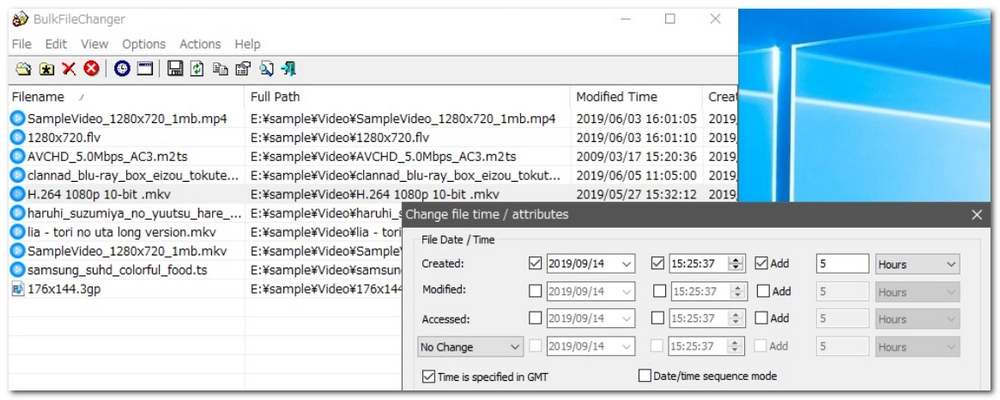
Windowsのファイル属性や作成日時、更新日時を変更したい場合、BulkFileChangerが定番です。
向いている用途
メリット
実際に大量の写真ファイルの日時をまとめて修正した際も、Windows標準機能より効率よく作業を進められました。ただし、編集できるのはWindowsの属性情報が中心で、MP4のタイトルや音楽タグなどのメタデータ編集に向いていないです。
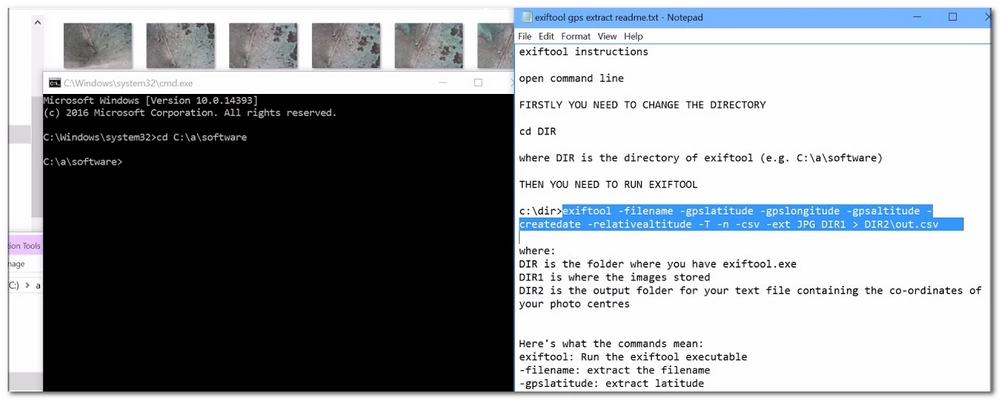
多くのユーザーが利用しているのがExifToolです。動画・写真を問わず、多くのメタデータ形式に対応しています。
編集できる主な情報
さらに、MOV・JPEG・RAW・PDFなど幅広い形式にも対応しています。一方で、コマンドライン操作が基本のため、初心者にはやや扱いにくいと感じる場合があります。その場合はExifToolGUIを利用すると、画面操作で編集できるため扱いやすくなります。
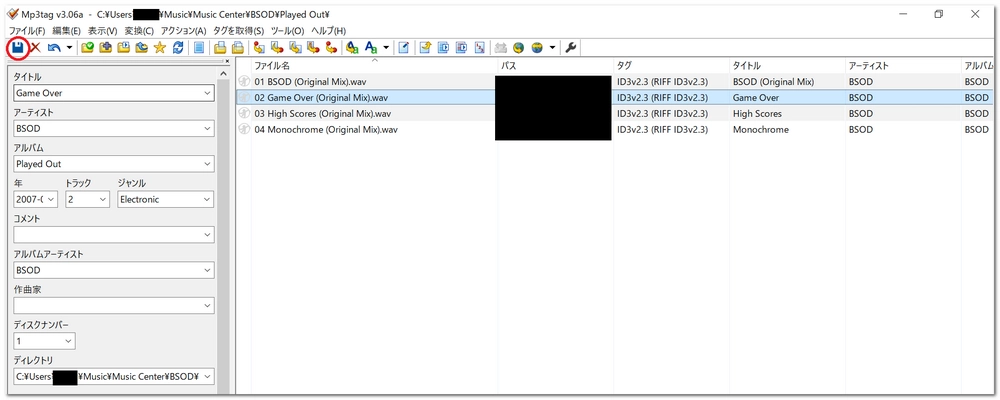
音楽ファイルのメタデータ編集では、Mp3tagが定番ソフトです。対応形式も豊富で、MP3、FLAC、AAC、M4A、WAVなどをサポートしています。編集できる項目も充実しており、曲名、アーティスト、アルバム、ジャンル、作曲者、ジャケット画像などを自由に変更できます。また、オンラインデータベースと連携してアルバム情報やジャケット画像を取得できるため、大量の音楽ライブラリを整理したい場合にも便利です。
動画を整理する際、メタデータ編集だけでなく、動画形式を統一したい、ファイルサイズを小さくしたい、不要な部分をカットしたい、動画から音声だけを抽出したいという作業が必要になることも少なくないです。このような場合、WonderFox HD Video Converter Factory Proのような動画編集・変換ソフトを組み合わせると効率的です。
主な機能
例えば、スマホやカメラで撮影した複数の動画をMP4形式へ統一し、不要部分をカットしたうえで音声だけを書き出すという一連の作業を、一つのソフトでまとめてできます。一方で、タイトルやコメントなどのメタデータを細かく編集する機能は専門ソフトほど充実していないです。そのため、メタデータ編集が目的であればExifToolやMp3tagを、動画の整理や形式変換もしたい場合はWonderFoxを組み合わせるのがおすすめです。
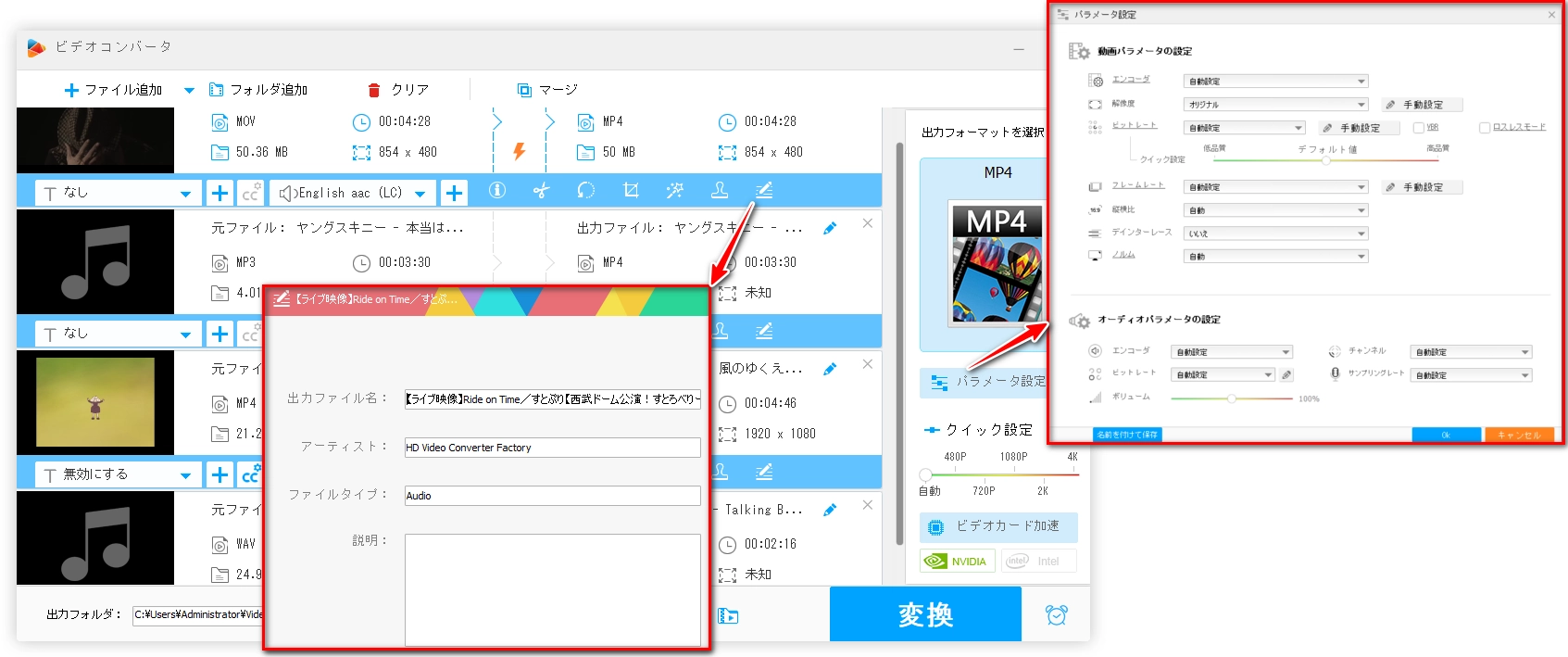
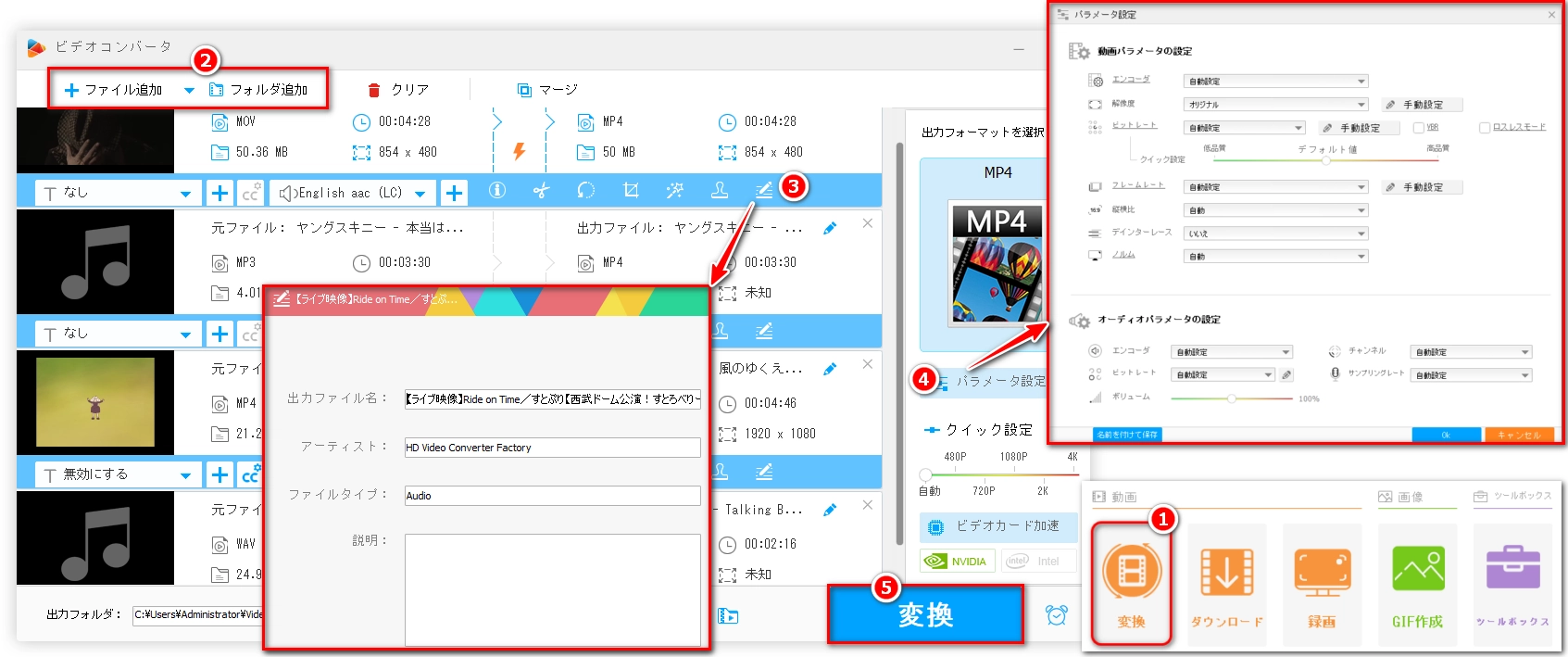
ソフトのダウンロード・インストール:「WonderFox HD Video Converter Factory Pro」をWindows PCにダウンロードし、インストールします。インストール後、ソフトを起動します。
メイン画面から「変換」モードへ移行:起動後、最初のメイン画面に「変換」タブが表示されるので、これをクリックします。
※このモードで動画や音声ファイルの形式変換だけでなく、ファイルのプロパティの編集機能も利用できます。
編集したいファイルの読み込み:画面上の「ファイル追加」ボタンをクリックし、WAV、MP4、MP3などプロパティを編集したい動画または音声ファイルを選択して読み込みます。ファイル名、フォーマット、解像度、ビットレートなど読み込んだファイルの基本情報が画面上に表示されます。
プロパティ編集モードの起動:ファイル情報の表示エリアの近くに、編集用のアイコン(鉛筆マーク)をクリックすると、プロパティ編集用ウィンドウが表示されます。
編集内容の入力:表示された編集ウィンドウで、変更したい情報を入力します。
- 出力ファイル名(タイトル):動画や音声のタイトルを入力
- アーティスト(作曲者):関係する人物名を入力
- ファイルタイプ(ジャンル):音楽の場合はジャンル、動画の場合はカテゴリなどを入力
- 説明:補足情報や備考を記述
編集内容の保存:必要な情報を入力し終えたら、「OK」ボタンをクリックして編集内容を確定します。編集内容はファイルのプロパティとして反映され、後から変換・書き出しする時にもその情報が含まれます。
出力:プロパティの編集が完了したら、必要に応じて出力フォーマットやビットレート、フレームレート、アスペクト比、ボリューム、チャンネル、サンプリングレート、コーデックなど他のパラメータを設定し、「変換」ボタンをクリックして新しいファイルとして書き出します。書き出し後、ファイルプロパティが更新されたファイルが保存されます。
この手順により、WonderFox HD Video Converter Factory Proを利用して、動画や音声ファイルのプロパティを無料で手軽に編集できます。なお、ファイルの形式変換機能と合わせて、トリミング、エフェクト・ウォーターマークの追加、動画・音楽ダウンロード、動画からの音声抽出などもできるため、用途に応じた多様な作業に活用できます。
やりたいこと |
おすすめソフト |
ファイル属性・日時を変更したい |
BulkFileChanger |
ファイルを一括で整理したい |
BulkFileChanger |
MP4メタデータを編集したい |
ExifTool・ExifToolGUI |
写真のExif情報を編集したい |
ExifTool |
音楽タグを編集したい |
Mp3tag・MediaMonkey |
メタデータを利用してファイル名を変更したい |
Advanced Renamer |
動画を変換・圧縮・編集したい |
WonderFox HD Video Converter Factory Pro |
動画から音声を抽出したい |
WonderFox HD Video Converter Factory Pro |
高度な動画・音声処理をしたい |
FFmpeg |
ソフト選びで迷った場合、編集したい情報の種類を基準にすると選びやすくなります。
このように、用途に応じてソフトを使い分けることで、ファイル管理やメタデータ編集をより効率的に進められるでしょう。
ファイルプロパティ編集で最も重要なのは、「編集したい情報に合ったソフトを選ぶこと」です。
同じ「プロパティ編集」でも、Windowsのファイル属性、動画のメタデータ、音楽タグ、写真のExif情報では必要な機能が異なります。目的に応じて適切なツールを選ぶことで、作業効率と編集の正確性を大きく向上させることができます。
最後、一括編集は便利な反面、誤った設定を適用すると多くのファイルへ影響が及びます。作業前にバックアップを取り、数件のファイルで結果を確認してから本番の処理をすることで、安心してファイルプロパティやメタデータを管理できるでしょう。
利用規約 | プライバシーポリシー | ライセンスポリシー | Copyright © 2009-2026 WonderFox Soft, Inc. All Rights Reserved.



 無料ダウンロード
 詳細を見る
詳細を見る 無料ダウンロード
 詳細を見る
詳細を見る