

BandicamはPC画面録画、ゲーム録画、HDMI録画、音声録音など、録画を中心とする包括的なソリューションを提供しているソフトウェアです。Windows版とMac版があります。
ここでは、Bandicamの最もよく使われる機能である画面録画機能のWindows11環境での使い方を解説したいと思います。また、Bandicamで録画できない時のより使いやすい代替ソフトもシェアしますので、ぜひご参考ください。
BandicamをWindows11に導入する方法及びおすすめの初期設定、具体的な画面録画手順を分かりやすく説明します。
Bandicamは制限付きの無料版が提供されています。有料版にアップグレードする前に、まずは無料版を試してみましょう。
Bandicam公式ダウンロードページ:https://www.bandicam.jp/downloads/
◆インストール
上記の公式ページにアクセスし、ダウンロードボタンをクリックして2025版のインストーラをダウンロードします。
インストーラをダブルクリックして実行します。最初の画面で言語を選択してから、「OK」>>「次へ」をクリックします。『ライセンス契約書』を読んだ上で「同意する」>>「次へ」をクリックします。「参照」をクリックしてインストール先フォルダを選択し、「インストール」>>「完了」をクリックしてインストールを完了します。
◆デスクトップアイコン作成
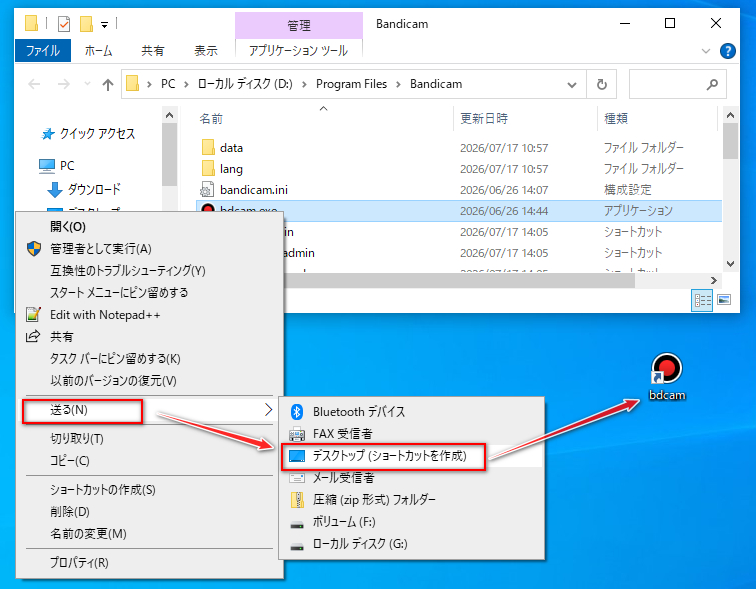
インストールの際に「デスクトップにアイコンを作成」オプションを選択した場合でもデスクトップにアイコンが作成されないことがあります。この場合は手動で作成しましょう。インストール先フォルダを開き、「bdcam.exe」ファイルを右クリックして「送る」>>「デスクトップ(ショートカットを作成)」をクリックします。作成したデスクトップアイコンの名前は自由に変更できます。
まずは、Bandicamのアイコンをダブルクリックしてソフトを実行してください。
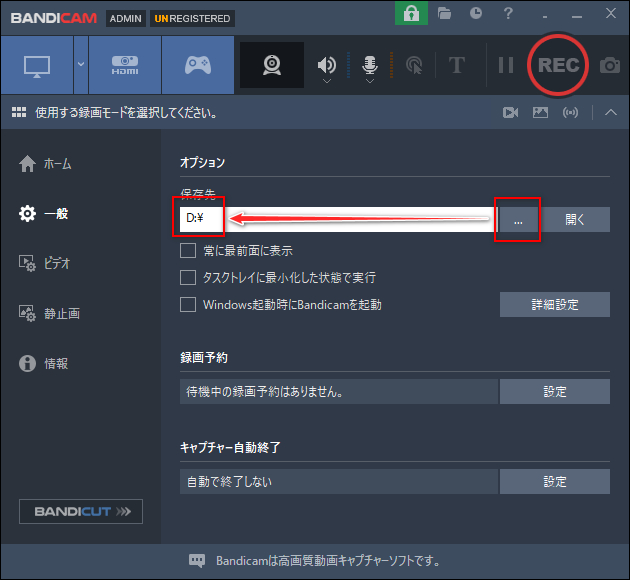
保存先:「一般」タブの「保存先」セクションにある「...」アイコンをクリックしてフォルダを選択すれば、録画データの保存先を変更できます。長時間録画する場合は、保存先をシステムドライブ以外に設定するのをおすすめします。
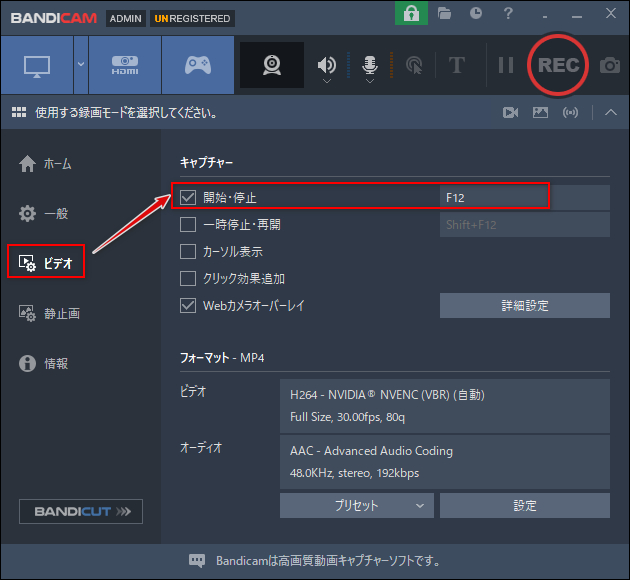
録画開始・停止のホットキー:録画を開始または停止するには、「REC」と「■」をクリックするほか、ホットキーも活用できます。デフォルトは「F12」ですが、「ビデオ」>>「キャプチャ」>>「開始・停止」オプションで変更できます。右側に表示されている既定のホットキーをクリックして選択した状態にし、それからキーボードのキーを一回押せば、既定のホットキーを押したキーに変更できます。
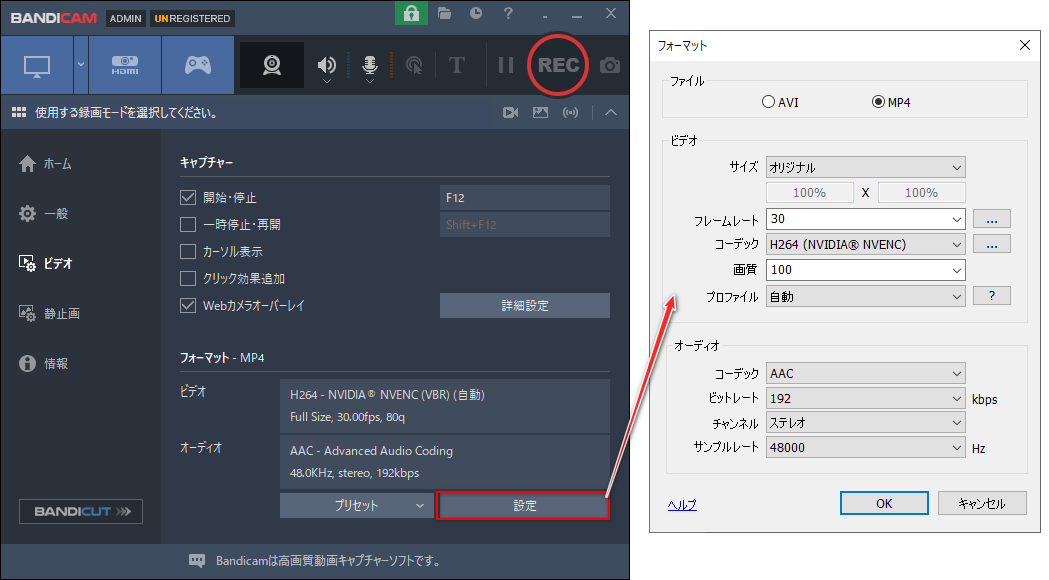
ファイル形式:「ビデオ」タブの「フォーマット」セクションで録画データのファイル形式を設定できます。プリセットを選択するか、「設定」をクリックして形式や解像度、フレームレート、コーデック、画質等を細かく設定します。また、ここで音声パラメータも設定可能です。
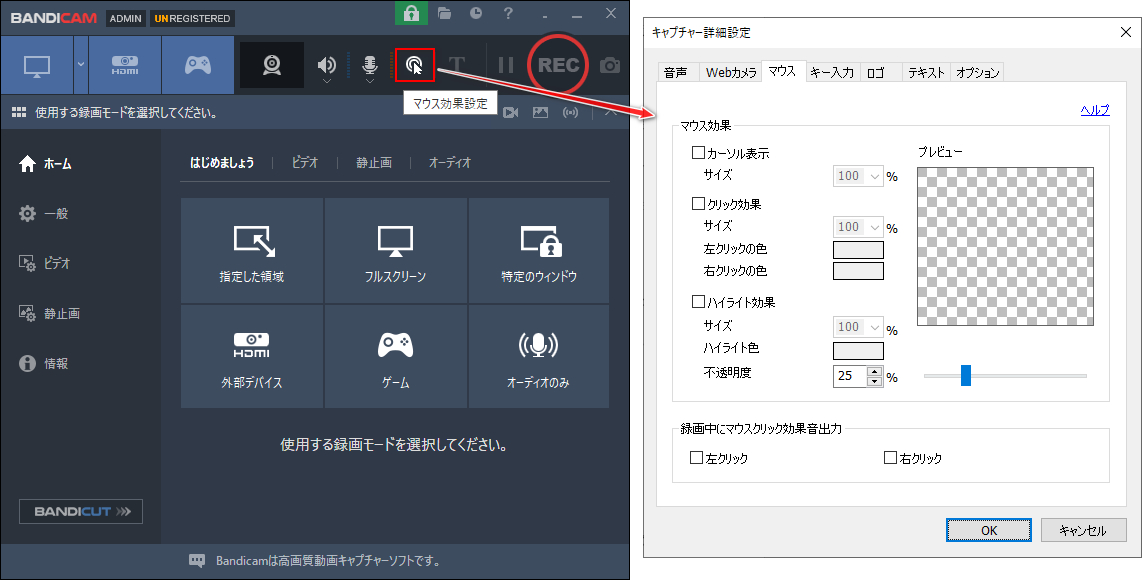
マウス効果設定:トップにある「マウス効果設定」をクリックしてカーソル表示、クリック効果、ハイライト効果、クリック時の効果音を設定できます。解説動画等を作成するときにこの設定が役立ちます。
基本的な設定を済ませたら、次にBandicamを使ってWindows11で画面録画する具体的な手順を説明します。
1️⃣Bandicamを実行します。
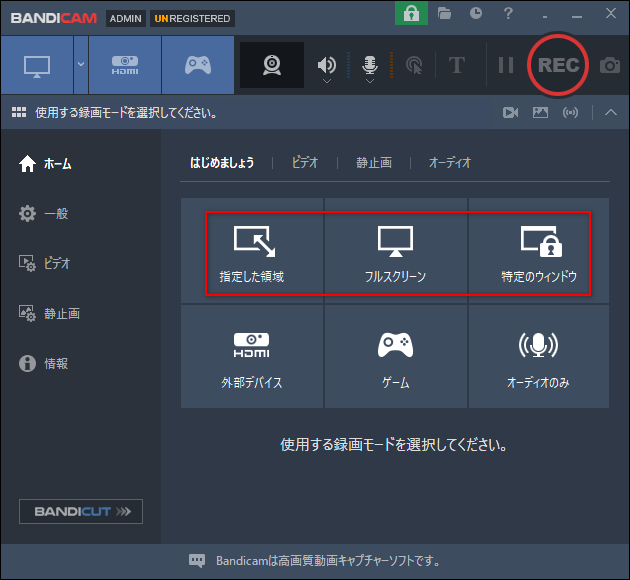
2️⃣「ホーム」>>「始めましょう」タブで録画範囲を選択します。「指定した領域」をクリックすると、録画範囲を設定するための透明ウィンドウが表示されるので、そのトップにあるバーをドラッグして位置を変更したり、ウィンドウの枠をドラッグしてサイズを調整できます。「フルスクリーン」をクリックすると録画範囲を画面全体に設定できます。「特定のウィンドウ」をクリックしてマウスカーソルを移動し、録画したいウィンドウをクリックするとそのウィンドウの画面だけを録画することができます。
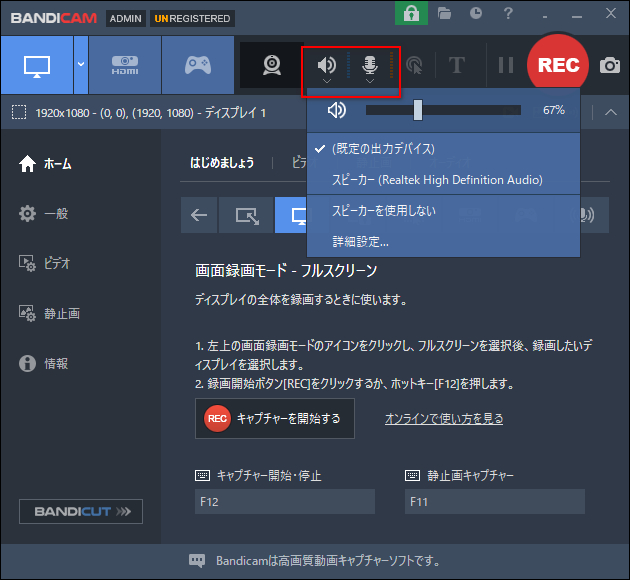
3️⃣トップにあるスピーカーのアイコンをクリックしてシステム音の音量を設定できます。「スピーカーを使用しない」を選択すると録画中にシステム音を録音しません。同じくマイクのアイコンをクリックしてマイク音を録音するか及び録音する時の音量を設定できます。
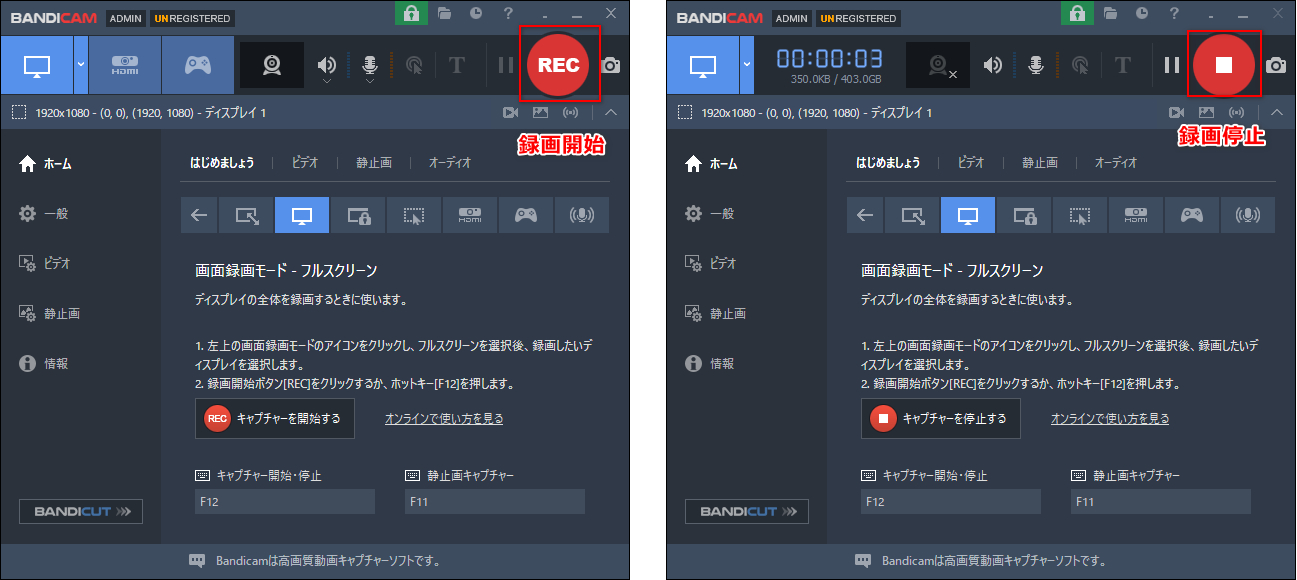
4️⃣「REC」をクリックするか、設定したホットキーを押して録画を始めます。録画中に対象エリアの周囲に緑の枠が表示されます。
5️⃣「■」をクリックするか、ホットキーをもう一回押すことで録画を停止できます。
6️⃣録画データは設定した保存先から確認できます。
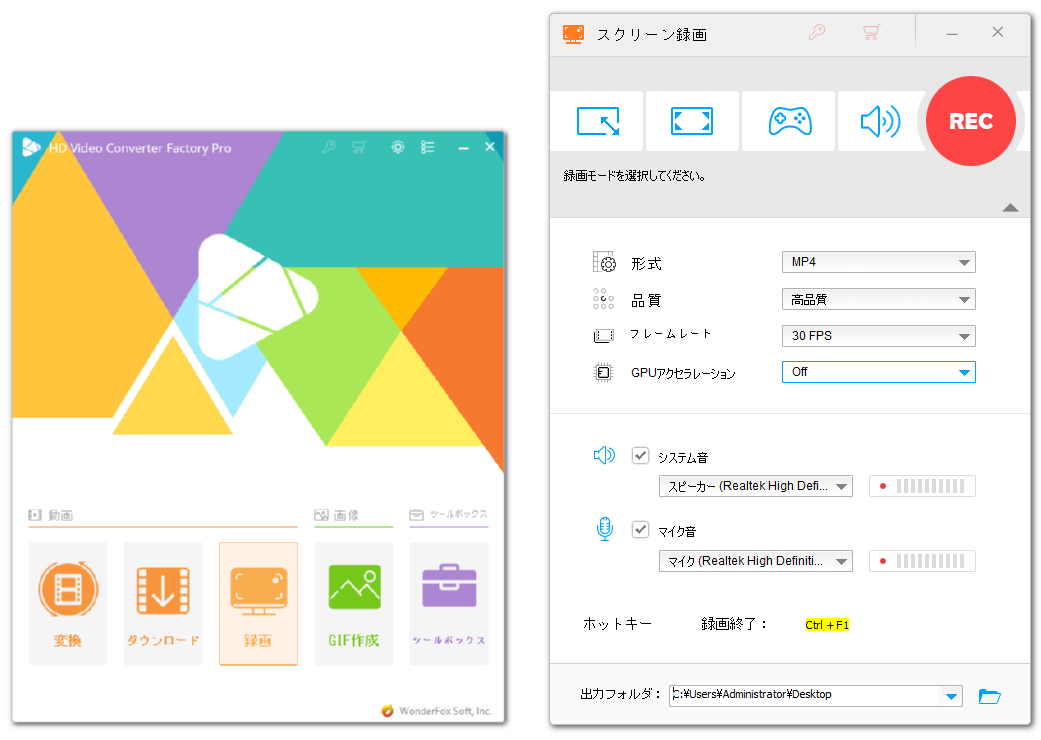
何らかの原因でBandicamを使ってWindows11の画面を録画できない、若しくはより使いやすい録画ソフトを求める場合は、代替ソフトWonderFox HD Video Converter Factory Proを使ってみましょう。
パソコン画面の任意範囲または指定ウィンドウ、画面全体を録画し、MP4、MOV、AVI、MKV形式の動画ファイルに保存できます。品質やフレームレート、システム音、マイク音等を簡単に設定できます。全ての設定は1つのわかりやすい画面だけで完結できますので、初めて使う方も戸惑うことなく手軽に操作できます。また、「変換」機能を使って録画データの形式やパラメータを変換したり、サイズを圧縮したり、結合やカット等簡単な編集を行うこともできます。無料トライアルを使ってみたい方は下のボタンをクリックしてソフトを導入してください。
Q1:Bandicamが起動しない場合はどうすれば解決できますか?
A1:Bandicamが起動しない場合は、ソフトの再インストールや管理者としての実行、ウイルス対策プログラムの確認をお試しください。
Q2:Bandicamで通常の画面を録画できますが、動画サイトを録画すると、映像がキャプチャされないのは何故ですか?
A2:一部の動画サイトには厳しい保護技術が使用されており、いかなる録画ツールを使ってもその映像を録画できないことがあります。
Q3:Bandicamで録画する際にシステム音が録音されないのは何故ですか?
A3:システム音が録音されない場合はまず、録音デバイスの変更と出力音量の調整をお試しください。それから管理者権限が足りないためにシステム音が録音されない可能性もあるので、ソフトのアイコンを右クリックして「管理者として実行」をお試しください。
Bandicamを使ってWindows11で画面録画を行う方法でした。ご参考になれたら幸いです。
ライブ配信の保存、チュートリアルビデオの作成、ビデオ通話の記録など、BandicamのPC画面録画機能だけでさまざまなニーズに対応できます。豊富な機能と多数の設定オプションは、初めて使うユーザーにとっては少し戸惑うかもしれませんが、基本操作を理解し、必要な設定だけを把握しておけば、その他のオプションはデフォルト設定のままで問題ありません。ぜひ実際に試してみて、自分に最適な使い方を見つけてください。

編集者: あやせ
はじめまして、あやせです。Windows PC向けのメディア処理に関する情報を発信しています。主に、動画・音楽ファイルの変換とダウンロード、PC画面録画・録音、GIF作成、DVD変換などをテーマに、初心者にもわかりやすい解説記事を執筆しています。関連ツールの選び方や使い方に悩む方に役立つ情報を、正確かつ実用的にお届けしたいと思います。
この記事に関する一言💬:ツールの選び方についてですが、ソフトウェアは機能が豊富なほど、使いこなすのに多くの時間がかかり、またライセンス料も高くなります。何か本格的な作業を行う予定であれば、ニーズに合った包括的なツールを導入して根気強く使い方を学んでいくのがおすすめですが、ただ一時的な、簡単なニーズの場合は、より使いやすいツールを選んでもいいんじゃないかと思います。


利用規約 | プライバシーポリシー | ライセンスポリシー | Copyright © 2009-2026 WonderFox Soft, Inc. All Rights Reserved.



 無料ダウンロード
 詳細を見る
詳細を見る