
WonderFox

WonderFox Free HD Video Converter Factory

ホーム
動画&音声変換
MP4・VOB変換フリーソフトおすすめ
更新:2026/07/17
HD Video Converter Factory free

動画形式変換フリーソフト

WonderFox Free HD Video Converter FactoryはMP4を始め、様々な形式の動画をVOB、WMV、MKV、MOV、AVI、Apple ProRes、MTS、H.264、HEVC(H.265)、TS、M2TS、AV1、MPEG-4&2&1などに無料変換可能です。その他、YouTube/FC2などのサイト、iPhone、iPad、Samsung、Microsoft、Google、Androidスマホ/タブレット、Amazon、ソニー、プロジェクター、テレビなどに適したプリセットも用意されています。また、ビットレート(最大100000kbps/VBRとCBRの変換に対応)、解像度、フレームレート(最大120fps)、アスペクト比、音量などを調整可能で、動画からの音声抽出、分割/結合/圧縮のような動画編集、動画や音楽ダウンロードなどの追加機能も提供されています。
【最新版】MP4・VOB変換フリーソフトおすすめ|Windows10対応・制限なしで使えるツールも紹介

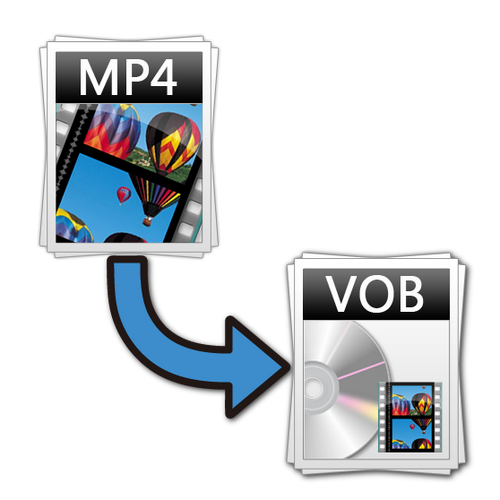
MP4 VOB変換フリーソフトおすすめ

DVDからコピーしたVOBファイルをスマホやPCで再生したい、逆にMP4をDVDオーサリング用にVOBへ変換したい...そんな場面は意外と多くあります。

結論

画質・速度・安全性を重視するなら、インストール型のフリーソフトがおすすめです。オンライン変換サイトは手軽だが、容量制限やアップロード時間の問題があります。数百MB以上のVOBファイルを扱うなら、PCソフトのほうが快適です。

この記事でわかること

Note
  • MP4とVOBの違い
  • VOBをMP4へ変換するメリット
  • VOB MP4変換におすすめの無料ソフト
  • Windows 10でVOBをMP4に変換する方法
  • インストール不要でVOBをMP4に変換する方法
  • 無料・制限なしで使えるVOB変換ツール
  • MOVとVOBを変換する方法
  • 画質を落とさず変換するポイント
  • よくある質問(FAQ)

MP4とVOBの違い

項目

MP4

VOB

用途

動画共有・スマホ・PC

DVD-Video

容量

比較的小さい

大きい

互換性

高い

DVD以外では低め

編集

しやすい

編集しにくい

つまり

つまり、

  • VOB→MP4:再生しやすくする
  • MP4→VOB:DVDを作成する

という用途が一般的です。

MP4・VOB変換フリーソフトおすすめ

MP4 VOB変換フリーソフトおすすめ

こんな人におすすめ

  • 初めて変換する
  • シンプルな操作がいい
  • DVDから取り出したVOBをMP4へ変換したい

実際に試した印象では、画面構成がわかりやすく、「変換」、「出力形式の選択」、「開始」の3ステップで作業できます。

特徴

  • 500種類以上の形式に対応
  • MP4⇔VOB変換対応
  • MOV⇔VOB変換対応
  • 動画から音声抽出
  • 一括変換対応
  • 簡単な動画編集機能
  • 動画・音楽ダウンロード機能

VOBファイルが複数あるDVDでは、一括変換できる点が便利でした。

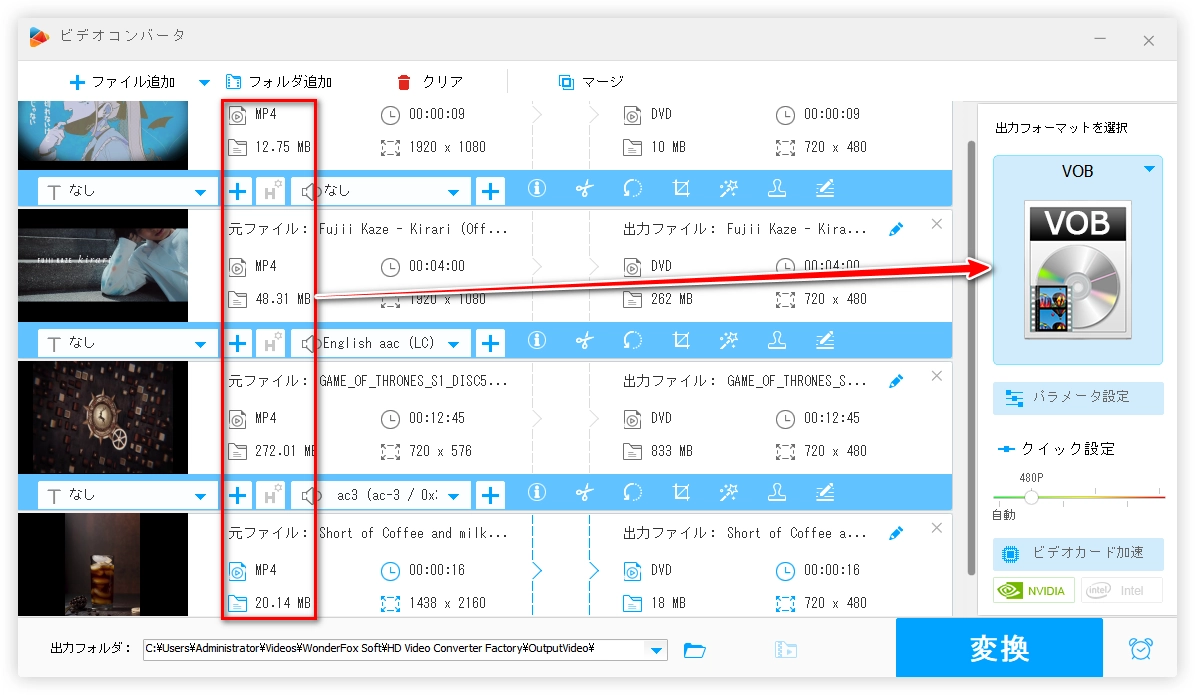
MP4 VOB変換フリーソフト WonderFox Free HD

② VLC media player

実はVLCにも簡単な変換機能があります。

向いている人

– VLCを普段使っている

– ソフトを増やしたくない
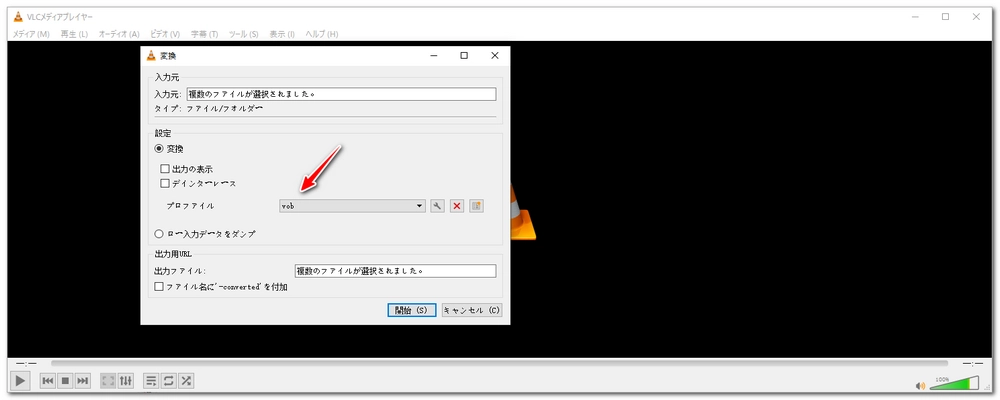
MP4 VOB変換フリーソフト VLC Media Player

③ XMedia Recode

画質を細かく調整したい人向け。

特徴

– 詳細設定が豊富

– 字幕対応

– 音声設定も充実
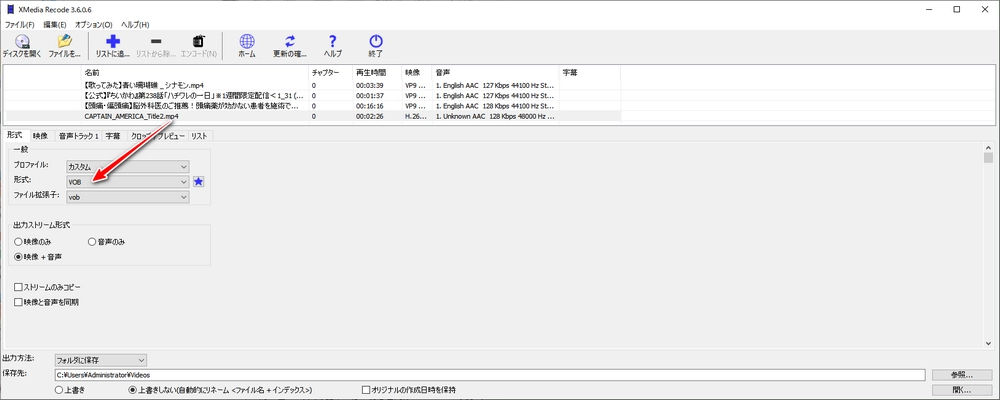
MP4 VOB変換フリーソフト XMedia Recode

④ Format Factory

定番の無料変換ソフト。

特徴

– 多形式対応

– 音楽・画像変換も可能

– DVD関連機能あり

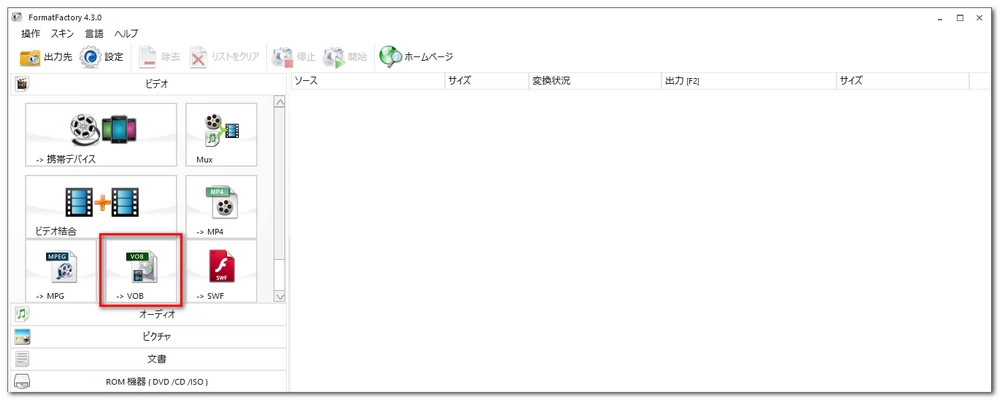
MP4 VOB変換フリーソフト Format Factory

⑤ Freemake Video Converter

初心者向けとして人気があります。ただし無料版では一部機能制限があるため、利用前に確認すると安心です。
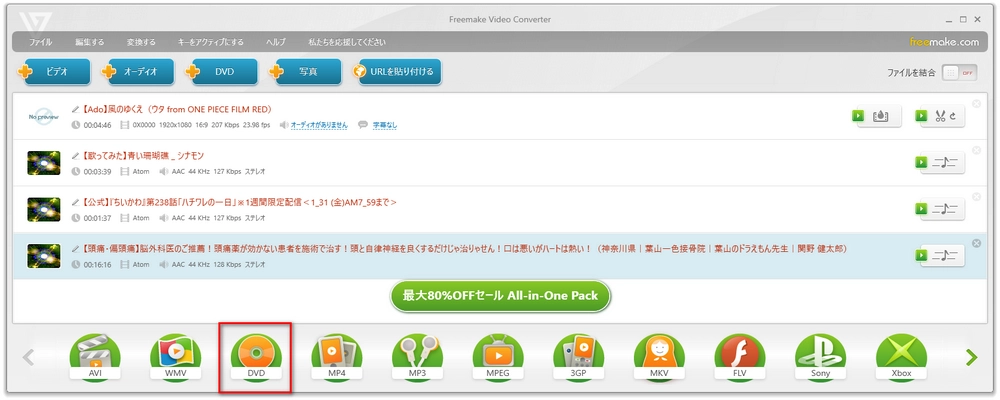
MP4 VOB変換フリーソフト Freemake Video Converter

⑥ FFmpeg

おすすめ用途

– 無劣化変換

– コマンド操作

例えば再エンコード不要なら、

ffmpeg -i input.vob -c copy output.mp4

で高速変換できるケースがあります。

ただし、DVDの構造によって正常に再生できない場合もあります。
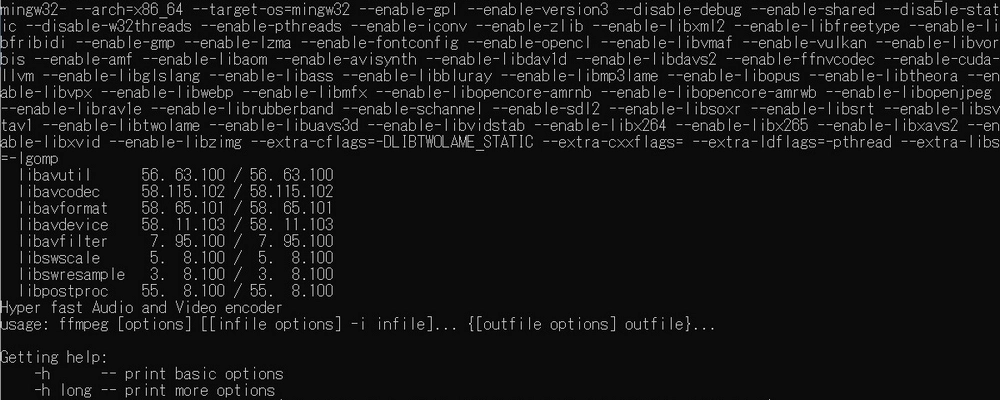
MP4 VOB変換フリーソフト FFmpeg

⑦ HandBrake

おすすめ用途

– DVDリッピング後のVOB変換

– 高画質エンコード

メリット

– 完全無料

– 高画質

– H.264/H.265対応

デメリット

– 初心者には設定項目が多い

⑧ Any Video Converter Free

特徴

– 操作が簡単

– GPU支援対応

– MP4・MOV・AVIなど多数対応

MP4をVOBに無料で変換する手順

ソフトのダウンロード&インストール:「WonderFox Free HD Video Converter Factory」をWindows PCにダウンロードし、パソコンにインストールします。インストールが完了したら、ソフトを起動して「変換」ボタンをクリックします。

MP4ファイルの読み込み:メイン画面に表示される「ファイル追加」ボタンをクリックするか、変換したいMP4ファイルをドラッグ&ドロップして読み込みます。ファイルが読み込まれると、プレビューウィンドウに動画情報が表示されます。

出力形式の選択:画面内の「出力フォーマットを選択」メニューを開き、「動画」から「VOB」を選択します。

※VOB形式はDVDオーサリング用のフォーマットとして一般的です。

変換設定の調整(オプション):必要に応じて、「パラメータ設定」アイコンから、出力解像度、ビットレート、フレームレート、アスペクト比、ボリューム、アスペクト比など詳細なパラメータを調整します。DVD再生など特定の用途に合わせた設定にカスタマイズするとより効果的です。

出力先の指定:変換後のファイルを保存するフォルダを指定します。画面下部または「出力フォルダ」欄から保存場所を選択してください。

変換の開始:すべての設定が完了したら、「変換」ボタンをクリックして、MP4からVOBへの変換プロセスを開始します。変換中は進捗バーやステータス表示があるので、完了まで待ちます。

変換完了とファイル確認:変換が完了すると、指定した出力フォルダにVOBファイルが保存されます。作成されたVOBファイルをDVDオーサリングソフトなどで使用し、DVD再生などの用途に活用してください。

MP4をVOBに無料で変換

これらの手順により、「WonderFox Free HD Video Converter Factory」を使ってMP4ファイルを手軽にVOB形式へ変換できます。直感的なインターフェースと豊富なカスタマイズオプションにより、初心者でも安心して作業を進められるのが魅力です。Windows10でVOBをMP4へ変換することとMOVとVOBを相互変換することにも対応しています。

インストール不要でVOBをMP4へ変換する方法

オンラインサービスも候補になります。

オンラインサービスも候補になります。

代表例

  • CloudConvert
  • Convertio
  • FreeConvert

メリット

  • ソフト不要
  • ブラウザだけで利用可能

デメリット

  • 容量制限
  • 通信速度に左右される
  • 個人動画のアップロードには注意が必要

数GBあるDVD動画なら、PCソフトのほうが圧倒的に快適です。

画質を落とさず変換するコツ

初心者が失敗しやすいポイントです。

ビットレートを極端に下げない

容量を小さくしすぎると画質が悪化します。

解像度を変更しない

720×480のDVD映像なら、そのまま維持するほうが自然です。

H.264のMP4を選ぶ

最も互換性が高く、多くの機器で再生できます。

再エンコード不要ならコピー変換を利用する

条件が合えば変換時間を大幅に短縮できます。

用途別おすすめソフト比較

用途

おすすめ

初心者

WonderFox Free HD Video Converter Factory

高画質

HandBrake

無劣化

FFmpeg

ソフト追加不要

VLC

多機能

Format Factory

詳細設定

XMedia Recode

オンライン

CloudConvert・Convertio・FreeConvert

よくある失敗

VOBが読み込めない

DVDをコピーした際にVTSファイルが分割されている可能性があります。VIDEO_TSフォルダーごと読み込めるソフトを利用すると解決しやすくなります。

音が出ない

古いDVDではAC3音声の場合があります。MP4へ変換する際はAACへ変換すると互換性が向上します。

映像が途中で止まる

DVDの傷やコピーエラーが原因の場合があります。別のVOBファイルを読み込むか、DVDを再度取り込んでみましょう。

FAQ

VOBをMP4へ無料・制限なしで変換できるソフトはありますか?
  • はい。HandBrake、FFmpeg、VLCなどは無料で利用でき、基本的な変換機能を制限なく使用できます。ただし、対応する機能やライセンスはソフトによって異なるため、商用利用や特殊な用途で使用する場合、事前に利用条件を確認しておくと安心です。
Windows 10でもVOBをMP4に変換できますか?
  • はい。Windows 10でもVOBをMP4へ変換できます。WonderFox Free HD Video Converter Factory、HandBrake、Format Factoryなど、Windows 10に対応した変換ソフトを利用すれば、初心者でも比較的簡単にVOBファイルをMP4へ変換できます。
インストール不要で変換できますか?
  • CloudConvertやConvertioなどのオンラインサービスで可能です。ただし、大容量ファイルではアップロードに時間がかかるため、頻繁に利用するならPCソフトのほうが効率的です。
MP4をVOBへ変換するとDVDになりますか?
  • いいえ。VOBへ変換しただけではDVD-Videoとして再生できるディスクになりません。DVDプレーヤーで再生するには、DVDオーサリングソフトを使ってVIDEO_TS構造を作成し、DVDへ書き込む必要があります。
MOVとVOBを相互変換できますか?
  • 対応ソフトを使えば可能です。Macで編集した動画をDVD用に変換したい場合はMOV→VOB、DVD映像を編集ソフトへ取り込みたい場合はVOB→MOVが便利です。

まとめ

VOBとMP4

VOBとMP4は用途が異なる動画形式だが、適切なソフトを使えば無料でもスムーズに相互変換できます。

  • 初心者や簡単操作を重視するなら:WonderFox Free HD Video Converter Factory
  • 高画質な変換を重視するなら:HandBrake
  • 再エンコードなしで高速処理したいなら:FFmpeg
  • ソフトを追加したくないなら:VLC
  • インストール不要で手軽に使いたいなら:CloudConvertやConvertioなどのオンラインサービス

容量の大きいVOBファイルや複数の動画を扱う場合、インストール型ソフトのほうが安定して処理できることが多く、画質や変換速度の面でも有利です。用途に合わせて最適なツールを選び、VOB・MP4・MOV間の変換を効率よくしましょう。

suika

編集者: スイカ

動画・デジタルメディア分野で5年以上の実務経験を持つテクニカルライター。これまで動画編集、動画・音声変換、録画、ダウンロード、DVDバックアップなどに関する数多くの解説記事やトラブルシューティング記事を執筆してきました。日常的にソフトの動作検証やユーザーからのフィードバック分析に携わっており、実際の検証結果や利用経験に基づいた、再現性の高い情報発信を心がけています。初心者でも理解しやすいステップ形式の解説を得意とし、「最短で問題を解決できること」を重視したコンテンツ制作を行っています。今回、VOBとMP4を無料で相互変換できるおすすめソフトやオンラインツールを比較し、用途別の選び方や画質を保つ変換方法をわかりやすく解説します。この記事に関して御不明な点、ご意見等がございましたら、お気軽にご連絡ください。

お問い合わせメール

マルチメディアソフトソリューションの提供に専念する。
2009年から創業

利用規約 | プライバシーポリシー | ライセンスポリシー | Copyright © 2009-2026 WonderFox Soft, Inc. All Rights Reserved.

Back to Top