Avidemuxはカット、回転、圧縮、音声抽出などが実行できる無料の動画編集ソフトです。対応できる形式が多い上、Windows、macOS、LinuxなどのOSで利用することも可能です。
今回の記事では、Avidemuxの動画編集機能を利用して、Avidemuxで動画を回転させる方法を紹介します。
まずAvidemuxで動画を回転させる前に、Avidemux動画編集ソフトをダウンロードする必要があります。
Avidemux公式サイト:https://www.fosshub.com/Avidemux.html
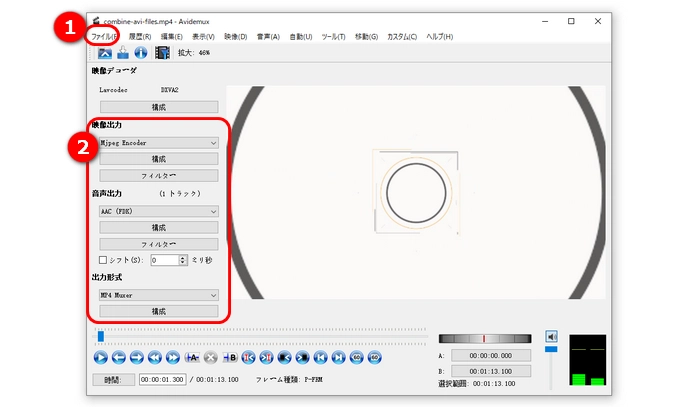
ステップ1.「ファイル」>「開く」をクリックするか、動画をソフトにドラッグして追加します。
ステップ2.画面の左側にある「映像出力」、「音声出力」、「出力形式」の項目で好きなエンコード設定を選択します。
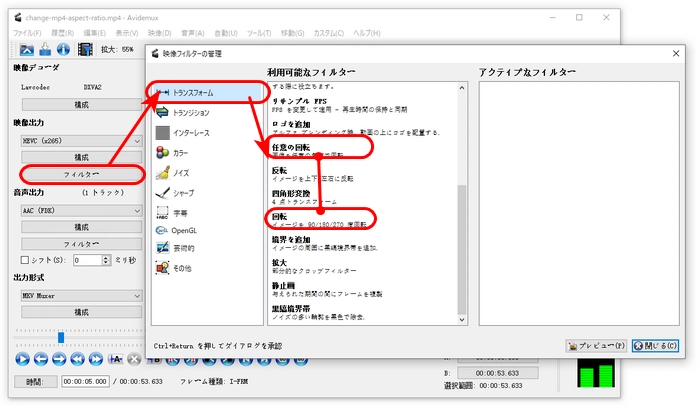
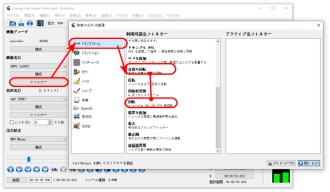
ステップ3.「映像出力」下にある「フィルター」をクリックして、「トランスフォーム」画面に切り替えます。
ステップ4.「利用可能なフィルター」で、「任意の回転」、または「回転」を選択して、必要な回転角度を設定したら、「OK」をクリックします。右下の「プレビュー」をクリックすれば、回転効果を確認できます。最後「閉じる」をクリックします。
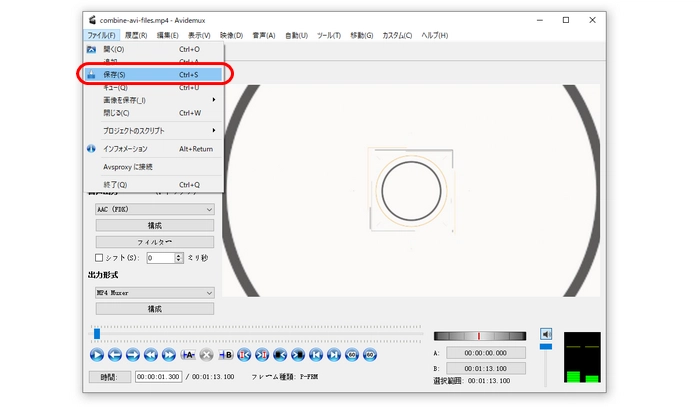
ステップ5.「ファイル」>「保存」をクリックして、保存先とファイル名を設定して、Avidemuxで回転させた動画を保存します。
WonderFox HD Video Converter Factory ProはWindows向けの動画編集・変換ソフトです。基本的な編集機能を備えており、回転のほか、クロップ、結合、分割、切り取りなどの機能もあります。
さらに、編集したファイルをMP4、MKV、MOV、AVIなどの形式に変換することも可能です。
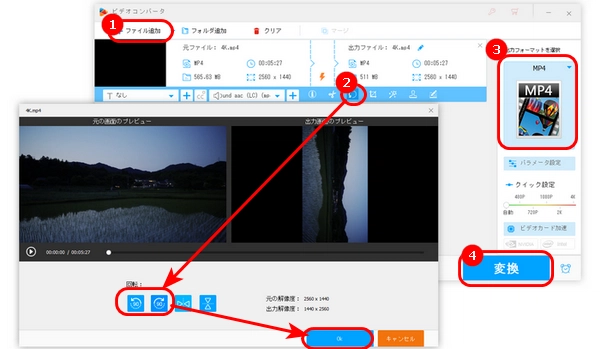
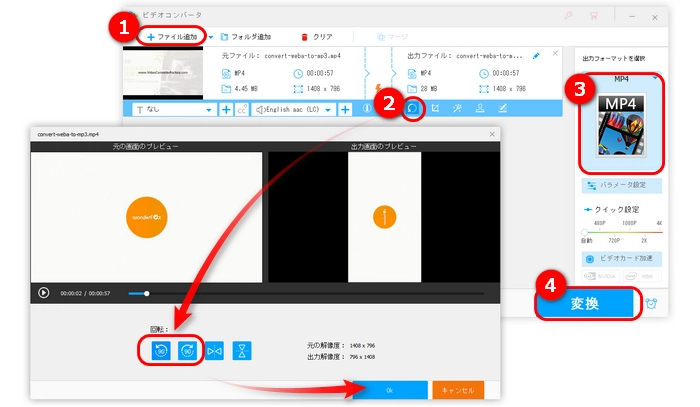
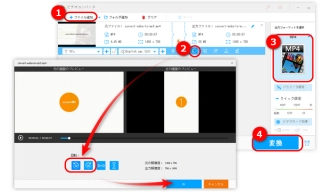
ステップ1.WonderFox HD Video Converter Factory Proを立ち上げ、「変換」画面に切り替えます。左上の「+ファイル追加」をクリックして、動画をソフトにインポートします。
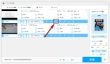
ステップ2.青いツールバーにある「回転」ボタンをクリックします。回転画面での最初の二つのボタンをクリックして、動画を必要な角度に回転させます。
ステップ3.右側の形式画像をクリックして、「動画」タブで好きな形式を選択します。
ステップ4.最後下の「▼」をクリックして、保存先を設定したら、「変換」をクリックします。
WonderFox HD Video Converter Factory Proを無料ダウンロード>>>WonderFox HD Video Converter Factory Proを無料ダウンロード>>>
上記はAvidemuxで動画を回転させる方法、および代替策を紹介しました。WonderFox HD Video Converter Factory ProはAvidemuxの代わりに動画を回転させるほか、切り取り、結合、クロップなどの機能もあります。必要があれば、ぜひこのソフトを無料ダウンロードして使ってみてください。


利用規約 | プライバシーポリシー | ライセンスポリシー | Copyright © 2009-2026 WonderFox Soft, Inc. All Rights Reserved.


 無料ダウンロード