昔のウォークマンやSonicStageで取り込んだ音楽データは「ATRAC(.omaなど)」というソニー独自の形式で保存されており、現在のスマホやPCの標準プレイヤーでは再生できません。これらを再び聴くために、汎用性の高いMP3やApple製品と相性の良いAACへの変換が必要です。
この記事では、ATRACをMP3やAACに変換すべき理由、大量の曲を処理するのに便利なツールの選び方、そして失敗しやすいDRM(著作権保護)の注意点について実践的な視点から解説します。
ATRACをMP3に変換する最も効率的な方法は、手持ちのファイル数に応じて専用ソフトを選ぶことです。数千曲のライブラリがある場合は一括処理に優れたPCソフトが、数曲のみであればオンラインツールが適しています。


昔のハードディスクから見つかった数百曲、数千曲のATRACファイルを一つずつ手作業で変換するのは現実的ではありません。ATRACの一括変換とは何かと疑問に思う方もいるかもしれませんが、これは対象のフォルダを丸ごとソフトに読み込ませて、一度の操作で全てのファイルを指定形式に書き出す機能のことです。
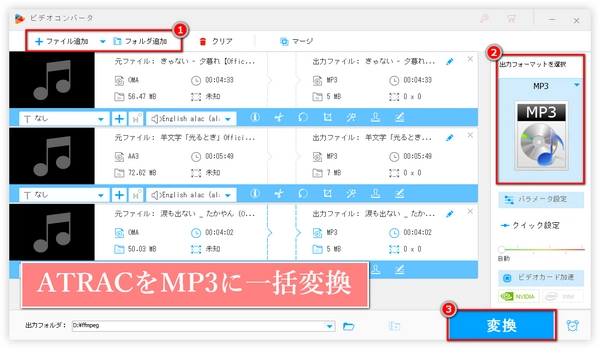
WonderFox HD Video Converter Factory Proは、この一括変換に優れています。対象のフォルダをドラッグ&ドロップし、出力形式をMP3やAACに指定して「変換」を押すだけで完了します。GPUアクセラレーションに対応しているため、PCの動作を重くすることなく、バックグラウンドでサクサクと高速処理が進むのが大きな強みです。また、動画ファイルから音声だけを抽出する機能も備えており、メディア管理の万能ツールとして長く活用できます。
 無料ダウンロード
無料ダウンロード
無料ダウンロード
PCでWonerFox HD Video Converter Factory Proを起動する
「変換」をクリックする
「ファイル追加」・「フォルダ追加」をクリックし、すべてのATRACファイルをソフトに追加する
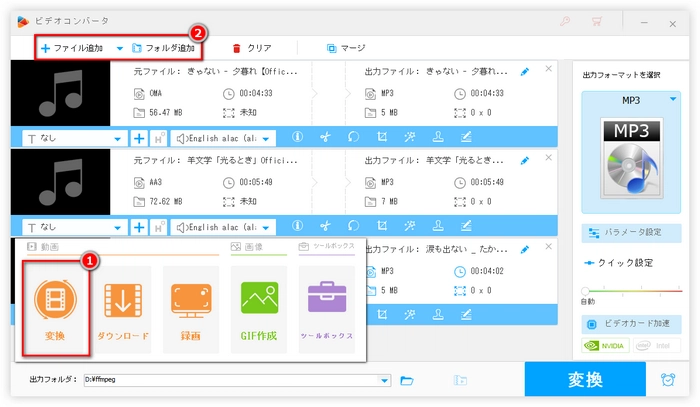
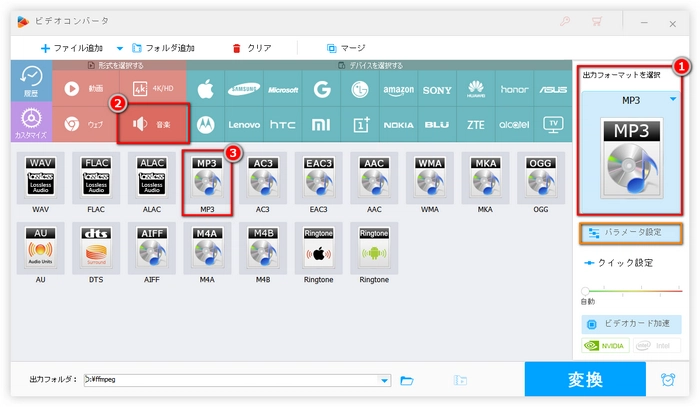
変換画面の右側で「出力フォーマットを選択」をクリックする
「音楽」タブで「MP3」を選択する
ヒント
・出力形式を選択したら、ソフトは自動的にATRACファイルの情報に基づいて出力パラメータを設定可能
・手動でパラメータを設定する場合、右側の「パラメータ設定」をクリックしてください
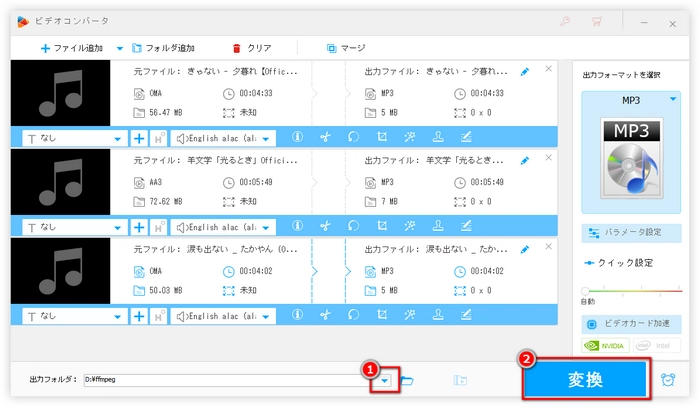
変換画面の下部で逆三角形をクリックし、出力ファイルの保存先を変更する
「変換」をクリックし、ATRACをMP3に変換する
サードパーティ製のソフトを入れることに抵抗があり、公式ツールで安全に管理したい場合に向いています。古いATRACファイルを読み込み、公式の機能としてMP3等に変換できます。昔の「x-アプリ」や「Media Go」からのデータ移行先としても推奨されていますが、PC環境によって動作がやや重く感じる場合がある点には注意が必要です。
音声変換に特化した老舗ソフトです。「変換ついでに、曲ごとの音量バラツキを均一にしたい(ノーマライズ)」、「特定のビットレートで揃えたい」という、音声編集に近いマニアックな要望がある場合に便利です。
「とりあえずこの1曲だけスマホで聴きたい」という時、わざわざパソコンを開いてソフトをインストールするのは手間です。ブラウザからサイトにアクセスし、ファイルをアップロードするだけで手軽にMP3へ変換できます。ただし、機密性の高い音声ファイルや著作権保護されたファイルには使用しないでください。
2000年代前半に音楽配信サイト(moraなど)で購入した古いATRACファイルに、DRM(著作権保護)がかかっていることがあります。DRM付きのファイルは、一般的なサードパーティ製ソフトやオンラインツールではエラーになり、直接変換できません。
この場合、一度「Sony Music Center for PC」などを使って音楽CD(オーディオCD)としてCD-Rに書き出し、そのCDを再度PCに読み込んでMP3として取り込むという回避策が必要になります。
iPhoneやiPadで音楽を聴く場合、Apple製品と相性の良いAACへの変換を選ぶユーザーが多いでしょう。ここで注意すべき、ATRACもMP3もAACもデータを圧縮して軽くする「非可逆圧縮」であるという点です。そのため、変換すると理屈の上では元のATRACより少し音質が下がります。
これを人間にはわからないレベルに留めるために、変換ソフトの出力設定でビットレートを「256kbps」や「320kbps」などの高音質設定にして書き出すのがコツです。
数曲であれば「AnyConv」などのオンライン変換サイトを使うのが最も手軽です。数十曲以上ある場合は、「WonderFox HD Video Converter Factory Pro」などのソフトを使って一括変換をするのが、時間もかからず最も効率的です。
AACはMP3の進化版とも言える形式で、同じファイルサイズであればAACの方が高音質とされています。iPhoneやiPadなどのApple製品で音楽を聴く場合、AACへの変換をおすすめします。Androidやカーナビなど、あらゆる機器での再生互換性を最優先するならMP3が確実です。
スマホのブラウザからオンライン変換ツール(Convertioなど)にアクセスすれば変換可能です。ただし、大量のファイルを処理する場合は通信量がかかり、エラーも起きやすいため、基本的にPCソフトの使用を推奨します。
昔の思い出が詰まった音楽ファイルが再生できずに眠っているのはもったいないことです。現在のPCスペックと優秀なソフトを使えば、数千曲の変換もあっという間に終わります。まずはご自身のお手持ちのファイル数を確認し、DRMの有無に注意しながら、用途に合ったツールを選んで快適な音楽ライフを取り戻してください。

WonderFox HD Video Converter Factory ProはATRACをMP3に変換できるだけでなく、詳細を見る >
無料ダウンロード
無料ダウンロード
利用規約 | プライバシーポリシー | ライセンスポリシー | Copyright © 2009-2026 WonderFox Soft, Inc. All Rights Reserved.