
使いやすい動画・音声変換ソフト
WonderFox HD Video Converter Factory Proは動画をMP4、WMV、MKV、AVI、MOV、Apple ProRes、MTS、H.264、HEVC(H.265)、VOB、WebM、TS、M2TS、VP9、AV1、MPEG-4&2&1、AVCHD、FLVなどに変換したり、音楽をMP3、FLAC、WAV、AAC、AC3、EAC3、OGG、AIFF、WMA、M4A、ALAC、PCMなどに変換したりできます(フォーマットを変換せずにコーデックのみを変換する作業をサポート)。ビットレート(最大100000kbps/VBRとCBRに対応)、解像度(最大8k)、フレームレート(最大120fps)、アスペクト比、チャンネル、サンプリングレート、音量などを調整可能で、一括変換、GPUアクセラレーション、高品質出力をサポートします。また、動画からの音声抽出、分割/結合/圧縮のような編集、動画や音楽のダウンロード、画面録画、音声録音、GIF作成などの追加機能も提供されています。



メディアプレイヤーで音が出ないとき、出力先・音量・ミュート・ドライバーを順に確認するのが最短です。
「動画は再生できるのに音だけ出ない」というトラブルは、Windowsの出力デバイス設定や音量ミキサーの問題で起こることが多く、Microsoftの公式サポートでもまずサウンド設定の確認が案内されています。出力先がモニターや別デバイスに切り替わっているだけで、スピーカーからは無音に見えることもあります。
主な原因は次の4つです。
Windows公式では、サウンド設定で既定の出力デバイスを選び直すこと、必要に応じてトラブルシューティングを使うこと、さらにオーディオドライバーの更新を試すことが案内されています。
再生ソフトの問題に見えて、実際に音の出力先が別の機器になっているケースが多いです。特に、USB DAC、Bluetoothイヤホン、HDMI接続の外部モニターを使っている場合は要注意です。Microsoftの案内でも、設定の「サウンド」から正しい出力デバイスを選ぶ手順が示されています。
・スピーカーではなくモニターが選ばれていないか
・Bluetoothイヤホンが既定出力になっていないか
・複数デバイス接続時に、再生先が自動で切り替わっていないか
・音量ミキサーとミュート設定を見直す
Windowsでは、全体音量が上がっていてもアプリ単体がミュートになっていることがあります。Microsoftは、タスクバーのスピーカーアイコンから音量スライダーや音量ミキサーを確認するよう案内しています。
Bluetoothイヤホンは、接続直後に音声プロファイルの切り替えで無音になることがあります。HDMI接続では、映像は出るのに音はモニター側へ流れてしまうこともあります。Microsoftのサポートでも、外部モニターを使う場合は出力先を確認するよう案内されています。
「設定」→「システム」→「サウンド」で、出力デバイスが正しいか確認します。これだけで解決することがあります。
ここで便利なのが、「WonderFox HD Video Converter Factory Pro」です。動画・音楽の変換、編集、ダウンロード、画面録画、音声録音、GIF作成などをまとめて扱える多機能ソフトとして、対応形式も広く、500以上の動画・音声・デバイス向け形式を扱える点が強みです。
主な強み
動画/音楽フォーマット変換:500以上の形式やデバイス向けプリセットに対応し、幅広い用途に使えます。
動画/音楽編集:切り取り、結合、回転、クロップなどの基本編集に対応しています。
動画/音楽ダウンロード:動画のダウンロード機能も提供されています。
画面録画/音声録音:PC画面やゲーム動画、音声の録画・録音に対応しています。
GIF作成:動画からGIFを作る機能に加え、画像からGIFを作ることもできます。
高速変換と安定性:ハードウェア加速、バッチ変換、Smart Fit、Lightning Modeなどを打ち出しており、変換効率を重視します。
「音が出ない原因を直すための再生ソフト」だけでなく、「音声付き動画の変換・録画・GIF化まで1本で済ませたい人向けの多機能ツール」です。
以下は「音が出ない動画や音楽」をメディアプレイヤー対応の形式・コーデックに変換する手順です。各ステップで、簡単な操作でオーディオコーデックの変更が可能となります。
1、ソフトの準備
インストール・起動:まず、動画・音楽変換ソフトWonderFox HD Video Converter Factory ProをWindows PCに無料ダウンロードし、インストールします。インストール後、ソフトを起動します。
2、変換モードの選択とファイルの追加
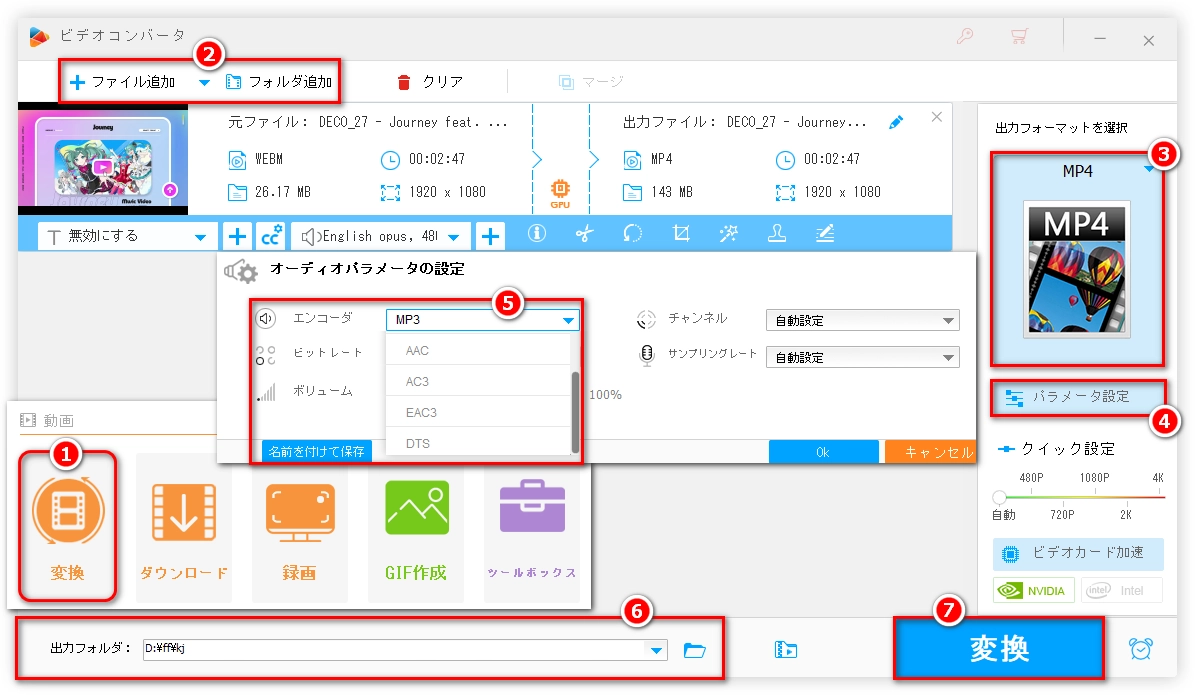
「変換」モードを選択:メイン画面で「変換」タブをクリックして、変換モードに入ります。
対象ファイルの追加:「+ファイル追加」ボタンをクリックするか、対象の動画や音楽ファイルをドラッグ&ドロップして、変換したいファイルを読み込みます。
※ここで、音が出ない原因は再生環境が対応していないオーディオコーデックの場合が多いため、ファイルを正しく読み込むことが重要です。
3、出力形式の設定
出力形式を選択:画面右側の形式アイコンをクリックし、目的に合った出力形式を選びます。例えば、MP4形式を選ぶと、多くのメディアプレイヤーで再生可能なフォーマットとなります。音楽ファイルなら、MP3やWAVなどのフォーマットを選べば、ほとんどのメディアプレーヤーに対応します。
4、オーディオパラメータの変更
パラメータ設定の起動:出力形式のサムネイル下にある「パラメータ設定」ボタンをクリックします。
オーディオパラメータの調整:表示される設定画面内の「オーディオパラメータの設定」から、「エンコーダ」のリストを確認します。音が出ない場合、現行のオーディオコーデックがメディアプレイヤーで再生できない可能性があります。そこで、AAC、MP3など再生環境でサポートされるコーデックを選択します。
設定の保存:必要なオーディオ設定を選んだら、「OK」ボタンをクリックして変更内容を保存します。
5、変換の実行と出力ファイルの確認
保存先の設定:変換後のファイルの保存先を画面下部の出力先設定から指定します。
変換の開始:「変換」ボタンをクリックして、変換プロセスを開始します。進捗バーで進行状況を確認できます。
変換完了の確認:変換が終了したら、出力フォルダに変換済みのファイルが保存されます。実際にメディアプレイヤーで再生し、音声が正常に出るか確認してください。
この手順により、元の動画や音楽ファイルで再生時に音が出なかった問題も、メディアプレイヤーで対応可能なオーディオコーデックへ変更され、問題が解消されます。今すぐこの強力で使いやすい動画/音楽変換ソフトをお試しください。
再生よりも変換や書き出しを重視するなら、HandBrakeやAny Video Converter、FormatFactoryも候補になります。HandBrakeは無料・オープンソースで、公式サイトでは最新リリース情報や対応形式が案内されています。Any Video Converterは変換、圧縮、編集、ダウンロード機能をまとめて打ち出しており、FormatFactoryは動画・音声・画像の処理に対応しています。
メディアプレイヤーで音が出ないとき、まず出力デバイスと音量ミキサーを確認し、それでも直らなければトラブルシューティングとドライバー更新を試すのが王道です。Windows公式の手順に沿って切り分けると、原因を短時間で特定しやすくなります。
また、単なる再生だけでなく、変換・編集・ダウンロード・録画・GIF作成までまとめて使いたいなら、WonderFox HD Video Converter Factory Proのような多機能ソフトを使いましょう。
利用規約 | プライバシーポリシー | ライセンスポリシー | Copyright © 2009-2025 WonderFox Soft, Inc. All Rights Reserved.



 無料ダウンロード
 詳細を見る
詳細を見る 無料ダウンロード
 詳細を見る
詳細を見る