
使いやすい動画・音声変換ソフト
WonderFox HD Video Converter Factory Proは動画・音楽をWindows Media Playerで再生できる拡張子・コーデックに変換可能です(MP4、WMV、MKV、AVI、MOV、Apple ProRes、MTS、H.264、HEVC(H.265)、VOB、WebM、TS、M2TS、VP9、AV1、MPEG-4&2&1、WAV、MP3、AAC、FLACなどに対応)。ビットレート(最大100000kbps/VBRとCBRの変換に対応)、解像度(最大8k)、フレームレート(最大120fps)、アスペクト比、音量、チャンネルなどを調整可能で、一括変換、GPUアクセラレーション、高品質出力をサポートします。また、動画からの音声抽出、分割/結合/圧縮のような編集、動画や音楽のダウンロード、画面録画、音声録音、GIF作成などの追加機能も提供されています。



Windows Media Playerで動画や音楽が再生できない場合、多くは以下のどちらかが原因です。
1. Windows Media Playerがファイル形式(拡張子)に対応していない
2. 対応形式でも必要なコーデックがインストールされていない
例えば、MP4形式でも内部の映像コーデックがHEVC(H.265)になっている場合、環境によって再生できないことがあります。また、AVIやMOVなどは拡張子だけでは判断できず、中身のコーデックによって再生できるかどうかが変わります。そのため、単純に「.aviだから再生できる」、「.movだから再生できない」というわけではないです。
Windows Media PlayerはWindows標準のメディアプレイヤーだが、すべての動画・音声形式に対応しているわけではないです。動画ファイルは、単純に拡張子だけで決まるものではなく、「コンテナ形式(ファイル拡張子)」、「映像コーデック」、「音声コーデック」という3つの要素によって再生できるかどうかが決まります。例えば、同じMP4形式でも内部のコーデックによって再生状況が変わります。
形式 |
映像コーデック例 |
再生状況 |
MP4 |
H.264 |
対応している場合が多い |
MP4 |
H.265(HEVC) |
環境によって再生できない場合がある |
AVI |
MPEG-4 |
再生可能な場合がある |
AVI |
DivX・Xvid |
追加対応が必要な場合がある |
MOV |
Apple系コーデック |
Windows環境では注意が必要 |
代表的な形式と原因をまとめると、以下のようになります。
拡張子 |
主な用途 |
再生できない主な原因 |
MOV |
iPhone・Mac動画 |
Windows非対応のコーデックが使われている |
AVI |
古い動画形式 |
必要なコーデック不足 |
MKV |
高画質動画 |
標準対応外の場合がある |
FLV |
Flash動画 |
現在の環境では対応が限定的 |
WEBM |
Web動画 |
環境によって非対応 |
VOB |
DVD動画 |
DVD構造やMPEG-2関連の問題 |
MP4(HEVC) |
4K動画など |
HEVC対応が必要な場合がある |
AVIは長期間利用されてきた動画形式だが、内部で使用されるコーデックの種類が多い点が特徴です。
代表例:
そのため、同じAVIファイルでも、そのまま再生できる動画、コーデック不足で開けない動画が存在します。
不足しているコーデックを追加することで再生できる場合があります。ただし、コーデックパックを利用する場合は注意が必要です。
初心者の場合、必要な形式へ変換するほうが簡単なケースもあります。
Windows Media Playerで開けない動画でも、別のプレイヤーなら再生できる場合があります。
ソフト |
特徴 |
VLC media player |
多くの形式に対応、無料 |
GOM Player |
コーデック確認機能あり |
5KPlayer |
高画質動画や音楽再生向け |
MPC-BE |
軽量で細かな設定が可能 |
MOVは主にApple製品で利用されてきた動画形式です。iPhoneやMacで撮影した動画をWindowsへ移した場合、動画が開けない、音声だけ再生される、映像が表示されないという問題が発生することがあります。
主な原因:
VLCなどの対応形式が多いプレイヤーなら、追加設定なしで再生できる場合があります。
HEVC動画の場合、Windows環境によって対応機能の追加が必要です。
まず、ファイル自体が破損していないか確認します。
原因例:
注意点として、例えば「sample.mov」を「sample.mp4」に名前変更しても、動画形式は変わりません。拡張子変更と動画変換は別の作業です。
動画情報を確認するには、解析ツールを利用すると便利です。例えばMediaInfoでは、ファイル形式、映像コーデック、音声コーデック、解像度、ビットレートなどを確認できます。例えば、「形式:MP4」、「映像:HEVC/H.265」、「音声:AAC」の場合、MP4形式ではなくHEVCコーデックが原因で再生できない可能性があります。
4K動画やHEVC動画は、形式が対応していてもPC性能によって再生が重くなる場合があります。
症状:
この場合、H.264へ変換する、解像度を下げる、軽量プレイヤーを利用するという対策が有効です。
Windows Media Playerで動画が開けない場合、不足しているコーデックを追加する方法もあります。ただし、使用している動画形式やコーデックを調べる必要があり、初心者には難しく感じることがあります。その場合、動画を互換性の高い形式へ変換する方法が有効です。特におすすめなのが、「MP4(H.264映像+AAC音声)」という設定です。この形式は、Windowsパソコン、スマホテレビ、動画編集ソフト、SNSなど幅広い環境で利用しやすく、再生トラブルを減らせます。
Windows Media Playerで開けない動画を簡単に変換したい場合、動画変換ソフトを利用する方法があります。WonderFox HD Video Converter Factory Proは、動画変換を中心に、編集や音声抽出などにも対応した多機能ソフトです。AVI、MOV、MKVなどWindows Media Playerで問題が起きやすい動画を、互換性の高いMP4形式へ変換できます。「AVIをMP4へ変換」、「MOVをWindows向け形式へ変換」、「MKVをMP4へ変換」、「動画からMP3など音声を抽出」、「複数動画をまとめて変換」などに対応しています。
1、ソフトの起動:WonderFox HD Video Converter Factory Proを無料ダウンロードしてインストールします。その後、プログラムを起動します。
2、変換するファイルの追加:「ファイル追加」ボタンをクリックして変換したい動画または音楽ファイルをパソコン上から選択して追加します。
3、出力形式の選択:「出力フォーマットを選択」オプションをクリックして表示されるリストから、Windows Media Playerで再生可能な形式(動画ならWMV、AVI、MP4など音声ならWMA、MP3、WAVなど)を選択します。
※ Windows Media Playerの初期設定で.wm、.wmv、.wmaなどが基本的に再生可能です。
4、詳細設定(オプション):「パラメータ設定」ボタンをクリックして必要に応じて、以下の項目を調整します。
解像度・フレームレート:再生環境に合わせた最適な画質に設定
ビットレート:変換後のファイルサイズと画質のバランスを調整
コーデック選択:Windows Media Playerで確実に再生できるよう、WMV(動画)やMP3、WMA(音楽)などMicrosoft推奨のコーデックに設定します。
※初期設定でも十分な場合が多いが、上級ユーザーはここで細かくカスタマイズできます。
5、変換の開始:「変換」ボタンをクリックすると変換処理が開始され、進捗バーが表示されます。処理が完了するまで待ちます。
6、変換結果の確認:変換完了後、設定した出力フォルダーから変換済みファイルを確認し、Windows Media Playerで実際に再生できるかテストします。
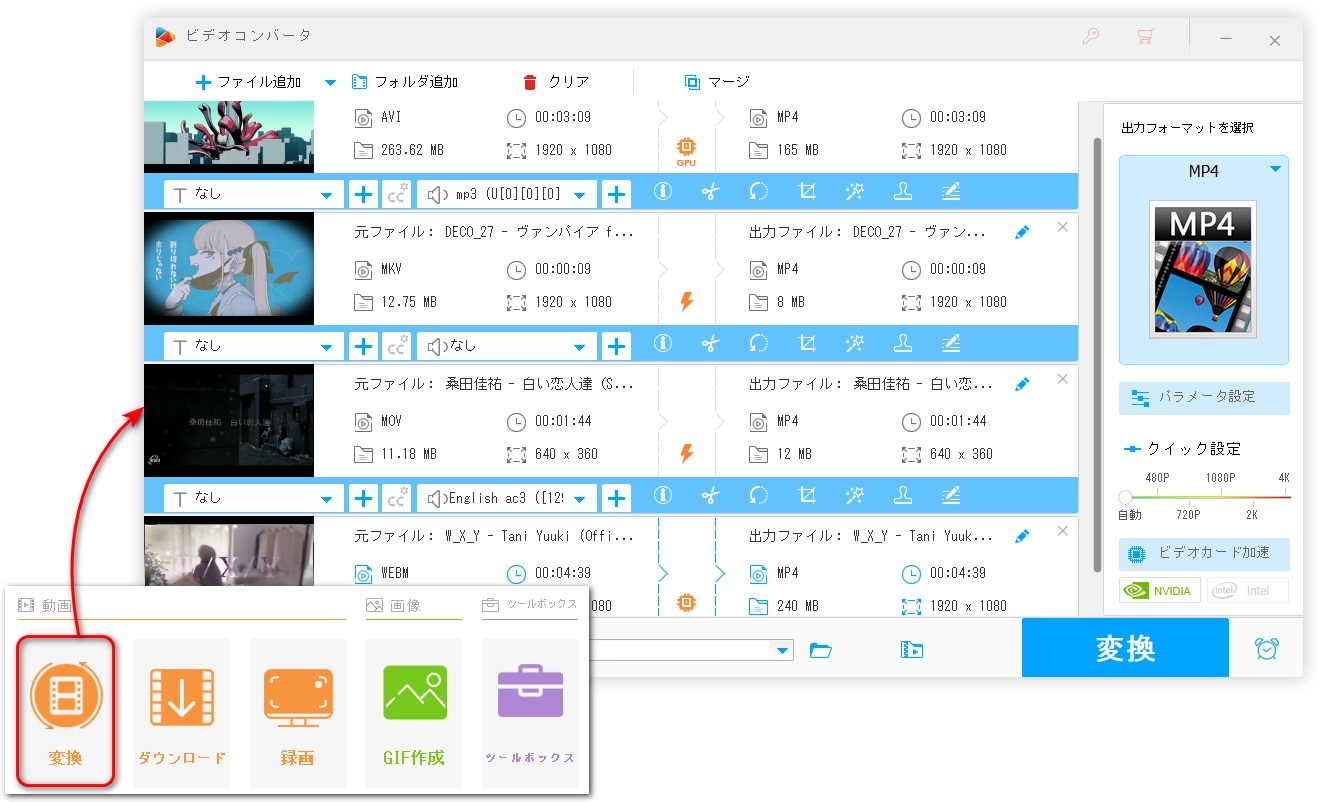
これらの手順により、WonderFox HD Video Converter Factory Proを使って元のファイルをWindows Media Playerで再生できる形式に変換できます。直感的な操作と詳細な設定オプションにより、初心者から上級ユーザーまで幅広く対応可能です。
ソフト |
向いている人 |
特徴 |
初心者・多用途で使いたい人 |
変換、編集、音声抽出などに対応 |
|
HandBrake |
無料で変換したい人 |
MP4/MKV変換に強い |
FFmpeg |
細かい設定をしたい人 |
高度な動画処理が可能 |
VLC media player |
再生中心の人 |
無料で多形式対応 |
Shutter Encoder |
多機能ツールを使いたい人 |
変換や加工機能が豊富 |
無料ソフトを利用したい場合、HandBrakeも選択肢になります。
基本的な流れ:
HandBrakeは高品質な変換が可能だが、対応形式が限定される、設定項目が多い、編集機能は少ないという特徴があります。動画変換だけを目的にする場合に向いています。
細かな設定をしたい場合はFFmpegが利用されます。対応できる処理は「映像コーデック変更」、「音声形式変更」、「ビットレート調整」、「動画圧縮」、「バッチ処理」などです。ただし、コマンド入力が必要なため、初心者にはやや難しいでしょう。
動画を見るだけなら、変換せずに対応プレイヤーを利用する方法もあります。
VLC media playerの特徴:
MOV、MKV、AVIなどWindows Media Playerで開けない動画を再生したい場合、まず試す候補になります。ただし、動画編集、大量ファイル管理、高度な変換などは専用ソフトのほうが向いています。
目的 |
おすすめ方法 |
すぐ動画を見たい |
VLCなど対応プレイヤーを利用 |
Windows標準環境で再生したい |
MP4(H.264)へ変換 |
大量の動画を整理したい |
一括変換対応ソフトを利用 |
細かな設定をしたい |
FFmpegを利用 |
編集や音声抽出もしたい |
多機能変換ソフトを利用 |
おすすめ:
再生だけが目的なら、動画変換をする必要はないです。特にVLCは、MOV、MKV、AVI、FLVなど幅広い形式に対応しています。
おすすめ:
MP4(H.264)へ変換しておくと、Windows Media Player、スマホ、テレビ、動画編集ソフトなどで利用しやすくなります。
単純な再生だけではなく、動画をカットしたい、音声だけ保存したい、GIFを作成したい、複数動画をまとめて処理したいという場合、多機能な動画変換ソフトが便利です。WonderFox HD Video Converter Factory Proでは、動画変換、動画編集、音声抽出、画面録画、音声録音、GIF作成など、動画管理に必要な機能をまとめて利用できます。再生できない動画を解決するだけでなく、その後の整理や変換までしたい人に向いています。
Windows Media Playerで動画が再生できない場合、主な原因は「非対応拡張子」と「コーデック不足」です。特に、「AVIが開けない→ AVI内部のコーデックを確認」、「MOVが開けない→ Apple系コーデックやHEVCを確認」、「MP4が開けない→ H.264・H.265など内部形式を確認」することが重要です。解決方法として、「再生だけならVLC media playerなどの対応プレイヤーを使う」、「無料変換ならHandBrakeやFFmpegを利用する」、「変換・編集・録画など幅広く使うならWonderFox HD Video Converter Factory Proを検討する」というように、目的に合わせて選ぶと効率的です。Windows Media Playerにこだわってコーデックを探し続けるより、動画形式を互換性の高いMP4へ変換するほうが、長期的に多くの環境で動画を扱いやすくなります。
利用規約 | プライバシーポリシー | ライセンスポリシー | Copyright © 2009-2026 WonderFox Soft, Inc. All Rights Reserved.



 無料ダウンロード
 詳細を見る
詳細を見る 無料ダウンロード
 詳細を見る
詳細を見る