* 著作権者の許可なく、YouTubeから動画・音楽コンテンツをダウンロードすることは著作権違反となる場合があります。WonderFoxは、販売・配布などの目的でYouTube動画、音楽をダウンロードすることを推奨していません。


YouTubeをダウンロードできるツールがますます多くなってきて、YouTube動画ダウンロードはもはや難しいことではありません。一般的には、動画ダウンロードソフト、オンラインダウンローダーまたは拡張機能を使えばダウンロードできます。
Youtubeが最も推奨する動画の形式はMP4なので、YouTube動画をダウンロードするとき、動画の元の形式(MP4、AVI、WMV、MOV、FLV、WebMなど)を問わず、MP4に変換するのがおすすめです。
ここではWindows11でYouTubeの動画をMP4ファイルに変換する方法をシェアしたいと思います。
WonderFox HD Video Converter Factory Proは素早くYouTube動画をMP4に変換できる以外、MP3、AVI、MP4、iPhoneなど500種類以上のフォーマットやデバイスにも変換できます。YouTube、ニコニコなど1000以上の動画&音声サイトをサポートし、480P/720Pの低画質動画から、1080P/4K/8Kの高画質動画までのダウンロードが可能です。
YouTube動画をカットしたり、ファイルを結合したり、動画ファイルから音声を抽出したりするなどもできます。
手順を読む前に、まずはWonderFox HD Video Converter Factory ProをPCに無料ダウンロード 無料ダウンロードしてインストールしてください。
Step1、変換ソフトを起動する
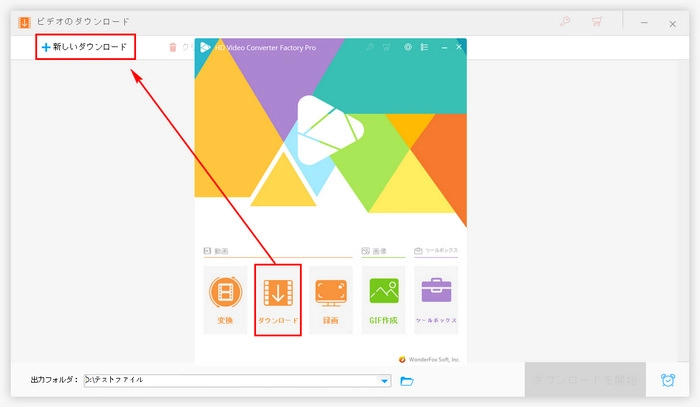
・WonderFox HD Video Converter Factory Proを立ち上げ、最初の画面で「ダウンロード」をクリック、次の画面で「+新しいダウンロード」をクリックします。
Step2、YouTube動画のURLを分析する
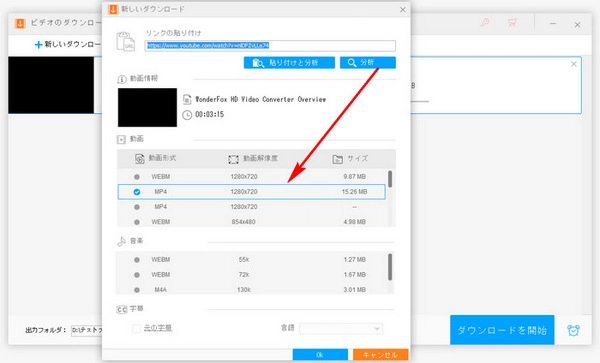
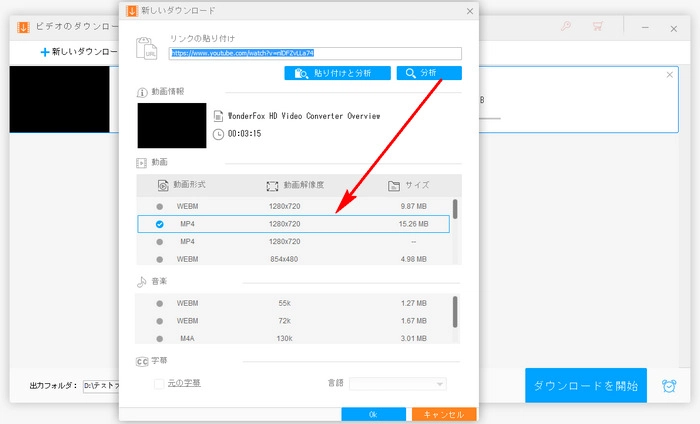
・MP4に変換したいYouTube動画のリンクをコピーして、「リンクの貼り付け」ボックスに貼り付けて、「分析」をクリックします。
・分析が完了したら、動画情報からMP4形式と好きな解像度を選択して「OK」をクリックします。
ヒント:音楽形式を選択すれば、YouTube動画から音声のみ抽出できます。または、YouTube動画をダウンロードしてから音楽形式に変換することもできます。
Step3、YouTube動画をMP4に変換する
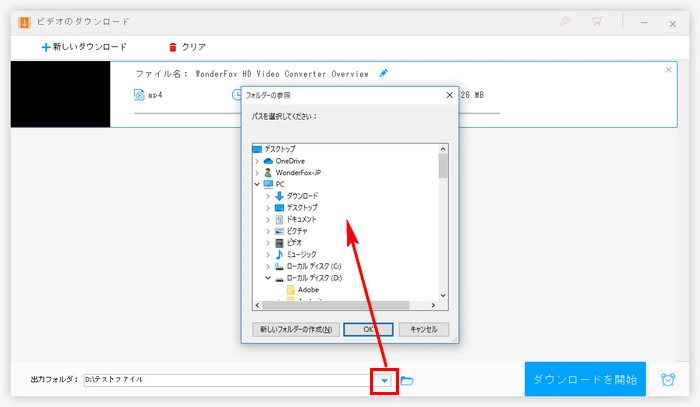
・ダウンロード画面の下部で出力フォルダを指定してから、「ダウンロードを開始」をクリックし、Windows11でYouTubeの動画をMP4に変換し始めます。
yt-dlpはYouTubeの動画をMP4ファイルに変換できるフリーソフトです。Windows11だけでなく、macOS及びLinuxパソコンでも使えます。利用手順は下記をご参考ください。
①「yt-dlp.exe」ファイルをダウンロードし、任意のフォルダに入れます。
②MP4ファイルに変換したいYouTube動画のURLをコピーします。
*「https://www.youtube.com/watch?v=_nUsT38WmZI」のように、動画IDまでの単体URLをコピーしてください。
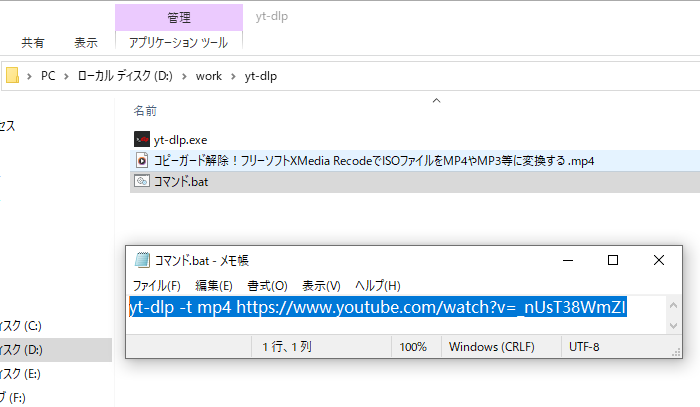
③「yt-dlp.exe」ファイルのあるフォルダにテキストファイルを作成し、下記コマンドを記入して保存します。
コマンド:yt-dlp -t mp4 [動画URL]
例:yt-dlp -t mp4 https://www.youtube.com/watch?v=_nUsT38WmZI
④テキストファイルの拡張子を「.txt」から「.bat」に書き換え、コマンドを実行するためのバッチファイルを作成します。
⑤バッチファイルをダブルクリックし、Windows11でYouTubeの動画をMP4ファイルに無料で変換します。*MP4ファイルは同じフォルダにダウンロードされます。
今回は、Windows11でYouTubeの動画をMP4ファイルに変換する方法を紹介させて頂きました。このガイドがご参考になれたら幸いです。
WonderFox HD Video Converter Factory Proを使ってWindows11でYouTubeをMP4に変換できるだけでなく、WebMやMOV、WMVなど様々な動画形式若しくはMP3などの音声ファイルに変換することもできます。早速下のボタンをクリックしてソフトをインストールし、無料で使ってみましょう!
 無料ダウンロード
無料ダウンロード
無料ダウンロード
利用規約 | プライバシーポリシー | ライセンスポリシー | Copyright © 2009-2026 WonderFox Soft, Inc. All Rights Reserved.