容量の大きい動画を送るには?パソコン・スマホ別の共有・圧縮方法と注意点

author:スイカ
Publish date
更新:2026/09/11
パソコンで容量の大きい動画を圧縮、形式変換、ビットレート・解像度・フレームレート変更
  • パソコンで容量の大きい動画を圧縮、形式変換、ビットレート・解像度・フレームレート変更する手順
  • 1、動画変換ソフトを無料ダウンロード無料ダウンロードして起動
  • 2、動画をソフトに追加して出力形式を選択
  • 3、ワンクリックで圧縮するか、ビットレート・解像度・フレームレートを変更
  • 4、動画を書き出す
  • そのほか、音楽の形式変換、動画・音楽の編集、動画からの音声抽出、動画・音楽のダウンロード、GIF作成、録画、録音など、便利な機能も搭載

スマホのカメラ性能の向上や、パソコンでの長時間の画面録画などにより、動画のファイルサイズは大きくなる一方です。「撮影した長い動画を友達に送りたいのに、容量オーバーで送れない」と悩んだ経験がある方も多いのではないでしょうか。

【この記事でわかること】

  • 容量の大きい動画を送るための具体的な解決策
  • 各種アプリ(Gmail、Discord、Messengerなど)の動画送信容量の制限と目安
  • パソコンで長い動画を共有するための大容量転送サービスやクラウドの活用法
  • おすすめの動画圧縮ソフトとその使い分け

【結論】容量の大きい動画を送る方法は主にこの2つ

  • 1.クラウドや転送サービスを使う(そのままの画質で送る場合):Googleドライブやギガファイル便などにアップロードし、共有リンクを送る方法です。
  • 2.動画を圧縮する(アプリに直接添付したい場合):専用ソフトを使って動画のサイズを小さくし、メールやチャットツールの容量制限内に収める方法です。

本記事では、それぞれの具体的な手順や、失敗しないツールの選び方を分かりやすく解説します。

関連記事動画を音無しで送るには?初心者でもできるコツ

なぜ動画が送れない?主なアプリの動画送信容量と制限

解決策
解決策
動画を送ろうとしてエラーになる原因のほとんどは、利用しているアプリやサービスの「ファイルサイズ制限」に引っかかっているためです。特に質問が多い主要アプリの制限をまとめました。

Gmail

動画送信容量の制限:25MBまで

長さの目安(フルHD画質の場合):約15〜30秒

Discord

動画送信容量の制限:25MBまで(無料版)※

長さの目安(フルHD画質の場合):約15〜30秒

Messenger

動画送信容量の制限:25MBまで

長さの目安(フルHD画質の場合):約15〜30秒

質問
質問
※Discordは以前は8MBでしたが、現在は無料版でも25MBまで引き上げられています。(Nitro等の有料プランでは50MB〜500MBまで拡張可能)

「何分まで」送れるかは画質次第

DiscordやFacebook Messengerで動画を送る際、「動画は何分まで送れるの?」と気になる方も多いでしょう。実際に、送信できるかどうかは再生時間ではなく、ファイル容量(25MB)によって決まります。

たとえば、4Kなど高画質の動画は数秒でも25MBを超えることがあります。一方、解像度やビットレートを下げてファイルサイズを小さくすれば、数分程度の動画でも送信できる場合があります。そのため、Messengerで送れる動画の長さは、画質や圧縮率によって大きく変わります。容量の大きな動画をそのまま送れない場合、事前に動画を圧縮して25MB以内に収めるのが効果的です。

解決策1:大容量動画をそのまま共有する(パソコン・スマホ対応)

解決策
解決策
画質を一切落としたくない場合や、数GBに及ぶ「長い動画の共有方法(パソコン)」を探している場合、以下のサービスを経由してURLを共有するのが最も確実です。

ファイル転送サービスを利用(ギガファイル便など)

会員登録不要で、数GB〜数百GBの超大容量動画を共有できるサービスです。

  • メリット: 容量を気にせず、元画質のまま送れる。
  • デメリット: 相手がダウンロードする手間がかかり、保存期限を過ぎると見られなくなる。

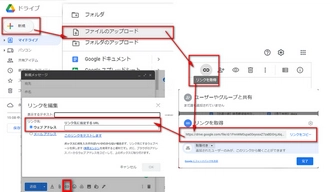
クラウドストレージを利用(Google Drive、Dropboxなど)

動画をクラウドに保存し、そのリンクを相手に教える方法です。

  • メリット: 相手はダウンロードせずにブラウザ上でストリーミング再生できることが多い。
  • デメリット: 自分のクラウドストレージの空き容量を消費する。

関連記事LINEで送る為に動画を5分ごとに切る方法

解決策2:動画を圧縮して直接添付する

「いちいちURLを発行して相手にダウンロードさせるのは面倒」、「DiscordやMessengerのチャット画面上でそのまま再生させたい」、「動画をメール添付したい」という場合、動画サイズを圧縮して25MB未満に収める必要があります。ここでは、パソコンで動画を圧縮するための代表的なソフトを2つ紹介します。

初心者でも簡単・高速:WonderFox HD Video Converter Factory Pro

実際にDiscordで動画を送信するため、25MB以内に収まるよう動画を圧縮したい場合に、最も手軽に使えるのがこのソフトです。

こんな人におすすめ

  • ビットレートなどの難しい設定を細かく計算せず、直感的に動画サイズを小さくしたい人
  • 長時間の動画や容量の大きいファイルを、できるだけ手早く圧縮したい人

主な機能と特長

  • スライダーで直感的にサイズを調整:目標とするファイルサイズ(例えば24MB)を指定するだけで、容量に合わせて最適な設定を自動調整できます。Discordに動画を送るために、複雑な計算を何度もする必要がありません。
  • GPUアクセラレーションに対応:パソコンのGPUを活用して動画のエンコード処理を高速化できるため、数GBに及ぶ長時間の動画でもスムーズに圧縮できます。
  • 500種類以上の形式に対応:MP4をはじめ、さまざまな動画・音声フォーマットの変換に対応しており、用途に応じてファイル形式を変更できます。
  • 動画編集などの機能も充実:動画のカットや音声の抽出、画面録画、GIF作成などにも対応しているため、動画圧縮だけでなく、日常的な動画編集や変換にも活用できます。
Free download 無料ダウンロード

【実践的な使い方】

解決策
解決策
例えば「メッセンジャーで動画が送れない」時、このソフトに動画を読み込み、出力形式をMP4にし、圧縮スライダーを引いて「25MB以下」にするだけで完了します。余分な部分を切り取る(カット編集)ことで、さらに画質を保ったまま容量を減らすことも可能です。

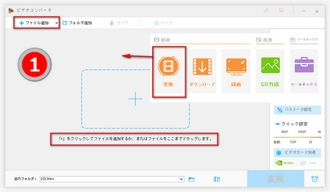
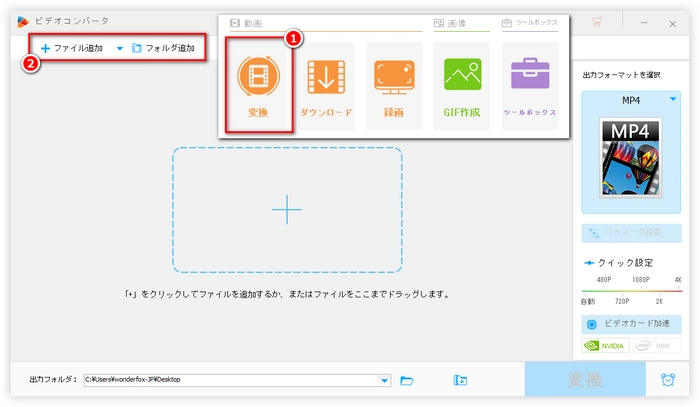
ステップ1、動画ファイルを追加

①WonderFox HD Video Converter Factoryを無料ダウンロード無料ダウンロードして立ち上げる

②メイン画面で「変換」をクリックする

③変換画面で「ファイル追加」をクリックするか、動画ファイルを変換画面に直接にドラッグしてソフトに追加する
パソコンで容量の大きい動画を送る方法 動画を追加

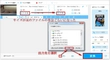
ステップ2、設定

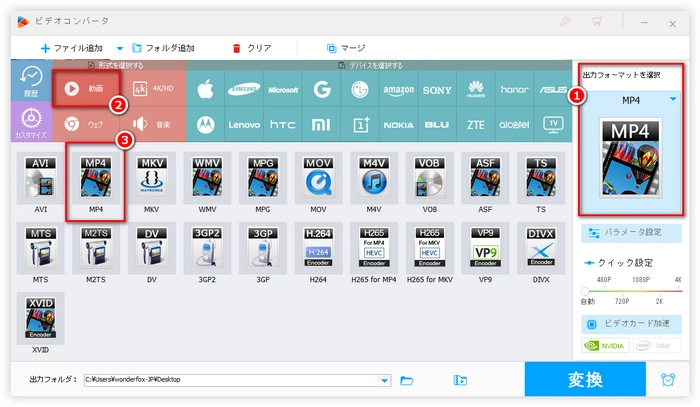
●●●容量の大きい動画の形式を変換●●●

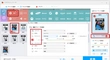
①右側のフォーマットアイコンをクリックする

②出力フォーマットを選択する(ここでは「動画」カテゴリの「MP4」を例にして説明)
パソコンで容量の大きい動画を送る方法 形式変換

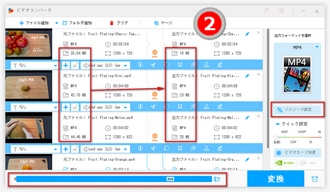
●●●容量の大きい動画のパラメータを変更●●●

下のワンクリック圧縮と同時に行わないほうがよい

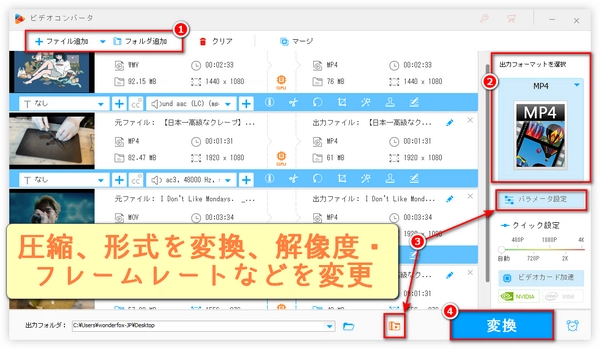
①右側の「パラメータ設定」をクリックする

②フレームレート・解像度・ビットレートを設定する

ヒント:フレームレート・解像度・ビットレートが高いほど動画の画質は高くなりますが、サイズは大きくなります。それに対して、小さいほど画質は悪くなりますが、サイズは小さくなります。そのため、出力動画の品質を高いレベルに維持したい場合、フレームレート・解像度・ビットレートをあまり低く設定しない方が良いと思います。
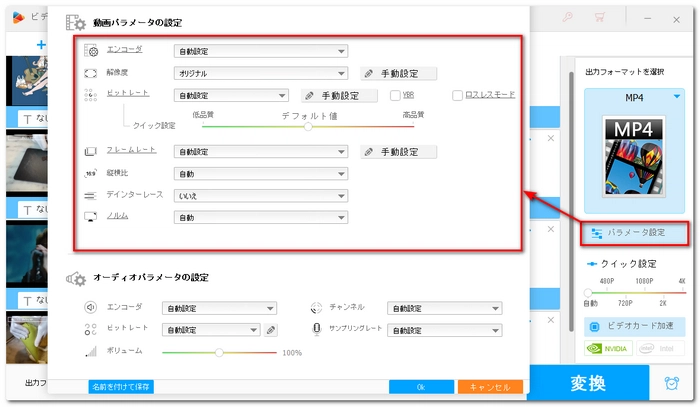
パソコンで容量の大きい動画を送る方法 パラメータ

●●●ワンクリックで容量の大きい動画を圧縮●●●

上のパラメータの変更と同時に行わないほうがよい

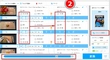
①変換画面の下にある「バッチ圧縮」ボタンをクリックする

②表示される青いバーにある白いボタンをドラッグし圧縮率を設定する(左から右までドラッグするのは、「0%」から「100%」までの圧縮率を選択するということだ)

ちなみに、圧縮率が高すぎると画質が悪くなる可能性があるので、圧縮する時圧縮率を高く設定しないほうがいいと思います。
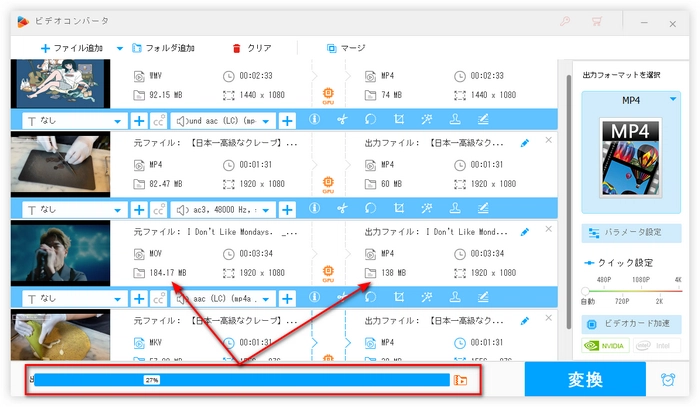
パソコンで容量の大きい動画を送る方法 圧縮率を設定

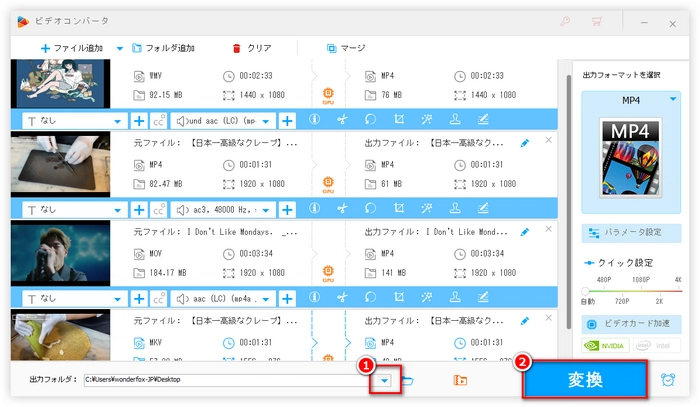
ステップ3、変換・圧縮・パラメータ変更を開始

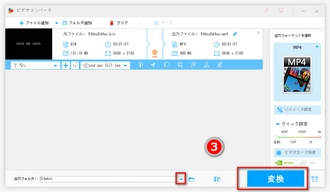
①変換画面の下にある「▼」ボタンをクリックし出力先を選択する

「変換」ボタンをクリックして動画の変換・圧縮・パラメータ変更を開始する

パソコンで容量の大きい動画を送る方法 圧縮

今すぐ、このソフトをWindows PCに無料ダウンロード無料ダウンロードし、インストールしましょう~

無料にこだわるなら:HandBrake(ハンドブレイク)

完全無料のオープンソースソフトとして有名です。

  • こんな人におすすめ:とにかく無料で済ませたい、パソコン操作に慣れている人
  • 特長:無料で多機能、細かな画質設定が可能。
  • 注意点:インターフェースが専門的で、初心者には少しハードルが高いです。目標ファイルサイズ(25MBなど)にピタリと合わせるには、自分でビットレートを計算して入力する必要があり、トライ&エラーになりがちです。

目的別:どの共有方法を選ぶべきか?(比較表)

DiscordやLINE等の画面上で動画を見せたい

最適な方法・ツール:動画圧縮(WonderFoxなど)

理由:容量制限(25MB等)をクリアしつつ、相手が1タップで再生できるため。

長時間のゲーム録画や結婚式の動画など、数GBのデータを送りたい

最適な方法・ツール:ファイル転送サービス(ギガファイル便)

理由:容量の上限が事実上なく、会員登録も不要で手軽なため。

仕事の資料として、動画を安全に共有したい

最適な方法・ツール:クラウドストレージ(Google Drive等)

理由:アクセス権限を設定でき、ビジネス上の信頼性が高いため。

メールに直接添付したい(Gmailなど)

最適な方法・ツール:動画圧縮 + クラウド共有

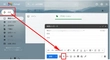
理由:動画メールの容量上限(25MB)を超える場合、Gmailは自動でGoogle Driveのリンクに変換してくれます。少しのオーバーなら圧縮、大幅なオーバーならDrive活用がおすすめ。
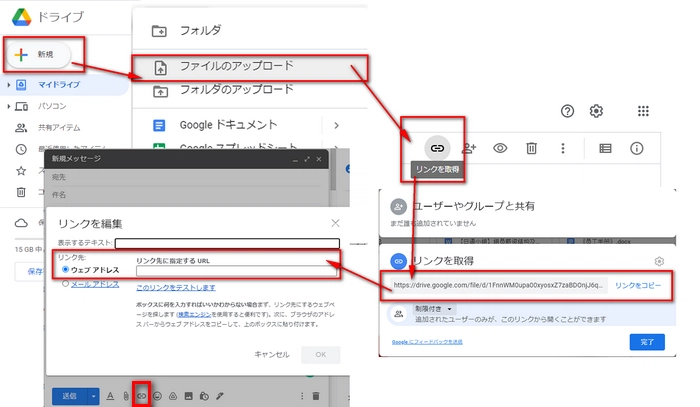
メールサービス・クラウドストレージでパソコンで容量の大きい動画を送る

FAQ:動画の送信や圧縮に関するよくある質問

Q. Discordで動画が送れないのはなぜですか?

A. 最も多い原因は「動画サイズが25MBを超えている」ためです。Discordは無料プランの場合、25MBまでのファイルしか添付できません。解決策として、動画圧縮ソフトでサイズを小さくするか、YouTubeやGoogle DriveなどにアップロードしてURLを共有してください。

Q. メールサイズを小さくする(Gmailで送る)にはどうすればいいですか?

A. Gmailの添付容量の上限は25MBです。「動画 メール 圧縮」をするには、専用ソフトで解像度を下げる(1080pを720pにする等)か、動画の不要な前後をカットして短くするのが効果的です。それでも収まらない場合、Google Driveのリンクとして挿入されます。

Q. 画質を落とさずに容量だけを小さくすることはできますか?

A. 厳密に、容量を小さくすれば必ず画質の劣化は伴います。ただし、最新の圧縮技術(H.265/HEVCコーデックなど)を使用すれば、人間の目には違いがほとんど分からないレベルでファイルサイズを半分以下にすることが可能です。WonderFox HD Video Converter Factory Proなどのソフトがこれに対応しています。

まとめ

「容量の大きい動画を送る」方法は、目的や利用するアプリによって最適な選択肢が変わります。

  • 1.手軽にそのまま送るなら:Googleドライブやギガファイル便などの大容量動画共有サービスを活用する。
  • 2.Discord、Messenger、メール等に直接添付するなら:25MBの制限に収まるように動画を圧縮する。

パソコンで長い動画を圧縮する際、設定で迷わず高速に処理できる『WonderFox HD Video Converter Factory Pro』のような専用ソフトを持っておくと、日常のちょっとした動画共有のストレスが激減します。ご自身の用途に合わせて、最適なツールを使い分けてみてください。
目次
人気記事
大きいサイズ 音楽ファイルをメールで送る

大きいサイズの音楽ファイルをメールで送る

Premiere ProでMP4を軽く書き出す

Premiere ProでMP4を軽く書き出す方法

動画リサイズ・圧縮フリーソフト

動画リサイズ・圧縮フリーソフト厳選

WonderFox HD Video Converter Factory Pro
最高の動画圧縮ソフト

WonerFox HD Video Converter Factory Proを使えば、容量の大きい動画の品質を保ちながら、一番低い損失で動画ファイルのサイズを小さく圧縮できます。 詳細を見る >

  • いくつの動画・音楽ファイルを一括圧縮
  • ワンクリックで圧縮率の設定が可能、初心者でもうまく使える
  • MP4/MOV/WMV/AVIなど500の種類以上の出力形式を提供し、非対応形式のため容量の大きい動画のアップロードができない問題を回避
  • 解像度/フレームレートなどのパラメータを変更することで、非対応パラメータのため容量の大きい動画をアップロードできない問題を解決
Free download 無料ダウンロード
* Windows11/10/8.1/8/7以前と互換性がある
スイカ

スイカ

動画・デジタルメディア分野で5年以上の実務経験を持つテクニカルライター。これまで動画編集、動画・音声変換、録画、ダウンロード、DVDバックアップなどに関する数多くの解説記事やトラブルシューティング記事を執筆してきました。日常的にソフトの動作検証やユーザーからのフィードバック分析に携わっており、実際の検証結果や利用経験に基づいた、再現性の高い情報発信を心がけています。初心者でも理解しやすいステップ形式の解説を得意とし、「最短で問題を解決できること」を重視したコンテンツ制作を行っています。容量の大きい動画を送るには、高画質のまま共有できるクラウドやファイル転送サービスを利用するか、専用ソフトでサイズを圧縮してアプリの容量制限内に収め直接添付するかの2つの方法を目的に応じて使い分けます。

Email

スイカ

スイカ

動画・デジタルメディア分野で5年以上の実務経験を持つテクニカルライター。これまで動画編集、動画・音声変換、録画、ダウンロード、DVDバックアップなどに関する数多くの解説記事やトラブルシューティング記事を執筆してきました。日常的にソフトの動作検証やユーザーからのフィードバック分析に携わっており、実際の検証結果や利用経験に基づいた、再現性の高い情報発信を心がけています。初心者でも理解しやすいステップ形式の解説を得意とし、「最短で問題を解決できること」を重視したコンテンツ制作を行っています。容量の大きい動画を送るには、高画質のまま共有できるクラウドやファイル転送サービスを利用するか、専用ソフトでサイズを圧縮してアプリの容量制限内に収め直接添付するかの2つの方法を目的に応じて使い分けます。

Email

マルチメディアソフトソリューションの提供に専念する。
2009年から創業

利用規約 | プライバシーポリシー | ライセンスポリシー | Copyright © 2009-2026 WonderFox Soft, Inc. All Rights Reserved.

Back to Top