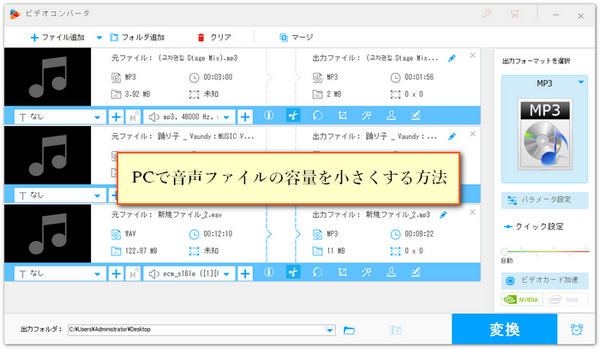
音声ファイルの容量を小さくすると、転送時の速度が向上するだけでなく、デバイスの保存容量を節約することもできます。では、WAV、FLAC、OGG、MP3、AACなど、さまざまな音声形式のファイル容量を圧縮する方法をご存じでしょうか。
音声ファイルの容量は長さとコーデック、サンプリングレート、ビットレート、チャンネルによって決まります。長さを維持して容量を圧縮したい場合は、ほかの4つのパラメータを調整する必要があります。
コーデックの圧縮率が高いほど音声ファイルの容量が小さくなるため、PCMのような無圧縮のコーデックやFLAC、ALACのような圧縮率の低いコーデックを、AACやMP3のような高い圧縮率のコーデックに変換することで、ファイルの容量を大幅縮小することができます。
さらに、音声データの量は、ビットレート、サンプリングレート、およびチャンネル数に正比例します。例えば、チャンネルをステレオからモノラルに変換することで、直接データ量を半分にすることができます。
次にWAV、FLAC、OGG、MP3、AACなどの音声ファイルの容量を小さくする具体的な方法を説明します。
WonderFox HD Video Converter Factory ProはWindows対応の音声圧縮ソフトです。WAV、FLAC、OGG、MP3、AACなど様々な音声形式に対応しています。他の音声圧縮ソフトと比較すると「使いやすい」、「処理速度が速い」といった特徴があります。このソフトを使えば、簡単な操作だけで複数の音声データの容量を小さくすることができます。また、このソフトを使って音量などパラメータを調整したり、音声ファイルを結合・カットすることもできます。
ステップ1、音声ファイルを圧縮ソフトに追加する
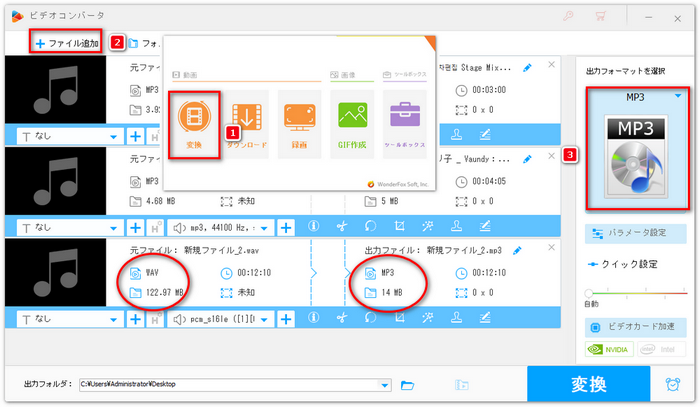
WonderFox HD Video Converter Factory Proを起動して、メイン画面で「変換」をクリックします。
「ファイル追加」をクリックして音声ファイルを画面に追加します。画面右側にある形式アイコンをクリックして、形式リストを開きます。「音楽」のカテゴリから出力形式を選択します。ちなみに、同じビットレートの場合、異なる出力形式を選択すると、音声ファイルのサイズも異なる可能性があります。
ステップ2、音声ファイルの容量を小さくする
方法1、音声ファイルのビットレート、サンプリングレートなどを下げる
音声ファイルのビットレート、サンプリングレートなどが高いほど、音声ファイルのサイズが大きくなります。そのため、音声ファイルのビットレート、サンプリングレートなどを下げることで、音声ファイルの容量を小さくすることができます。
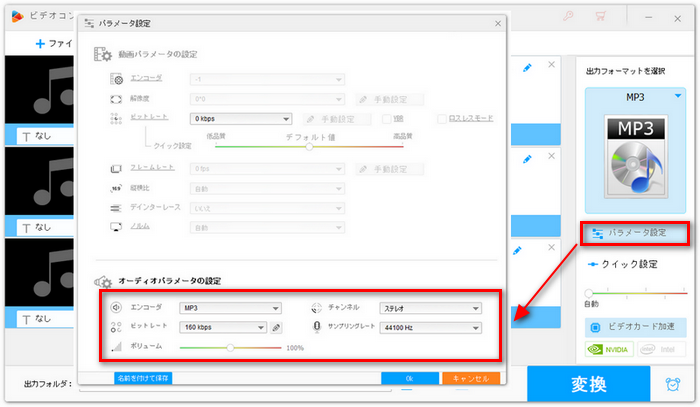
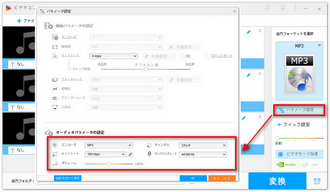
画面右側にある「パラメータ設定」アイコンをクリックします。
「オーディオパラメータの設定」に移動して、「ビットレート」、「サンプリングレート」の数値を小さくします。また、「チャンネル」を「ステレオ」から「モノラル」に変更することで、音声ファイルの容量を小さくすることも可能です。
完了したら、「OK」をクリックして設定を保存してください。
合わせて読みたい:MP3のビットレートを変換、サンプリングレートを一括変換
方法2、音声ファイルをトリミングする
音声ファイルの容量を小さくしたい場合、音声ファイルから必要な部分だけを切り取って保存することで実現できます。
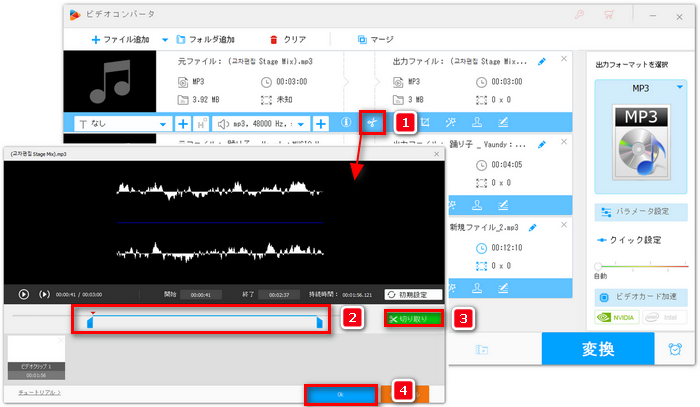
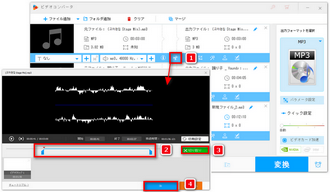
ツールバーにある「切り取り」アイコンをクリックします。
タイムライン上の青いスライダーをドラッグするか、開始時間と終了時間を手動で入力して必要な部分を選択します。
「切り取り」ボタンをクリックして、必要な部分だけを切り取って保存します。最後に、「OK」をクリックします。
ステップ3、音声ファイルを出力する
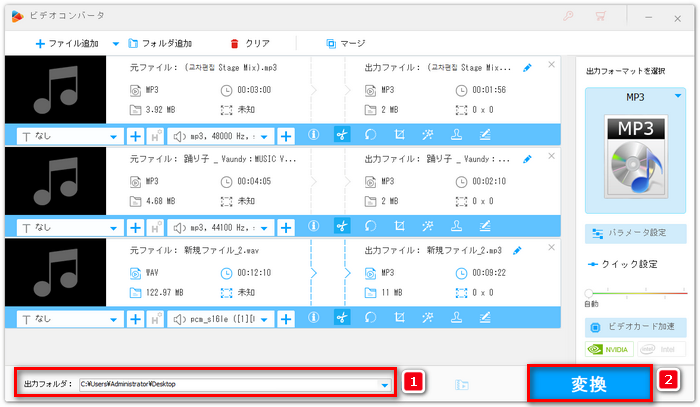
画面下部の出力フォルダ欄で「▼」ボタンをクリックして保存先を指定します。最後に、「変換」ボタンをクリックすると、音声ファイルを出力することができます。
①AACファイルの容量を小さくするには、どのビットレートが最適ですか?
AACファイルのビットレートを256kbpsや320kbpsから128kbpsや96kbpsに下げると、日常的なリスニング体験にはほとんど影響を与えずにファイルサイズを大幅に削減できます。また、音声や録音を含むAACファイルであれば、ビットレートをさらに64kbpsまで下げ、ステレオからモノラルに変換することもできます。
②iPhoneのボイスメモ(M4A/AAC)のサイズを小さくする方法は?
iPhoneの録音データの容量を小さくするには、Convertio等のオンライン音声変換ツールをご利用頂けます。また、ファイルをパソコンに取り込んで音声変換ソフトを使って圧縮するのも選択肢の1つです。
③AACをMP3に変換して圧縮すると音質は劣化しますか?
劣化します。MP3は非可逆の音声形式であるため、AACをPCMデータにデコードしてからMP3に再エンコードするプロセスによって必然的に一部のデータが削られ、音質が劣化します。しかも、低いビットレートの場合、AACはMP3より音質が高く、逆にMP3をAACに圧縮するのが一般的です。

はじめまして、あやせです。Windows PC向けのメディア処理に関する情報を発信しています。主に、動画・音楽ファイルの変換とダウンロード、PC画面録画・録音、GIF作成、DVD変換などをテーマに、初心者にもわかりやすい解説記事を執筆しています。関連ツールの選び方や使い方に悩む方に役立つ情報を、正確かつ実用的にお届けしたいと思います。
この記事に関する一言💬:音楽は音質が高いほど、容量が大きくなります。逆に、容量を圧縮すると音質は低下します。自分の場合、音楽をダウンロードする時はいつも最高音質を選ぶため、スマホのストレージ容量の大半は音楽ファイルに占められています。皆さんは高音質を優先しますか?それともストレージ容量を節約するために低音質の音楽をダウンロードしますか?


はじめまして、あやせです。Windows PC向けのメディア処理に関する情報を発信しています。主に、動画・音楽ファイルの変換とダウンロード、PC画面録画・録音、GIF作成、DVD変換などをテーマに、初心者にもわかりやすい解説記事を執筆しています。関連ツールの選び方や使い方に悩む方に役立つ情報を、正確かつ実用的にお届けしたいと思います。
この記事に関する一言💬:音楽は音質が高いほど、容量が大きくなります。逆に、容量を圧縮すると音質は低下します。自分の場合、音楽をダウンロードする時はいつも最高音質を選ぶため、スマホのストレージ容量の大半は音楽ファイルに占められています。皆さんは高音質を優先しますか?それともストレージ容量を節約するために低音質の音楽をダウンロードしますか?
利用規約 | プライバシーポリシー | ライセンスポリシー | Copyright © 2009-2026 WonderFox Soft, Inc. All Rights Reserved.


 無料ダウンロード