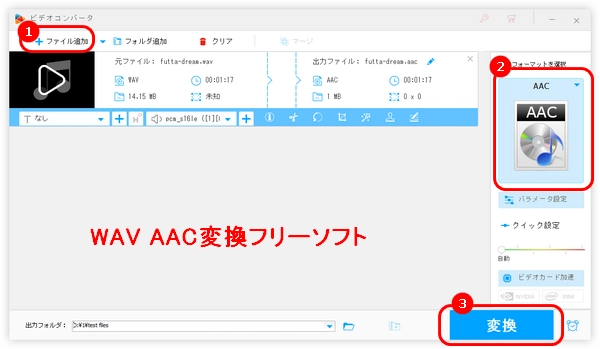
WAVは非圧縮のデジタル音源を記録する形式です。圧縮されていないので音質が良いのですが、ファイルサイズも通常の圧縮形式より大きいです。そのため、WAVのファイルサイズを圧縮するために、WAVを非可逆圧縮形式に変換することも多いです。AACへの変換はその一つの選択です。
今回の記事では、WAVをAACに変換できるフリーソフトおよび、WAVからAACへの変換方法について詳しく説明いたします。
WAVは通常音声のコンテナフォーマットを指します。音源データを無圧縮で格納するため、音質が高いがファイルサイズが大きいです。
AACは通常音声の圧縮方式(オーディオコーデック)を指します。一度圧縮すると、元に戻せない非可逆的圧縮形式なので、音質がそれほど高くないが、ファイルサイズが小さいです。そして、AACで圧縮された音声データは、AAC / M4A / M4B / MKAなどのコンテナフォーマットに格納することができます。
WAVをAACに変換することは、WAVをAACコーデックに対応する音声形式に変換することも意味しています。
続いては、WAVをAACに変換できるフリーソフトを紹介させていただきます。
WonderFox Free HD Video Converter Factoryは初心者でも使いこなせる変換ソフトです。簡単なステップでWAVをAACに変換する他、MP3、FLAC、M4A、MP4、MKV、MOVなど各種の音楽や動画を変換することもできます。また、音声形式を変換しながら、音声ファイルをトリミング/結合したり、音声のビットレート、音量、チャンネルなどのパラメータをカスタマイズしたりすることも可能です。さらに、YouTube、ニコニコなどのWebサイトから動画・音楽をダウンロードすることも可能です。
では、早速このソフトを無料ダウンロードして、以下の手順に従って、WAVをAACに変換しましょう。
 無料ダウンロード
無料ダウンロード
無料ダウンロード
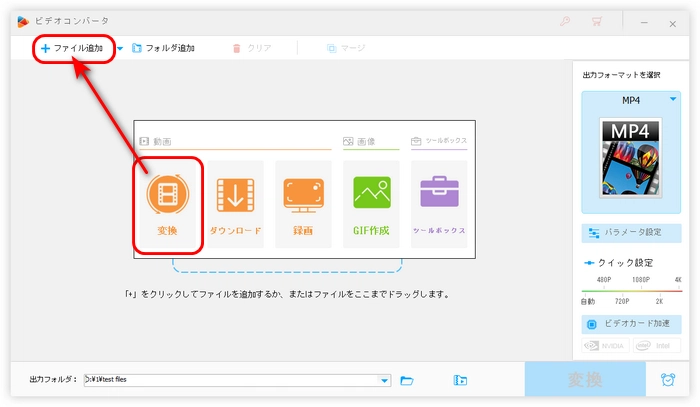
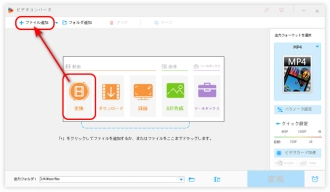
Step1.Free HD Video Converter Factoryを起動し、「変換」をクリックして、「ビデオコンバータ」画面に入ります。
Step2.次に、「+ファイル追加」をクリックして、AACに変換したいWAVファイルをソフトにロードします。ファイルを「ビデオコンバータ」画面にドラッグ&ドロップすることもできます。
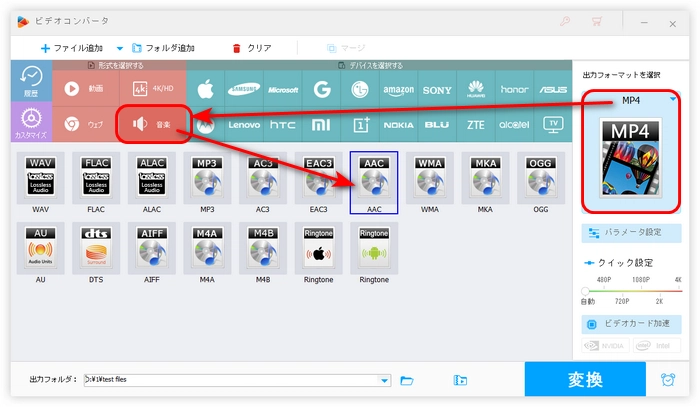
Step3.右側の形式画像をクリックして、出力フォーマットリストを展開します。
Step4.「音楽」セクションに移動し、「AAC」形式を選択します。もしくは、M4A、M4B、MKAなどAACコーデックをサポートする形式を選択して、「パラメータ設定」でオーディオエンコーダを「AAC」に変更します。
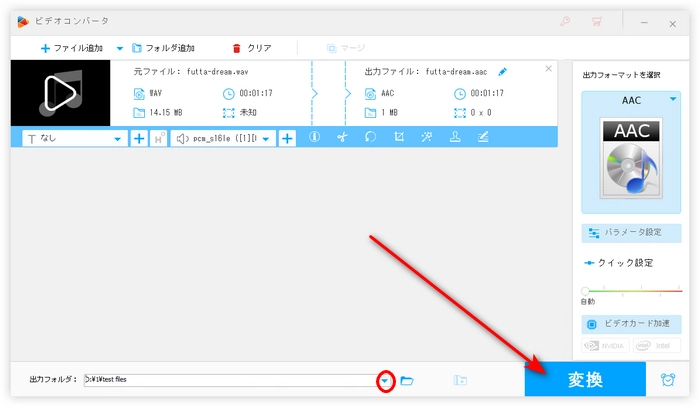
Step5.下部の「▼」ボタンをクリックして出力フォルダを設定します。
Step6.最後に、「変換」をクリックして、WAVからAACへの変換を開始します。
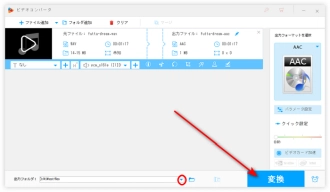
WonderFox Free HD Video Converter Factoryを無料ダウンロード>>>WonderFox Free HD Video Converter Factoryを無料ダウンロード>>>
* WAVからAACへの変換に関する参考動画↓↓
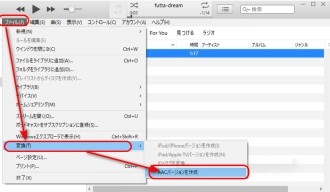
iTunesをインストールしている場合は、iTunesに内蔵されている「AACエンコーダ」を使ってWAVをAACコーデックのM4Aに変換することもできます。
iTunesでWAVをAACに変換する手順:
1iTunesを開き、「編集」>「環境設定」をクリックします。
2「一般」オプションで「読み込み設定」ボタンをクリックします。
3「読み込み方法」を「AACエンコーダ」に設定し、「OK」をクリックして設定を保存します。
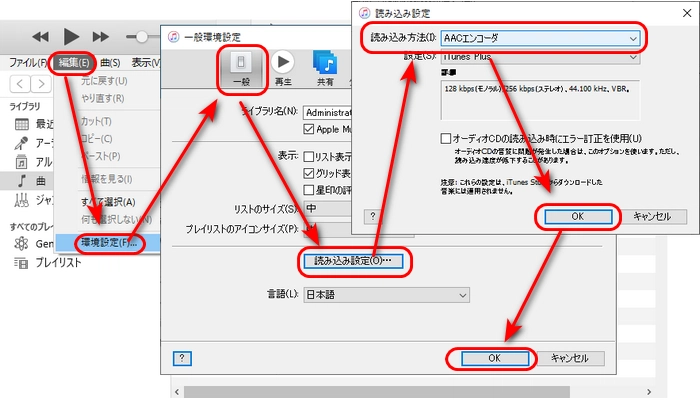
4WAVファイルをiTunesのライブラリにドラッグして追加します。
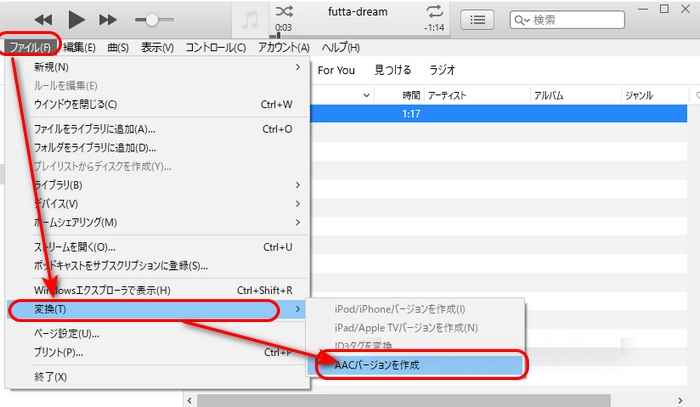
5WAVオーディオを選択し、「ファイル」>「変換」>「AACバージョンを作成」をクリックすれば、WAVをAACに変換できます。
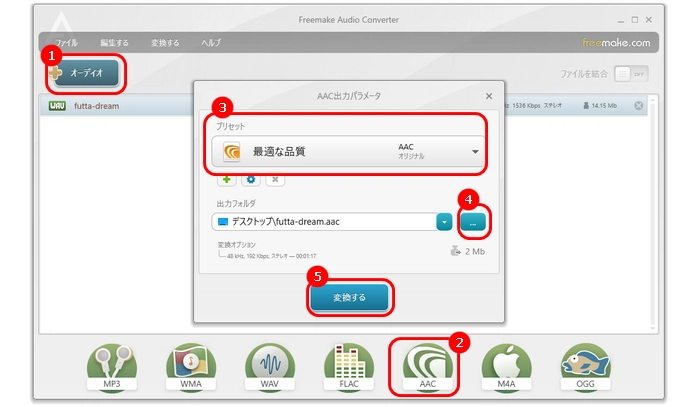
Freemake Audio ConverterはWAV、AAC、MP3などの形式をサポートする音声変換フリーソフトです。動画から音声を抽出したり、複数の音声ファイルを結合したりすることも可能です。
Freemake Audio ConverterでWAVをAACに変換する手順:
1「Freemake Audio Converter」を起動し、「+オーディオ」をクリックして、WAVファイルをソフトにインポートします。
2「AAC」アイコンをクリックして、「AAC出力パラメータ」を開きます。
3「プリセット」で音声の出力品質を選択します。
4「…」をクリックして、ファイルの出力フォルダを指定します。
5「変換する」をクリックして、WAVをAACに変換します。
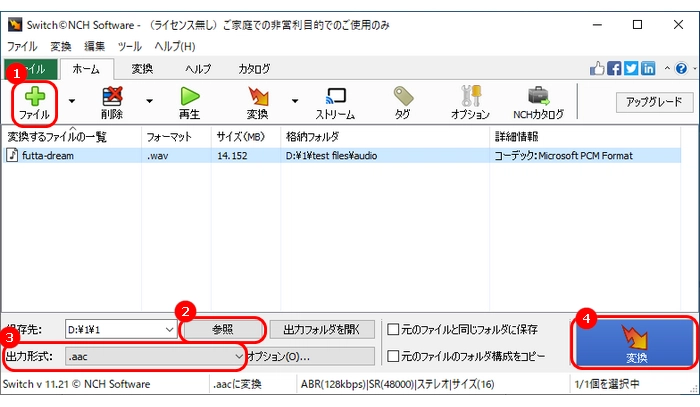
Switch音声ファイル変換ソフトは、WAV、AACを含むほぼ全ての音楽ファイルの変換を行えます。超高速で音声フォーマットを変換するほか、動画から音声の抽出、音楽ファイルの一括変換も可能です。
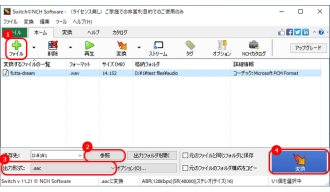
Switch音声ファイル変換ソフトでWAVをAACに変換する手順:
1Switch音声ファイル変換ソフトを起動し、「+ファイル」をクリックして、WAVファイルを追加します。
2「参照」をクリックして、音声ファイルの保存先を指定します。
3「出力形式」ドロップダウンリストから「.aac」形式を選択します。
4「変換」をクリックして、WAVをAACに変換します。
XMedia Recodeはほとんどの動画と音声形式に対応している変換フリーソフトです。形式変換のほか、色調補正、クロップ、解像度変更、回転、音量調整などの機能もあります。
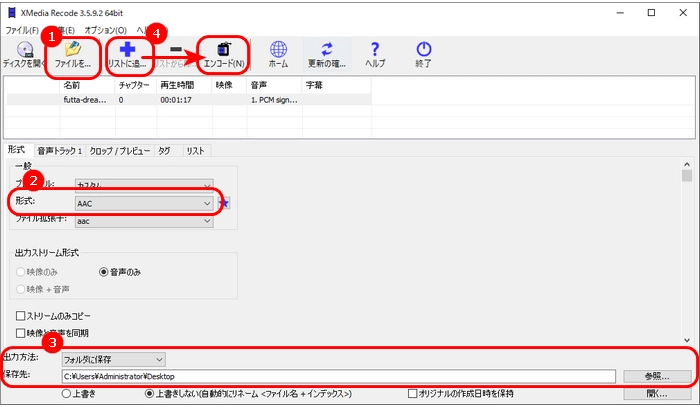
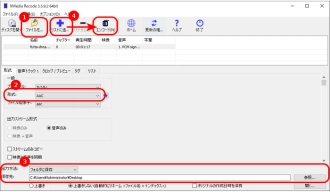
XMedia RecodeでWAVをAACに変換する手順:
1XMedia Recodeを起動し、「+ファイルを開く」をクリックして、WAVをソフトにインポートします。
2「形式」リストから、出力形式として「AAC」を選択します。
3画面下部にある「出力方法」欄から「フォルダに保存」を選択します。「参照」をクリックして、ファイルの保存先を指定します。
4「リストに追加」>「エンコード」をクリックして、WAVをAACに変換します。
Audacityは、無料で利用できるオープンソースの音声編集ソフトです。主に音声の録音、編集、加工に使われますが、編集した音楽の形式を変換することも可能です。WAVをAACコーデックのM4A形式を変換することができます。
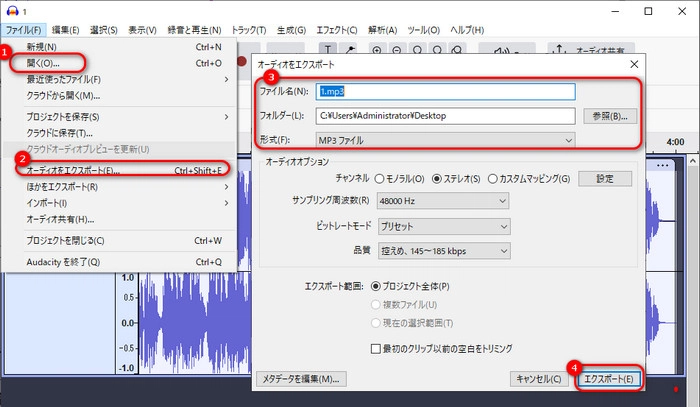
AudacityでWAVをAACに変換する手順:
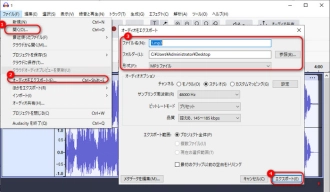
1Audacityを起動し、「ファイル」>「開く」をクリックして、WAVをソフトにインポートします。
2「ファイル」>「オーディオをエクスポート」をクリックし、出力画面を開きます。
3ファイルの保存先とファイル名を設定し、出力形式として「M4A(AAC)」を選択します。
4「エクスポート」をクリックして、WAVをAACに変換します。
AACは非可逆的圧縮形式なので、AACに変換すると音質が劣化します。ですが、変換する際、高いビットレート(256kbpsや320kbpsなど)に設定すれば、音質劣化を最低限に抑えることが可能です。
WAVに再変換することは可能ですが、失った音声データが戻れません。つまり、音質は元に戻ることは不可能です。
同じビットレートの場合、AACはMP3より音質が少し優れています。一方で、MP3の汎用性が高いです。そのため、ファイルサイズを圧縮したいが、音質を大きく劣化させたくない場合、WAVをAACに変換するほうがいいです。変換後の音楽を自分のデバイスに自由に再生したいなら、WAVをMP3に変換するのがおすすめです。
以上はWAV AAC変換フリーソフトを6つ紹介しましたが、一番オススメのソフトはWonderFox Free HD Video Converter Factoryです。このソフトを使って、形式変換のほか、動画/音声の編集、パラメータの変更、動画/音声のダウンロードも気軽に行えます。ぜひこのソフトを無料ダウンロードして使ってみてください。
無料ダウンロード
無料ダウンロード

2019年にWonderFoxに入社し、記事編集を担当しています。動画/音楽変換、ダウンロード、編集など各種メディアファイル関係の執筆を行っています。ユーザー様に分かりやすく役立つ情報を提供できるよう心がけています。
WAVをAACに変換すると音質は低下しますが、一般的なリスナーはその違いに気づかないかもしれません。音質に高いこだわりをお持ちであれば、FLACやALACといった可逆圧縮(ロスレス)形式に変換することをおすすめします。


2019年にWonderFoxに入社し、記事編集を担当しています。動画/音楽変換、ダウンロード、編集など各種メディアファイル関係の執筆を行っています。ユーザー様に分かりやすく役立つ情報を提供できるよう心がけています。
WAVをAACに変換すると音質は低下しますが、一般的なリスナーはその違いに気づかないかもしれません。音質に高いこだわりをお持ちであれば、FLACやALACといった可逆圧縮(ロスレス)形式に変換することをおすすめします。
利用規約 | プライバシーポリシー | ライセンスポリシー | Copyright © 2009-2026 WonderFox Soft, Inc. All Rights Reserved.