iTunesとは、Appleが開発しているメディアプレイヤーです。音楽の再生・管理だけでなく、映画の購入、動画の再生・管理にも対応しています。また、iTunesの変換機能を使って、MP3、AAC、MP4などの音楽や動画の拡張子を変換することもできます。
iTunesで曲をAACに変換したいなら、音楽を選択しながら「AACバージョンを作成」をクリックすればいいです。しかし、「AACバージョンを作成」が無効になったりして、AAC変換ができない場合がよくあります。今回の記事では、iTunesでAAC変換ができない原因と対処法を紹介します。
音楽をAACに変換するには、「読み込み方法」を「AACエンコーダ」に変更することが必要です。「読み込み方法」が正しくない場合は、「AACバージョンを作成」が選択できません。
Apple Musicなどから購入した楽曲がDRMで保護されている場合は、他の形式に変換することはできません。なお、Apple Music、iTunes Storeから購入した楽曲はデフォルトでAACになっているため、AACに変換する必要はありません。
iTunesに読み込める形式は、MP3、M4A(AAC、ALAC)、WAV、AIFF、M4P(AAC)、WMAのみです。他の形式をiTunesに追加・変換することができません。
古いバージョンのiTunesではAACなどのファイルを変換できない可能性があります。最新版のiTunesにアップデートすれば、問題を解決できるかもしれません。
ファイルが壊れている場合は、iTunesに追加したり、AACに変換したりすることもできません。別の再生ソフトで再生して問題がないか確認します。
可能なら元データを再取得して再試行しましょう。また、データ修復ツールを利用して、修復することも可能です。
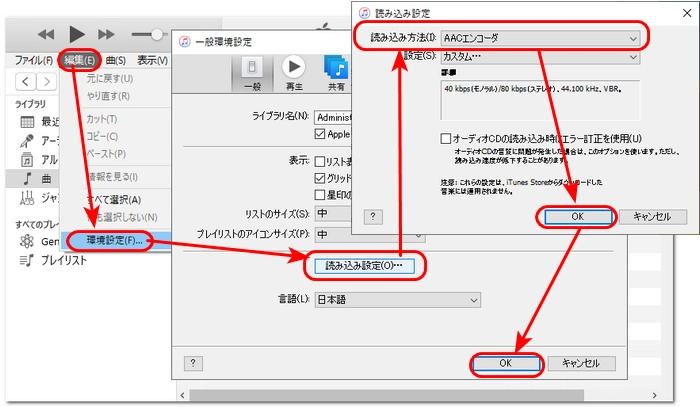
iTunesを起動し、「編集」>「環境設定」をクリックして、新しい画面を開きます。
「読み込み設定」をクリックして、「読み込み方法」を「AACエンコーダ」に変更します。
「OK」をクリックして、読み込み設定を保存します。
これで、「ファイル」>「変換」をクリックして、AACバージョンを作成することができます。
👉ヒント:AACをMP3などに変換する場合、「読み込み方法」を相応のエンコーダに変更すれば良いです。
iTunesが対応しない音楽形式の場合、別の変換ソフトでAACなどに変換しましょう。
WonderFox HD Video Converter Factory ProはWindows向けの変換ソフトです。数百種類の形式に対応しており、MP3、WAV、FLAC、M4A、OGG、Opus、WMAなどの音楽をAACに変換・逆変換できるほか、MP4、MKV、MOVなどの動画形式を変換することも可能です。
また、動画から音声を抽出したり、動画・音声ファイルを編集したり、ファイルのパラメータを変更したりすることも可能です。そのほか、ダウンロード、GIF作成、画面録画などの機能もあります。
 無料ダウンロード
無料ダウンロード
無料ダウンロード
以下では、このソフトを利用して音楽をAACに変換する手順を紹介します。また、必要に応じてAACファイルを別の形式に変換することも可能です。
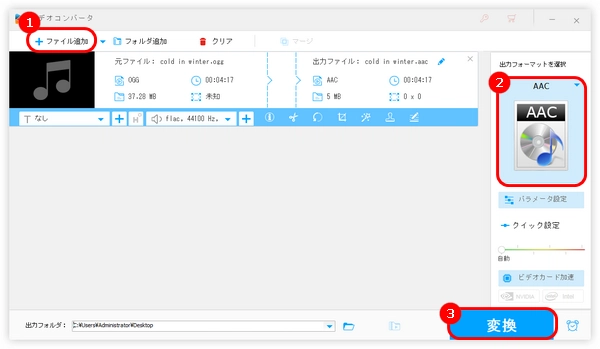
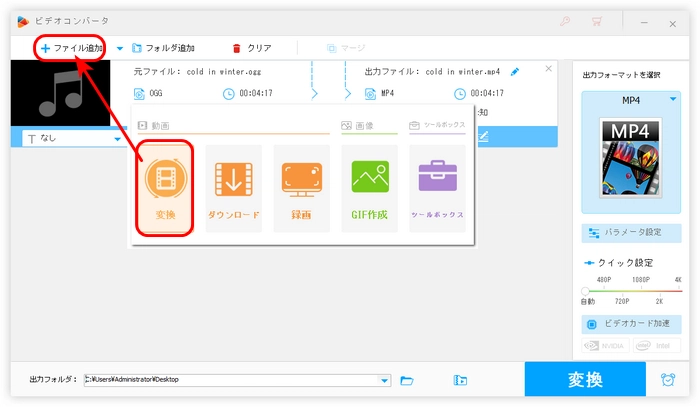
Step1.WonderFox HD Video Converter Factory Proを起動し、「変換」をクリックします。
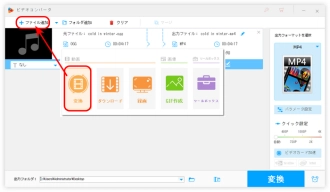
Step2.「+ファイル追加」をクリックして、音楽ファイルをソフトに追加します。
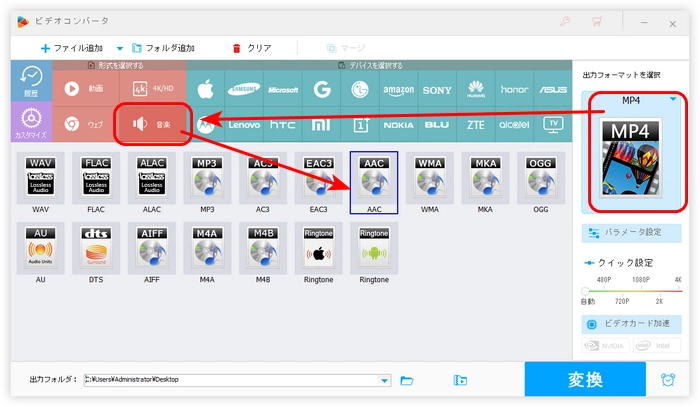
Step3.右側にある形式アイコンをクリックして、「音楽」カテゴリから「AAC」またはご希望の音楽形式を選択します。
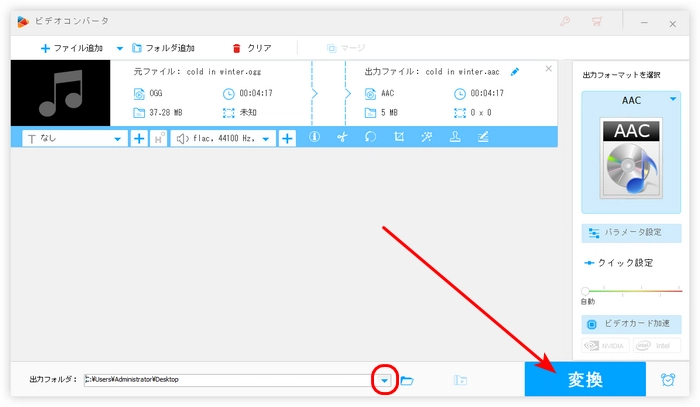
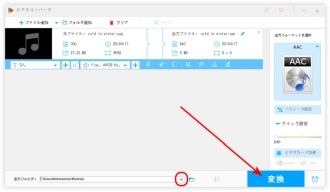
Step4.画面下部にある逆三角形をクリックして、音楽ファイルの保存先を指定します。
Step5.最後、「変換」をクリックして、音楽をAACに変換します。
WonderFox HD Video Converter Factory Proを無料ダウンロード>>>WonderFox HD Video Converter Factory Proを無料ダウンロード>>>
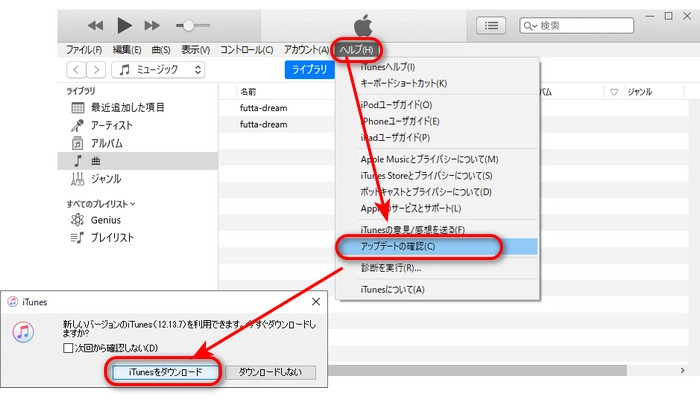
iTunesを起動し、「ヘルプ」>「アップデートの確認」(または「更新プログラムを確認」)を選択します。
新しいバージョンがある場合は、画面の指示に従ってアップデートを完了します。
iTunesで変換したファイルはデフォルトで「C:\Users\ユーザー名\Music\iTunes\iTunes Media」に保存されます。「編集」>「環境設定」>「詳細」をクリックして、保存先を変更することができます。
AACは音声の圧縮方式の一つで、AACで圧縮された音楽は「M4A」コンテナに格納される場合が多いです。iTunesで変換したAAC音楽も「M4A」に格納されます。音楽の拡張子を「.aac」に変換したいなら、本文で紹介した変換ソフト「WonderFox HD Video Converter Factory Pro」を利用することがおすすめです。
iTunesが対応するのはAACコーデックのM4Aです(拡張子「.m4a」)。拡張子が「.aac」の音声ファイルはiTunesに読み込めないです。拡張子を「.m4a」に変更してからiTunesに追加することをおすすめします。

2019年にWonderFoxに入社し、記事編集を担当しています。動画/音楽変換、ダウンロード、編集など各種メディアファイル関係の執筆を行っています。ユーザー様に分かりやすく役立つ情報を提供できるよう心がけています。
iTunesは変換機能を付きますが、対応形式が少なく、変換できない場合もよくあります。常に形式変換を行い、変換前に細かい設定などをしたいなら、やはりプロの変換ソフトを利用するほうがましだと思います。


2019年にWonderFoxに入社し、記事編集を担当しています。動画/音楽変換、ダウンロード、編集など各種メディアファイル関係の執筆を行っています。ユーザー様に分かりやすく役立つ情報を提供できるよう心がけています。
iTunesは変換機能を付きますが、対応形式が少なく、変換できない場合もよくあります。常に形式変換を行い、変換前に細かい設定などをしたいなら、やはりプロの変換ソフトを利用するほうがましだと思います。
利用規約 | プライバシーポリシー | ライセンスポリシー | Copyright © 2009-2026 WonderFox Soft, Inc. All Rights Reserved.