

Audacity(オーダシティ)は、音声の編集・変換・録音ができる無料の高機能音声編集ソフトで、Windows、Mac OS X、Linuxなど複数のOSに対応しています。Audacityで編集や録音を行った後は、音声ファイルを書き出して保存する必要があります。本記事では、Audacityで書き出し可能な形式や、MP3形式で保存できるかどうかについて解説します。
 ゆきこ | 更新:2025/12/29
 Audacityでは、WAV、OGG、FLACなど、さまざまな音声形式でファイルを書き出すことができます。では、Audacityで音声ファイルをMP3形式で書き出して保存することは可能なのでしょうか。
以前のAudacityでは、MP3の書き出しに対応しておらず、MP3形式で保存するには外部MP3コーデック「LAME」を別途インストールする必要がありました。しかし、LAMEの特許保護期間が終了したことにより、現在のAudacity(WindowsおよびmacOS向けの比較的新しいバージョン)には、MP3書き出し用のLAMEライブラリが標準で搭載されています。
そのため、現在では追加でLAMEをインストールしなくても、Audacity上で音声ファイルをMP3形式として書き出し・保存することが可能です。
*ご注意:Linux/Unix用のAudacityはまだLAMEライブラリが搭載されていないため、音声ファイルをMP3で書き出すことができません。その解決策にとして、Audacityの公式サイトで提供しているLinuxにLAMEをインストールする方法を参考にしてください。
ここでは、Audacityを使用して音声ファイルをMP3形式で書き出し、保存する具体的な手順について説明します。
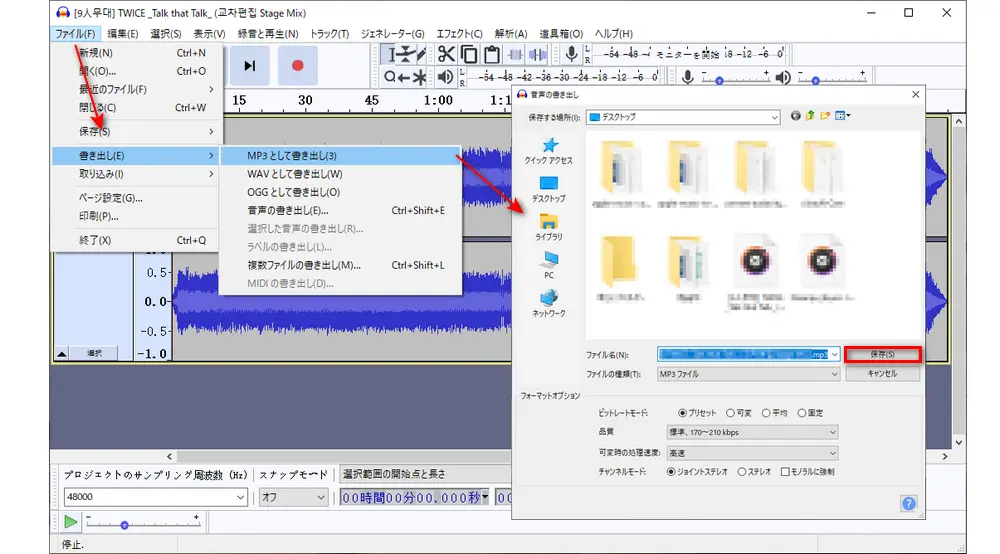
ステップ1、画面上部の「ファイル」をクリックします。
ステップ2、表示されたメニューから「書き出し」を選択し、「MP3として書き出し」をクリックします。
ステップ3、「音声の書き出し」画面が表示されたら、ファイル名と保存場所を設定します。
ステップ4、「フォーマットオプション」で、必要に応じてビットレートや品質などの設定を調整します。
ステップ5、設定が完了したら「保存」をクリックします。
ステップ6、メタデータタグを編集し、「OK」をクリックすると、音声ファイルがMP3形式で書き出されます。
旧バージョンのAudacityやLinux/Unix版を利用している場合は、MP3形式で書き出すためにLAMEのインストールが必要です。LAMEの導入が難しいと感じる場合は、Audacityで書き出した音声を、別の音声変換ソフトを使ってMP3形式に変換する方法もあります。
WonderFox HD Video Converter Factory ProはWindows用の多機能音声編集・変換ソフトです。WAV、FLAC、MP3、AC3、AACなど、ほぼすべての音楽形式に対応しています。無劣化で音声ファイルを分割したり結合したりすることができます。また、音声のパラメータ(音量/ビットレート/サンプリングレート/チャンネル/エンコーダなど)を調整することもできます。音声ファイルを様々な音声形式に変換ことも可能です。さらに、このソフトには録画、録音、GIF作成、動画編集などの機能が搭載されています。
変換ソフトWonderFox HD Video Converter Factory Proを無料ダウンロード 無料ダウンロードしましょう。
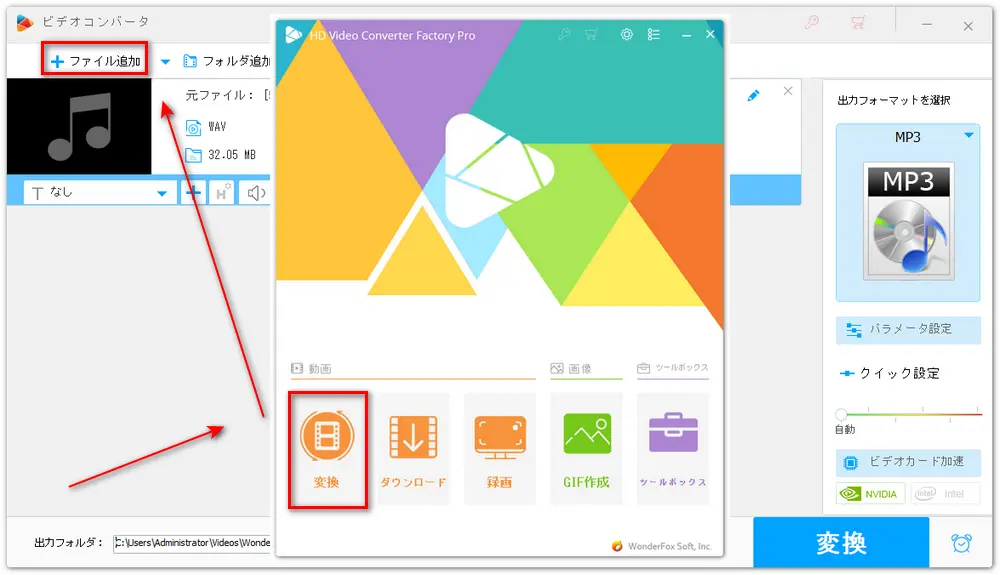
変換ソフトWonderFox HD Video Converter Factory Proを起動して、最初の画面で「変換」をクリックします。そして、「+ファイル追加」または「+フォルダ追加」をクリックしてAudacityで書き出した音声ファイルをソフトに読み込みます。
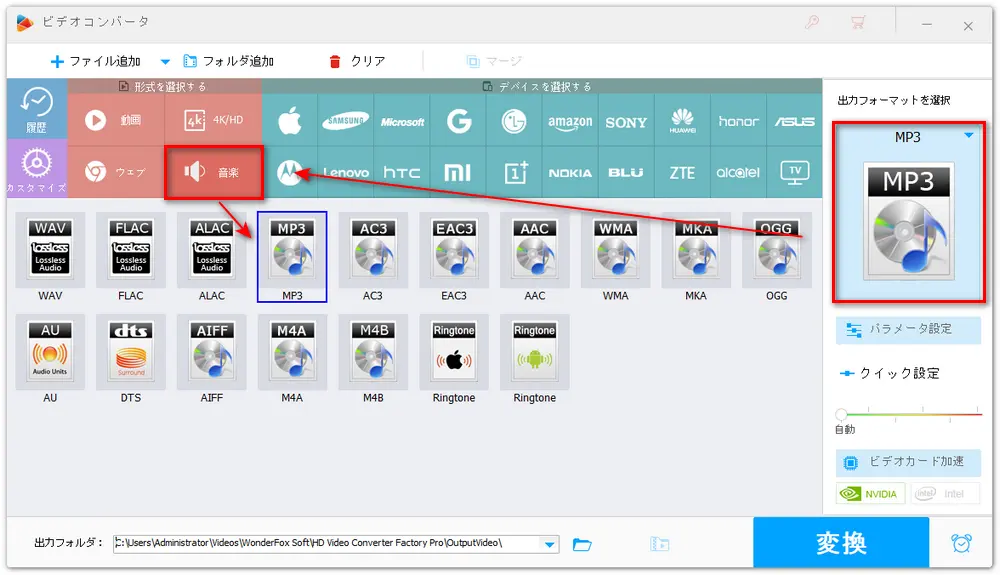
画面右の形式アイコンをクリックして形式リストを開きます。「音楽」カテゴリに移動し、「MP3」を出力形式として選択します。
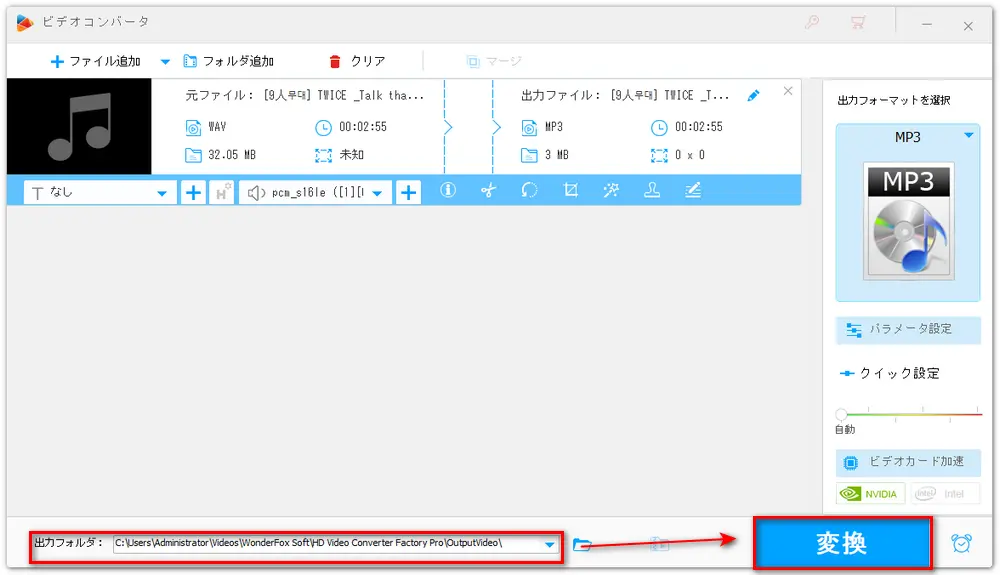
出力フォルダ欄の「▼」をクリックして音声ファイルの保存先を設定します。最後に、「変換」をクリックすると、Audacityで書き出した音声ファイルをMP3に変換するプロセスが始まります。
以上、Audacityで音声ファイルをMP3で書き出して保存することは可能か、Audacityで音声ファイルをMP3で書き出して保存する方法についてお話ししました。お役に立てれば幸いです。
合わせて読みたい:Audacityで音声ファイルをカット、Audacityでトラックを結合、Audacityで音楽を編集
WonderFox HD Video Converter Factory ProはWindows用の多機能音声編集・変換ソフトで、ほぼすべての音楽形式に対応しています。音声の分割、結合、パラメータ調整などの編集作業が行えます。音声を様々な形式で書き出すことも可能です。

WonderFox Softプライバシーポリシー | Copyright © 2009-2026 WonderFox Soft, Inc. All Rights Reserved.
オールインワンの動画変換ソフト
HD Video Converter Factory Pro
動画・音声ファイルをMP4/MKV/MOV/MP3/WAV/iPhone/Android/TV…500種類以上のフォーマットに変換する。動画・音声のパラメータ変更も対応する。
動画編集、動画ダウンロード、画面録画&録音、GIF作成、スライドショー作成などの機能も搭載!

 無料ダウンロード