

FFmpegは主に動画変換を目的としたクロスプラットフォームのライブラリですが、結合やトリミングといった基本的な編集機能も備えており、動画編集ソフトとしても利用可能です。また、変換ツールであるゆえに、パラメータ設定の自由度が高く、動画出力時の仕様や画質を柔軟にカスタマイズできるという点で、専門的な編集ツールに比べて大きな利点があります。
ここでは、FFmpegを使って動画を編集してみたいWindowsユーザーに向け、FFmpegの導入方法及び実行方法、動画編集用の基本的なコマンドを分かりやすく解説しますので、お気軽に読んでみてください。
まずはFFmpegをWindows PCに導入する手順を説明します。
1️⃣GitHubのダウンロードページを開き、必要なソースをクリックしてファイルをダウンロードします。「ffmpeg-master-latest-win64-gpl-shared.zip」をおすすめします。
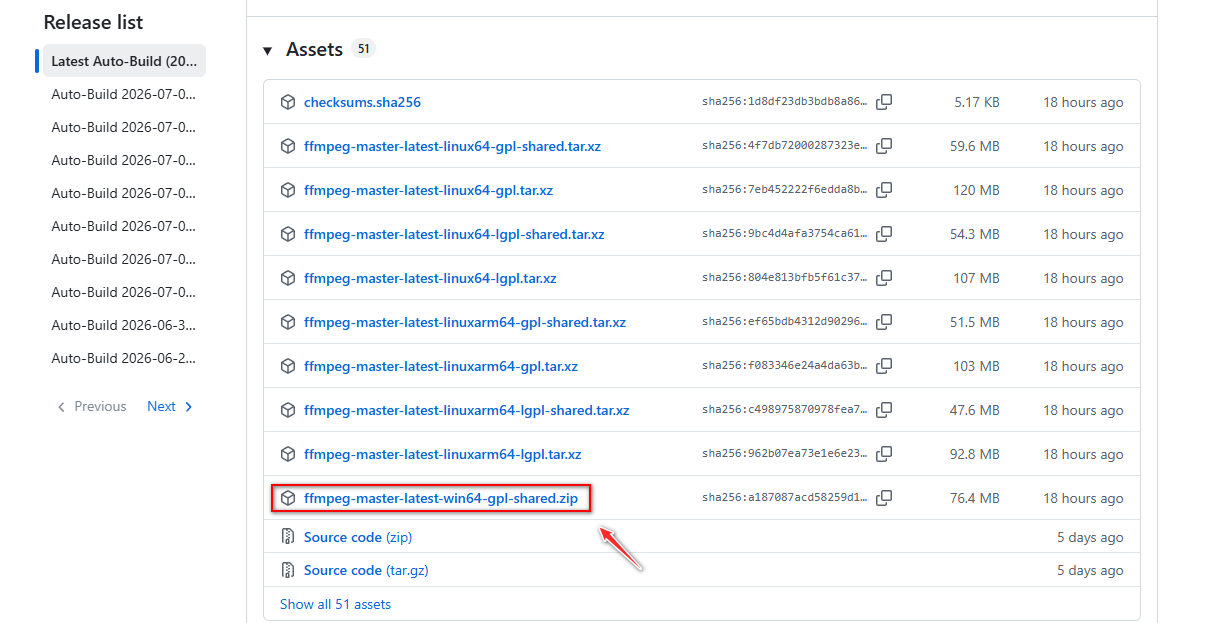
* GitHubの他、gyan.devというプラットフォームも公式のダウンロード先です。
2️⃣ダウンロードした圧縮ファイルをダブルクリックして展開し、中にあるフォルダをデスクトップなど必要な保存先へドラッグすれば、ファイルを解凍できます。その後は元の圧縮ファイルを削除していいです。
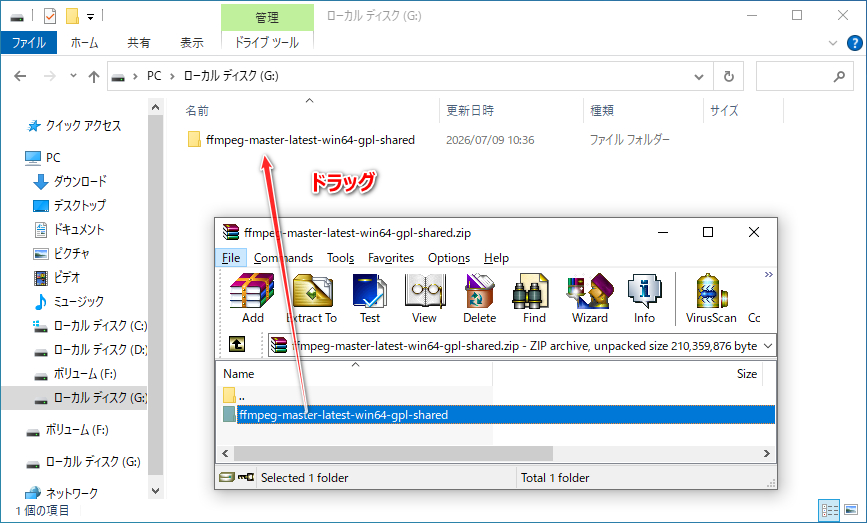
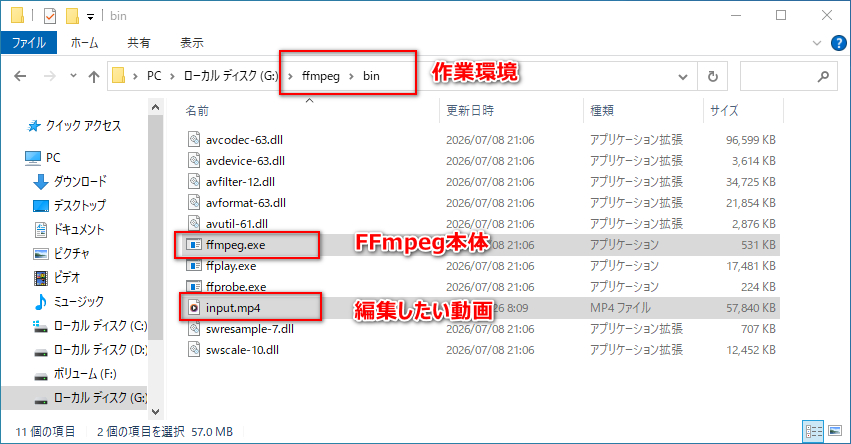
圧縮ファイルを解凍して獲得したフォルダ即ちFFmpegのアプリケーションフォルダです。FFmpegを移動するときはこのフォルダを丸ごと移動してください。フォルダの名前は変更できます。また、フォルダの中には「bin」というサブフォルダがありますが、これは動画を編集するための作業環境であり、FFmpegの本体である「ffmpeg.exe」ファイルもその中に保存されています。編集したい動画ファイルは事前に「bin」フォルダに入れてください。編集後の動画もデフォルトで「bin」フォルダに出力されます。
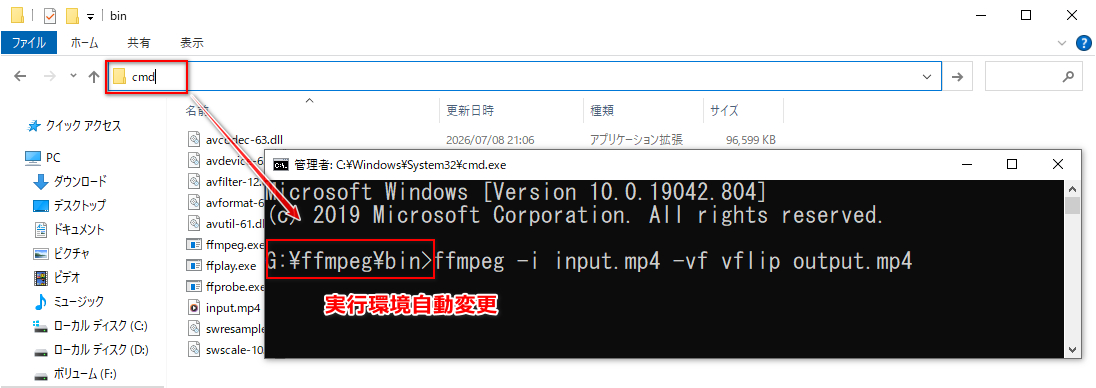
FFmpegを実行する2つの便利な方法を説明します。
FFmpegはコマンドプロンプトから実行する必要があるため、通常は「bin」フォルダのパスをシステムの環境変数に追加するか、DIRコマンドを使ってコマンドプロンプトの実行環境を「bin」フォルダに移す必要がありますが、直接「bin」フォルダからコマンドプロンプトを開けばこの作業を省けられます。「bin」フォルダを開き、エクスプローラーのアドレス欄をクリックすればパスが選択されるので、「cmd」を入力して元のパスを上書き、そして「Enter」キーを押せば、コマンドプロンプトを開くと同時に実行環境を「bin」フォルダに設定することができます。その後、コマンドプロンプトにFFmpegのコマンドを入力して「Enter」を押せば動画を編集できます。
バッチファイルを活用すれば、コマンドプロンプトの実行、実行環境の設定、コマンドの実行という3つの作業を統合することができます。使い方は以下となります。
1️⃣テキストファイルを作成し、任意の名前を付け、拡張子を「.txt」から「.bat」に書き換えてバッチファイルを作成します。*拡張子が表示されていない場合はエクスプローラーの「表示」タブで「ファイル名拡張子」のチェックを入れてください。
2️⃣バッチファイルを右クリックして「編集」を選択すれば、メモ帳を使ってファイルを開けますので、中にFFmpegのコマンドを入力して保存してください。
3️⃣作成したバッチファイルをダブルクリックすれば、中に記載されたコマンドをコマンドプロンプトに渡して実行できます。
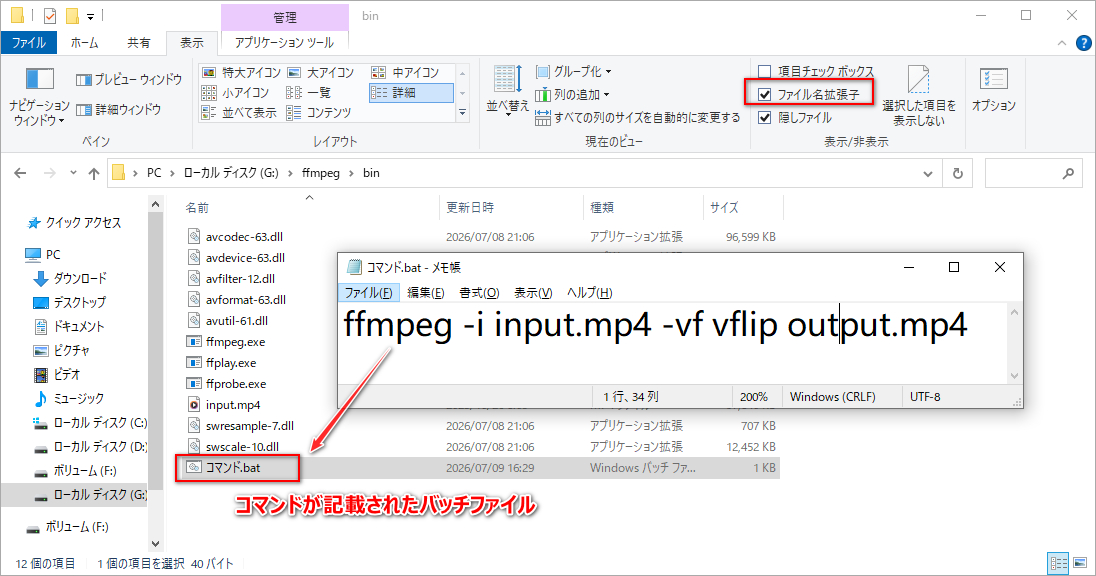
バッチファイルもテキストファイルの一種であるため、メモ帳などを使って手軽に中身を編集できます。直接コマンドをコマンドプロンプトに入力するよりは遥かに便利です。
ここまで説明した内容により、FFmpegを利用するための環境を整えることができます。次に、動画を編集するためのFFmpegコマンドをまとめます。
結合は複数のファイルの入力が必要なため、入力ファイル名をテキストファイルに記述して指定する必要があります。例えば、「input1.mp4」、「input2.mp4」、「input3.mp4」という3つのMP4ファイルを結合する場合は、新規テキストファイルを作成して以下のように行を分けてファイル名を記述してください。
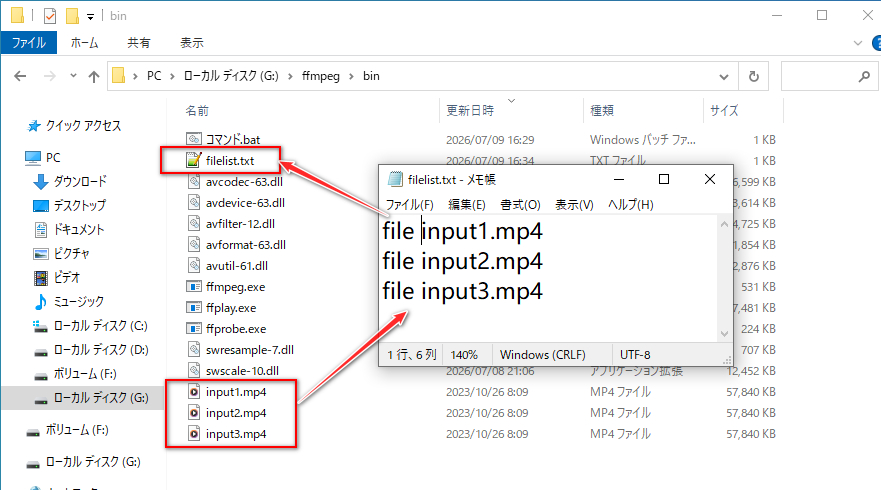
テキストファイルは任意の名前を付けていいですが、コマンドの中に指定する必要があります。ここは、「filelist.txt」という名前にしました。このファイルに名前を記述した3つのMP4ファイルを結合して「output.mp4」というファイルを出力するコマンドは以下となります。
ffmpeg -f concat -i filelist.txt output.mp4
また、同じ仕様(パラメータとコーデック)の動画を結合して、その仕様を維持して動画を出力したい場合は、下記コマンドのように、「-c copy」オプションを追加することで、再エンコードせずに動画を結合でき、画質を100%維持できます。*逆に、仕様が異なる場合、このオプションを使用するとエラーが発生します。
ffmpeg -f concat -i filelist.txt -c copy output.mp4
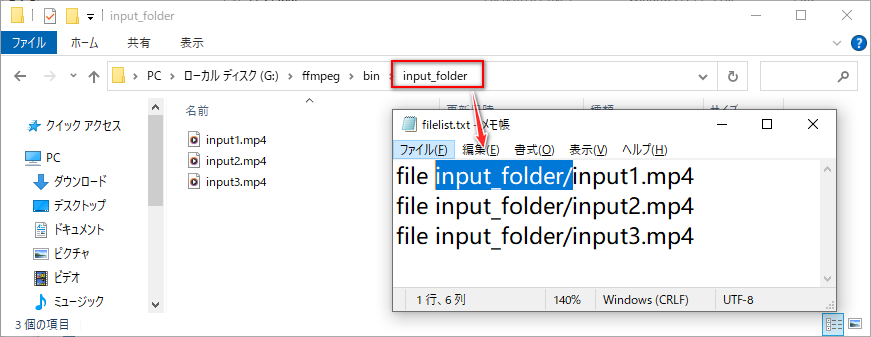
ちなみに、ファイル数が多い場合は、「bin」フォルダにサブフォルダを作成して、編集したい動画をその中に入れることができます。この場合、ファイル名を記述するところには、「input_folder/input1.mp4」のようにフォルダ名を追加する必要があります。結合だけでなく、他の編集オプションでもこの方法が利用できます。
トリミングは動画のタイムラインから一部を切り取って書き出す作業です。結合と同じように、入力ファイルの仕様を維持する場合は、「-c copy」オプションを追加することで画質を100%維持できます。「input.mp4」というファイルから、1分から2分までの範囲を切り取って「output.mp4」ファイルに出力するコマンドは以下となります。
ffmpeg -i input.mp4 -ss 00:01:00 -to 00:02:00 -c copy output.mp4
時間のフォーマットは「時:分:秒.ミリ秒」となります。
FFmpegの「-vf transpose=1」フィルタを使って動画を90度回転させることができます。このフィルタを複数回使用することで180度、270度の回転が可能です。
「input.mp4」ファイルを180度回転させて「output.mp4」ファイルに出力するコマンドは以下となります。
ffmpeg -i input.mp4 -vf transpose=1,transpose=1 output.mp4
「-vf hflip」を使って動画を左右反転させることができ、「-vf vflip」を使って動画を上下反転させることができます。
「input.mp4」ファイルを上下反転させて「output.mp4」ファイルに出力するコマンドは以下となります。
ffmpeg -i input.mp4 -vf vflip output.mp4
クロップは動画画面の指定位置から指定サイズを切り抜いて出力する作業です。位置は元動画の左上を基準とした座標(x,y)で指定し、サイズは切り抜く横幅(w)と縦幅(h)で指定します。FFmpegの「-vf crop=w:h:x:y」フィルタを使用します。
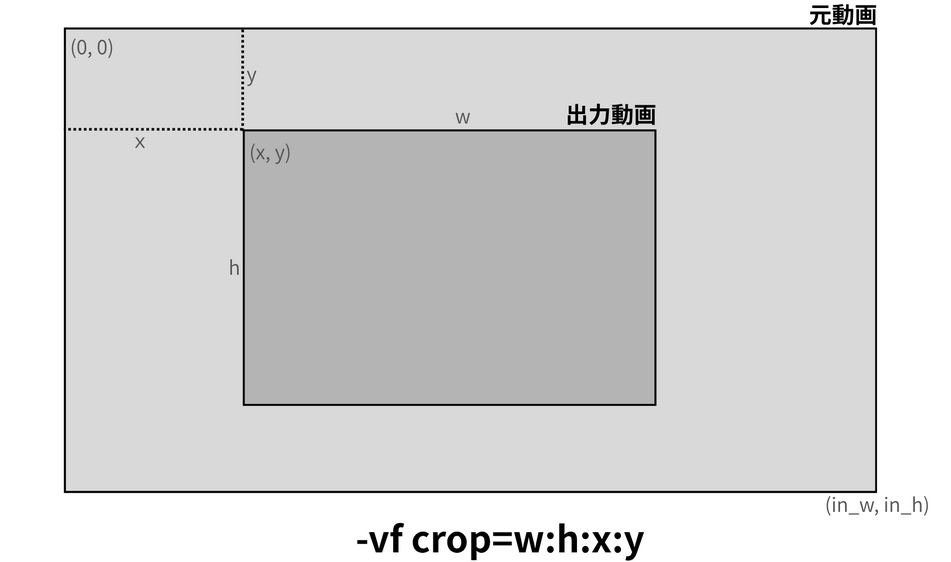
「input.mp4」ファイルの左上から640×480ピクセルを切り抜いて「output.mp4」ファイルに出力するコマンドは以下となります。
ffmpeg -i input.mp4 -vf crop=640:480:0:0 output.mp4
また、元動画の幅(in_w)と高さ(in_h)を引数として渡すこともできます。例えば、「input.mp4」ファイルの右下から640×480ピクセルを切り抜いて「output.mp4」ファイルに出力するコマンドは以下となります。
ffmpeg -i input.mp4 -vf crop=640:480:in_w-640:in_h-480 output.mp4
FFmpegの「-an」オプションを使って動画の音声を削除することができます。音声トラックだけを処理するため、「-c copy」オプションを併用できます。画質無劣化で「input.mp4」ファイルの音声を削除して「output.mp4」ファイルに出力するコマンドは以下となります。
ffmpeg -i input.mp4 -c copy -an output.mp4
「-af volume」フィルタを使って動画の音量を倍数またはdB単位で調整できます。「input.mp4」ファイルの音量を半分(0.5倍)にして「output.mp4」ファイルに出力するコマンドは以下となります。
ffmpeg -i input.mp4 -c copy -af volume=0.5 output.mp4
dB単位で調整するには、「-af volume=10dB」のように設定します。
動画ファイルを音声形式に変換することで音声データを抽出できます。例えば、「input.mp4」ファイルから音声を抽出して「output.mp3」ファイルに書き出すコマンドは以下となります。
ffmpeg -i input.mp4 output.mp3
前述以外に、FFmpegでは色補正、字幕編集、透かし追加といった基本的な編集作業も行えます。基本を把握してしまえば、あとは必要な特定のコマンドをオンラインで調べるだけで対応できます。
より直感的に動画を編集したいなら、FFmpegをベースに開発されたWonderFox HD Video Converter Factory ProというWindows用の多機能ソフトを試してみましょう。手軽に動画を編集できる上、ハードウェア加速技術を活用して動画のエンコード速度を通常より最高25倍向上させることができます。無料トライアルを使ってみたい方は下のボタンをクリックしてソフトを導入してください。
ステップ1、編集したい動画ファイルをインポートする
WonderFox HD Video Converter Factory Proを開き、最初の画面で「変換」を開きます。
「ファイル追加」をクリックし、編集したい動画ファイルを選択してインポートします。
ステップ2、手軽に動画を編集する
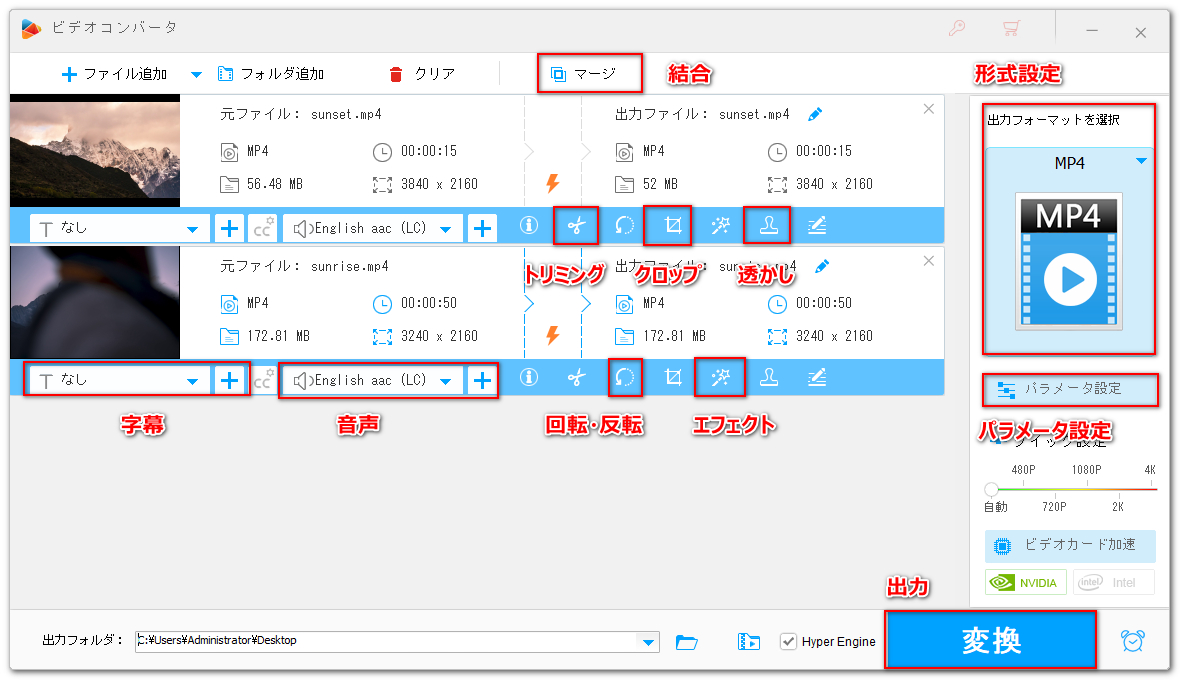
結合:複数のファイルをインポートした場合は画面トップにある「マージ」をクリックして動画を1つのファイルに結合できます。
トリミング:ツールバーにあるハサミのアイコンをクリックして動画のタイムラインから一部を切り取って書き出したり、動画を複数のクリップに分割してそれぞれ保存したりできます。
回転・反転:「回転」アイコンをクリックして動画を90度ずつ回転させたり、上下または左右反転させたりできます。
切り抜く:「クロップ」のアイコンをクリックし、破線の枠をドラッグするだけで直感的に動画の画面を切り抜くことができます。
エフェクト:「エフェクト」のアイコンをクリックして動画に各種のフィルタをかけたり、明るさ、対比、飽和度、色相を調整したりできます。
透かし:「ウォーターマーク」のアイコンをクリックして動画の画面に文字または画像透かしを入れることができます。
字幕:動画に字幕ファイルを追加したり、元の字幕を消したりできます。
音声:別ファイルに保存した音声トラックや好きな音楽を動画に追加したり、元の音声トラックを削除したりできます。
ステップ3、編集後の動画を書き出す
画面右側の形式アイコンをクリックして出力形式リストを開き、「動画」タブで必要な形式を選択します。
「パラメータ設定」から動画の解像度やフレームレート、ビットレート、音量等を設定できます。
「変換」ボタンをクリックし、編集後の動画を書き出します。
本文はFFmpegの基本的な編集コマンドしか解説しませんでしたが、これらのコマンドを組み合わせて利用することで、プロ並みの編集も不可能ではありません。実際、多くの動画編集ツールはFFmpegをベースに開発されたものです。動画編集及び本職のメディア変換以外、FFmpegを使って画像から動画作成、GIF作成などもできます。ご興味があれば、インターネットでコマンドを調べてお試しください。
また、直感的に動画を編集できる使いやすいツールをお探しでしたら、本文でシェアしたWonderFox HD Video Converter Factory Proをお試しください。

編集者: あやせ
はじめまして、あやせです。Windows PC向けのメディア処理に関する情報を発信しています。主に、動画・音楽ファイルの変換とダウンロード、PC画面録画・録音、GIF作成、DVD変換などをテーマに、初心者にもわかりやすい解説記事を執筆しています。関連ツールの選び方や使い方に悩む方に役立つ情報を、正確かつ実用的にお届けしたいと思います。
この記事に関する一言💬:自分はプログラミングの知識を学んだことがあるため、FFmpegに初めて触れた際も、オンラインで関連コマンドを調べてすぐに基本を習得できました。しかし、プログラミングの経験がない方にとって、FFmpegを使いこなすのはかなり難しいだろうと思います。何しろ、文字を一つでも間違えればエラーになってしまうのですから。動画編集の初心者の方には、FFmpegよりも、インターフェースを備えたツールを使うことをお勧めします。


利用規約 | プライバシーポリシー | ライセンスポリシー | Copyright © 2009-2026 WonderFox Soft, Inc. All Rights Reserved.



 無料ダウンロード
 詳細を見る
詳細を見る 無料ダウンロード
 詳細を見る
詳細を見る

 あわせて読みたい