



今回で使うソフトは、WonderFox HD Video Converter Factory ProというWindows用の多機能動画変換ソフトです。専門的な編集ソフトではありませんが、結合やトリミングなど簡単な編集ツールが搭載されています。また、変換ソフトであるだけに、専門的な変換エンジンにより、画質を最大限維持して編集後の動画を書き出すことができます。もちろん、形式の変換やパラメータの設定もサポートします。更に、動画ファイルだけでなく、画像ファイルや音楽ファイルをYouTubeにアップロードしたい場合も「写真スライドショー」機能がお役に立ちます。
このソフトを使ってYouTubeに投稿する動画を編集する手順を詳しく説明します。実際に試してみたい方は下のボタンをクリックしてソフトをインストールし、無料トライアルをご利用ください。
 無料ダウンロード
無料ダウンロード
無料ダウンロード
◆ 動画のインポート
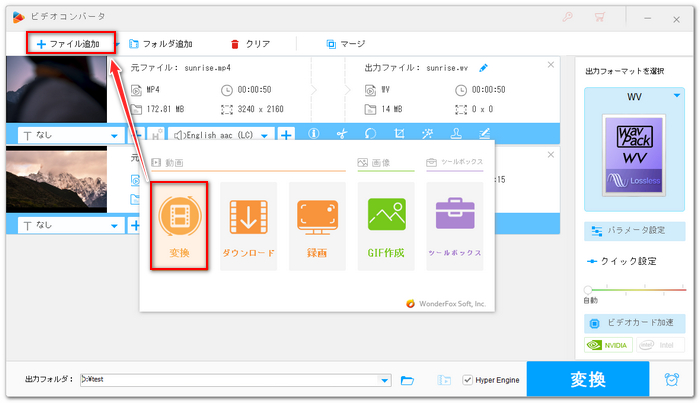
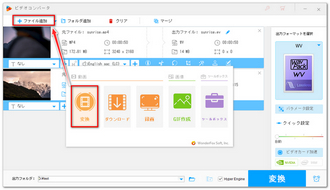
WonderFox HD Video Converter Factory Proを開き、最初の画面で「変換」機能を開きます。
画面中央の「+」もしくは「ファイル追加」をクリックし、編集したい動画ファイルを選択してインポートします。
◆ 動画の結合
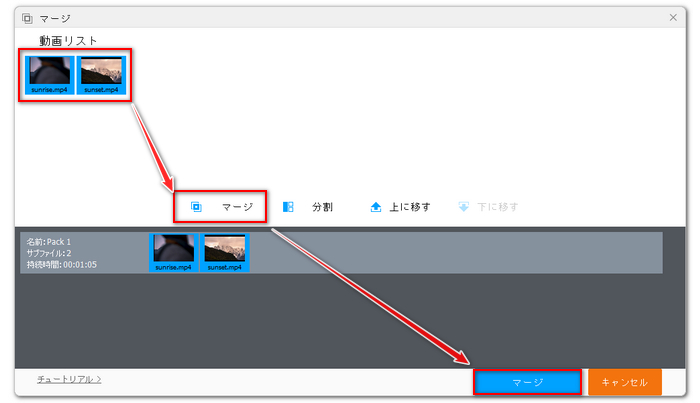
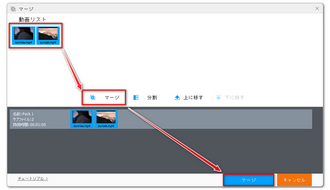
複数の動画をインポートした場合は、画面トップの「マージ」をクリックして結合編集ができます。
結合したい動画クリップを選択して画面中央の「マージ」をクリックし、結合パックを作成します。パック内のクリップをドラッグして順序を調整できます。下の青い「マージ」ボタンをクリックして編集内容を保存します。
*同じパラメータの動画素材を結合する場合は、再エンコードせずに完全無劣化で動画を書き出すことができます。
◆ 動画のトリミング
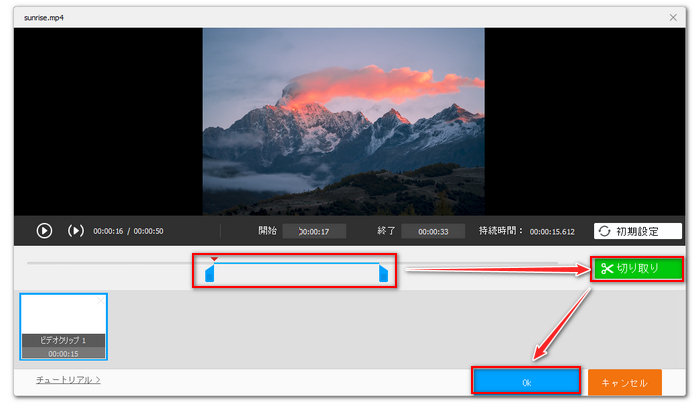
ツールバーにあるハサミのアイコンをクリックしてトリミング編集のインターフェースを開きます。
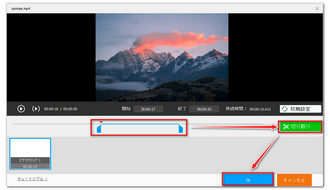
タイムラインにある2つのスライダをドラッグして範囲を選択し、緑の「切り取り」ボタンをクリックしてクリップを作成します。このクリップを書き出せば、動画から不要な部分を削除することができます。また、複数のクリップを作成して出力することで、動画を分割することができます。「Ok」をクリックして編集内容を保存するのをお忘れなく。
*トリミング編集後のクリップを元と同じパラメータで書き出す場合も、動画の画質を100%維持できます。また、結合ツールとトリミングツールを合わせて利用すれば、動画を切り取って繋げることができ、ハイライト動画みたいな動画を作成できます。
◆ 動画の回転
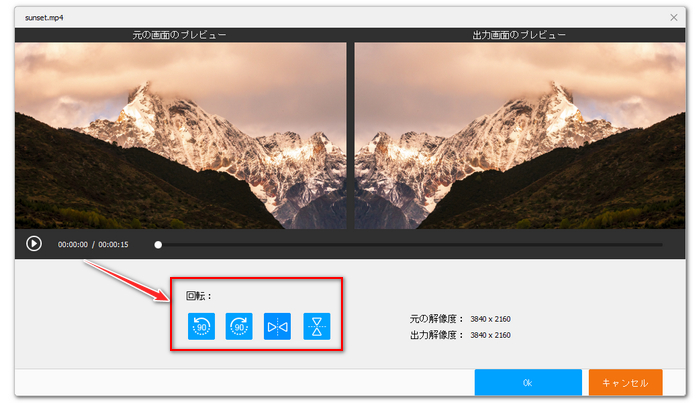
ツールバーにある「回転」アイコンをクリックして編集インターフェースを開きます。
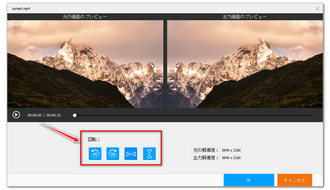
4つのアイコンが並んでいますが、前の2つをクリックして動画を90度ずつ回転させることができます。後ろの2つをクリックして動画を左右または上下反転させることができます。
◆ 動画のクロップ
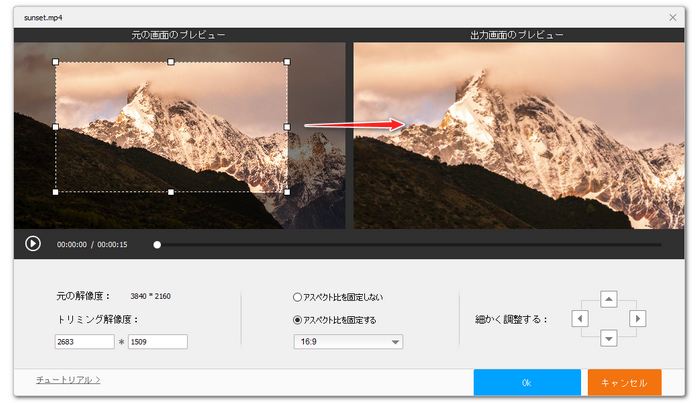
「クロップ」アイコンをクリックします。
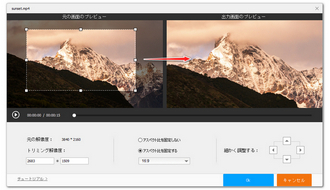
左側のウィンドウにある白い破線枠をドラッグして残したい範囲を選択すれば、動画の画面から不要な部分をカットすることができます。下のオプションでは、出力の解像度と縦横比を固定させたり、選択した範囲を細かく調整したりできます。
◆ 動画にエフェクトをかける
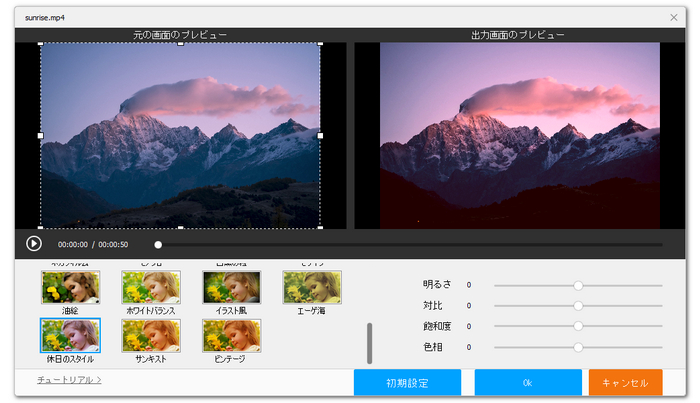
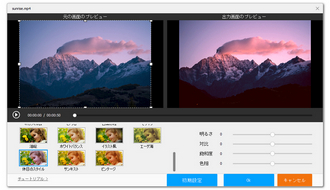
ツールバーにある「エフェクト」アイコンをクリックして動画に面白いエフェクトをかけたり、動画の明るさ、対比、飽和度、色相を調整したりできます。
◆ 動画に透かしを入れる
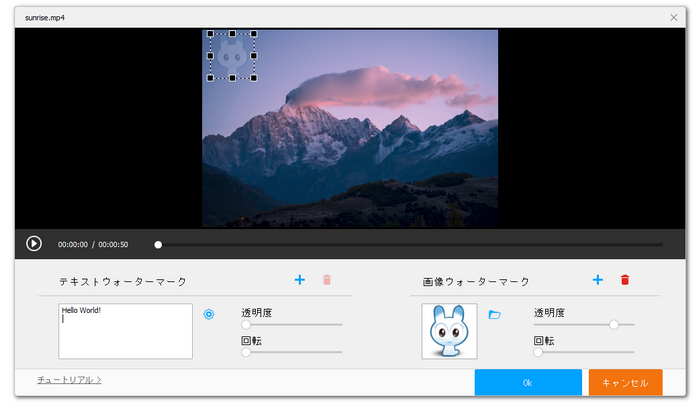
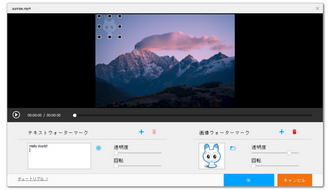
「ウォーターマーク」アイコンをクリックして動画の画面に文字透かしまたは画像透かしを入れることができます。透かしの位置やサイズ、透明度などはカスタマイズできます。
◆ 出力形式を選択する
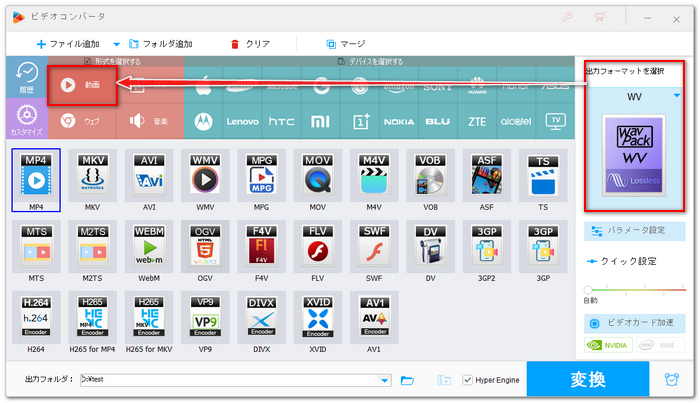
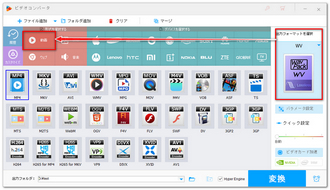
画面右側の形式アイコンをクリックして出力形式リストを開き、「動画」タブでMP4など必要な形式を選択します。また、「ウェブ」タブでYouTube投稿に特化したプリセットを選択することもできます。
◆ パラメータの設定
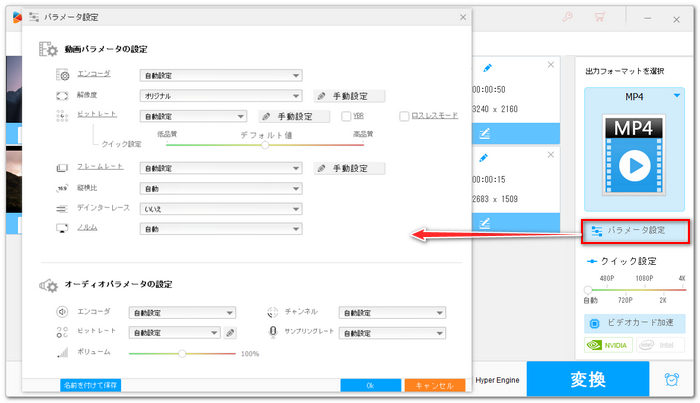
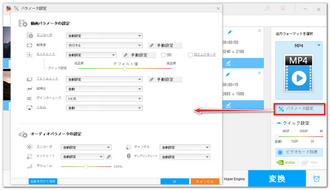
「パラメータ設定」から動画の解像度やフレームレート、ビットレート、音量などを調整できます。音量をゼロにすることで動画から元の音声を消すことが可能です。
◆ 編集後の動画を書き出す
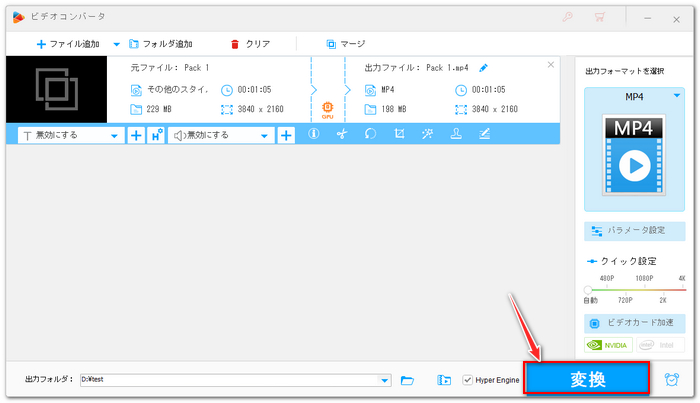
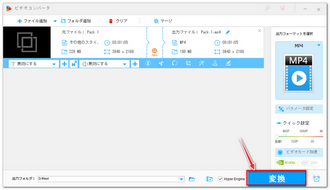
「▼」アイコンをクリックして出力先を設定します。
「変換」ボタンをクリックし、編集後の動画を書き出します。
YouTube動画を編集するには多くの有料・無料ソフトが利用できます。プロのYouTuberは高機能な有料ソフトを使用していますが、初心者であれば無料の編集ソフトで十分です。無料のYouTube動画編集ソフトを選ぶ際には、以下の点に留意してください。
対応OS:Windows、Web
公式サイト:https://clipchamp.com/ja/
ユーザー層:初心者~中級者
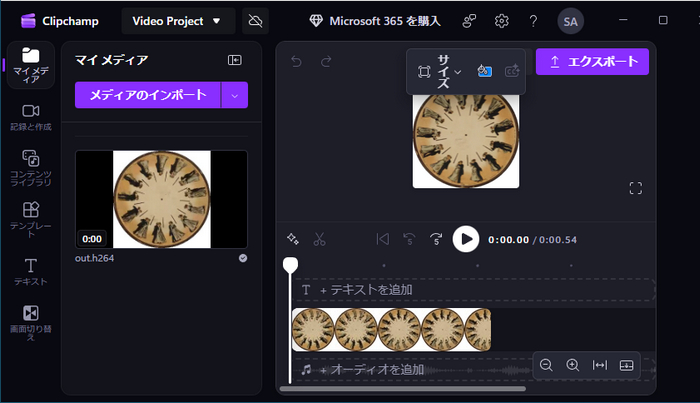
Clipchampは、AI機能を搭載した無料の使いやすいYouTube動画編集ソフトです。トリミング、回転、結合、音楽、テキスト、エフェクトの追加など、必要な動画編集機能をすべて備えています。
また、テキスト、音楽、ステッカー、絵文字など、ロイヤリティフリーの動画編集素材を豊富に取り揃えています。さらに、テキスト読み上げ、ウェブカメラ/PC画面録画、音声録音、字幕生成、GIF作成といった機能も搭載しています。
ただし、無料版では最大解像度1080pまでの動画出力しかサポートしていません。4K高解像度動画を出力するには、有料版へのアップグレードが必要です。
対応OS:macOS Ventura 13.5以降、iOS 17.0/iPadOS 17.0以降
公式サイト:https://www.apple.com/jp/imovie/
ユーザー層:初心者~中級者
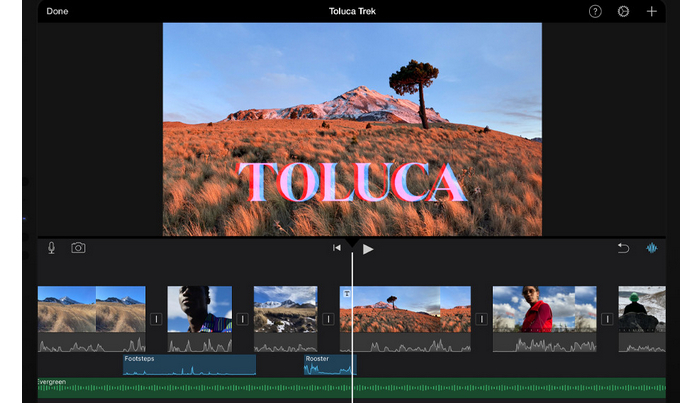
iMovieは、Appleが開発した無料のビデオ編集アプリケーションで、iPhone、iPad、Macにプリインストールされています。初心者でも簡単に使い始めることができ、豊富な編集機能を備えています。
ビデオのトリミング、BGMや字幕の追加、トランジション効果の追加といった基本的な編集機能に加え、選択したメディアから最適なクリップを自動的に選択・編集したり、ピクチャーインピクチャー動画を作成したり、グリーンスクリーン効果で動きのある映像を作成したりといった高度な編集機能も搭載しています。
複数の保存方法が用意されており、編集した動画をYouTubeに直接アップロードすることも可能です。
対応OS:Windows、macOS、iOS、iPadOS、Android
公式サイト:https://www.capcut.com/ja-jp/
ユーザー層:初心者~上級者
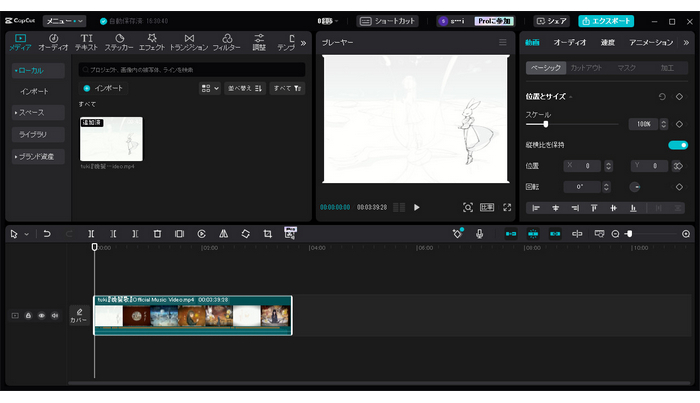
Capcutは、TikTokの親会社であるByteDanceが開発した無料の動画編集アプリです。当初はスマートフォン専用でしたが、現在はデスクトップ版も提供されています。
動画の分割、結合、エフェクトの追加といった基本的な編集機能に加え、背景除去、手ぶれ補正、AIによる色補正、AIによるポートレート生成、AIによる音声加工など、多彩な機能が搭載されています。編集した動画はエクスポートして、TikTokやYouTubeに直接投稿できます。
Capcutには無料版と有料版があります。無料版は機能が制限されていますが、シンプルな動画編集には十分です。
YouTubeには長い動画をチャプター分けする機能があります。動画を複数のパートに分割できるため、視聴者は見たい部分に簡単にジャンプできます。ただし、これは動画を「分割」するのではなく、目次のように動画内にチャプターを作成する機能です。下記のように、動画の説明欄にチャプターの開始時間と名前を記述すればいいです。
00:00 チャプター1
00:30 チャプター2
01:48 チャプター3
02:30 チャプター4
YouTube投稿に向け画質を最大限維持しながら動画ファイルを簡単に編集する方法でした。最後までお読みいただき、どうもありがとうございます!
WonderFox HD Video Converter Factory Proは動画ファイルを変換・編集できるほか、YouTubeなどから動画や音楽をダウンロードしたり、PCを録画・録音したりすることもサポートします。早速下のボタンをクリックしてソフトをインストールし、無料トライアルを使ってみましょう!
無料ダウンロード
無料ダウンロード

はじめまして、あやせです。Windows PC向けのメディア処理に関する情報を発信しています。主に、動画・音楽ファイルの変換とダウンロード、PC画面録画・録音、GIF作成、DVD変換などをテーマに、初心者にもわかりやすい解説記事を執筆しています。関連ツールの選び方や使い方に悩む方に役立つ情報を、正確かつ実用的にお届けしたいと思います。
この記事に関する一言💬:普段動画を編集するにはWindows標準のClipchampを使います。インストール不要ですし、無料で利用できます。テキストを音声に変換してナレーションを作れるのは一番いいと思います。しかし、編集するたび再エンコードが行われるのは残念です。トリミングなど少しだけ素材を加工したい時は変換ツールを使っています。


はじめまして、あやせです。Windows PC向けのメディア処理に関する情報を発信しています。主に、動画・音楽ファイルの変換とダウンロード、PC画面録画・録音、GIF作成、DVD変換などをテーマに、初心者にもわかりやすい解説記事を執筆しています。関連ツールの選び方や使い方に悩む方に役立つ情報を、正確かつ実用的にお届けしたいと思います。
この記事に関する一言💬:普段動画を編集するにはWindows標準のClipchampを使います。インストール不要ですし、無料で利用できます。テキストを音声に変換してナレーションを作れるのは一番いいと思います。しかし、編集するたび再エンコードが行われるのは残念です。トリミングなど少しだけ素材を加工したい時は変換ツールを使っています。
利用規約 | プライバシーポリシー | ライセンスポリシー | Copyright © 2009-2026 WonderFox Soft, Inc. All Rights Reserved.



