YouTubeなどの動画共有サイトが大変な人気を集めている現在、我々が撮影した動画を友人または世界中の見も知らぬ人達と共有することはいよいよ便利になりました。スマホ、デジカメなどの撮影設備さえあれば、誰でも動画作品を作って投稿できます。しかし、単純な動画だけでは面白くないですね。動画に好きな音楽を入れるのが一般的です。
ここでは動画に好きな音楽・BGMを追加する方法をまとめて紹介したいと思います。
動画に音楽を入れるには、PCソフトとオンラインサイト、スマホアプリが利用できます。それぞれのメリット・デメリット及び対象ユーザー、処理速度を参照してニーズに合った方法を選びましょう。
| 項目 | PCソフト | オンラインサイト | スマホアプリ |
| メリット | ・高機能・細かい調整が可能 ・オフラインで使える ・高画質・長時間動画に強い ・エフェクトや音声編集が豊富 |
・インストール不要ですぐ使える ・どのPCからでもアクセス可能 ・基本操作が簡単 ・無料プランが多い |
・手軽にすぐ編集できる ・スマホで撮影→すぐ追加可能 ・直感的なタッチ操作 ・移動中でも使える |
| デメリット | ・インストールが必要 ・PCのスペックに依存 ・学習コストが高い場合あり ・有料ソフトは高額 |
・インターネット必須 ・大容量動画や長時間処理が重い ・機能制限あり(特に無料) ・プライバシー・アップロード制限 |
・画面が小さく細かい作業がしにくい ・スマホの性能に依存 ・長時間・高画質動画は苦手 ・バッテリー消耗が大きい |
| 対象ユーザー | ・本格的に編集したい人 ・クリエイター・YouTuber ・高品質を求める人 ・PCを日常的に使う人 |
・手軽に済ませたい人 ・インストールしたくない人 ・初心者やライトユーザー ・ブラウザだけで完結したい人 |
・スマホ中心の人 ・SNS用の短い動画を作りたい人 ・移動中や外出先で編集したい人 ・初心者 |
| 処理速度 | 最速~高速 | 中程度~やや遅い | 中程度 |
Windows PCで動画に音楽を追加できるソフトを3つシェアします。
強力な動画変換ソフトWonderFox HD Video Converter Factory Proは500以上の動画/音声形式をサポートしており、わずか三つの簡単ステップだけで誰でもWindowsパソコンで手軽に動画に好きな音楽を入れることができます。また、音楽をつけた動画をAVI、MP4、MKVなどの一般的な動画形式で出力することはもちろん、YouTubeなどの動画共有サイトに動画作品を投稿したい場合は、動画をこれらのサイトの仕様に最適化したプリセットに変換して高品質を維持しながらアップロードすることもできます。さらに、強力な「ダウンロード」機能と併用すれば、YouTubeの音楽をダウンロードして自分の動画に入れることも可能です。
次にWonderFox HD Video Converter Factory Proを利用して動画に音楽・BGMを追加する具体的な手順を紹介します。
好きな音楽ファイルを動画に入れる手順
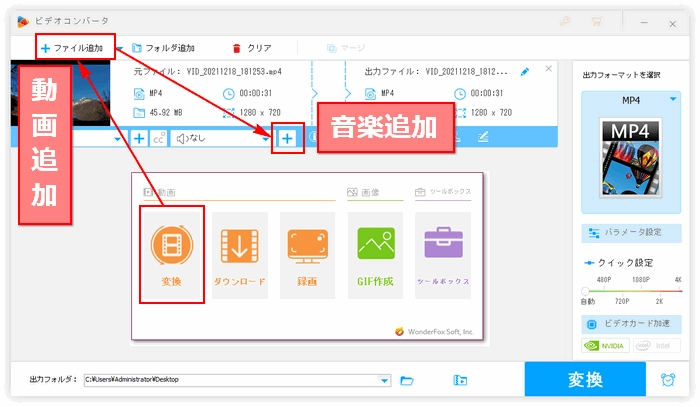
ステップ1、動画ファイルと音楽ファイルをインポートする
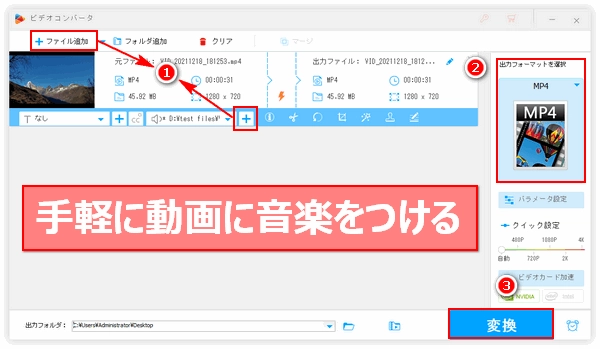
WonderFox HD Video Converter Factory Proを起動し、メイン画面で「変換」を選択します。「ビデオコンバータ」画面で「ファイル追加」をクリックして動画ファイルをソフトに追加します。次にツールバーにある二つ目の「+」アイコンをクリックして音楽ファイルを選択します。
ステップ2、出力の形式を選択する
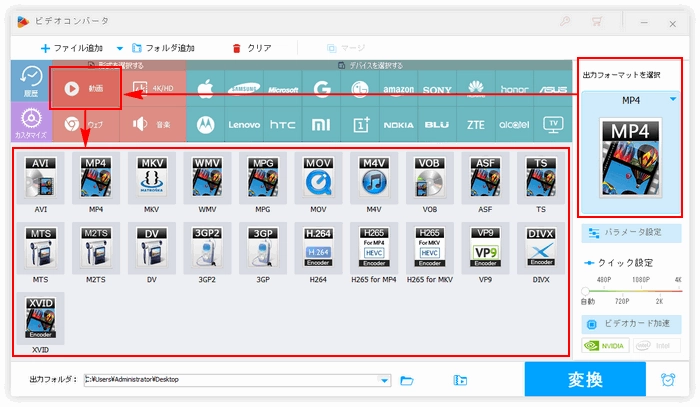
画面右側にある大きな形式アイコンをクリックして500以上のプリセットから構成する出力形式リストを開き、「動画」カテゴリから好みの動画形式を選択します。もちろん元の形式を維持することもできます。また、「ウェブ」カテゴリからはYouTube、Facebook、Vimeo、FC2などの動画共有サイトの仕様に特化した形式を選択できます。
ステップ3、音楽・BGMを追加した動画を書き出す
画面の下中央にある「▼」をクリックして動画の出力先を設定します。最後に「変換」ボタンをクリックして音楽・BGMを追加した動画を書き出します。
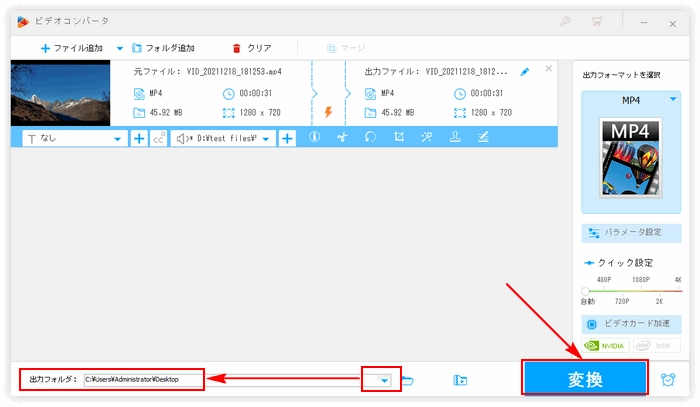
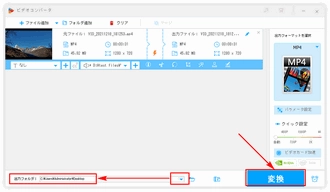
* ご注意:この方法は音楽を独立した音声トラックとして動画に入れるのです。元々音声がある動画であれば、追加した音楽は元の音声と合成されません。
Windowsパソコンで動画にYouTubeの音楽を入れる手順
次にWonderFox HD Video Converter Factory Proの「ダウンロード」機能を利用してWindowsパソコンで動画にYouTubeの音楽を入れる手順を説明します。
①ソフトのメイン画面で「ダウンロード」機能を選択し、「ビデオのダウンロード」画面で「新しいダウンロード」をクリックします。
②YouTubeから動画または音楽のURLをコピーします。
③ソフトに戻って「貼り付けと分析」をクリックします。その後、このソフトは自動的にURLを解析してダウンロードできる動画/音楽ソースをリストアップします。
④ソースリストの「音楽」カテゴリから音楽ソースを選択して「Ok」をクリックします。
⑤「ダウンロードを開始」をクリックしてYouTubeから音楽をダウンロードします。
⑥「変換」機能を利用してダウンロードしたYouTube音楽を動画につけます。
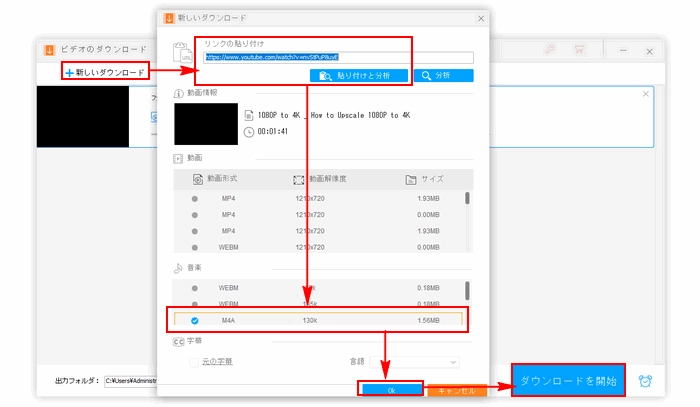
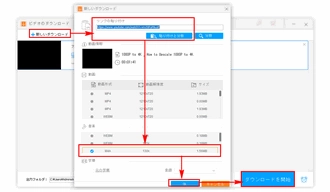
* ご注意:YouTubeから著作権によって保護されている動画/音楽をダウンロードする前には必ず著作権者の承認を得てください。
ヒント:ビデオエディタが廃止された現在は代替としてストアからフォトレガシをインストールして使ってみましょう。
Windows10パソコン標準搭載のフォトアプリというフリーソフトを使って無料で動画に好きな音楽を入れることもできます。次に方法を簡単に説明しましょう。
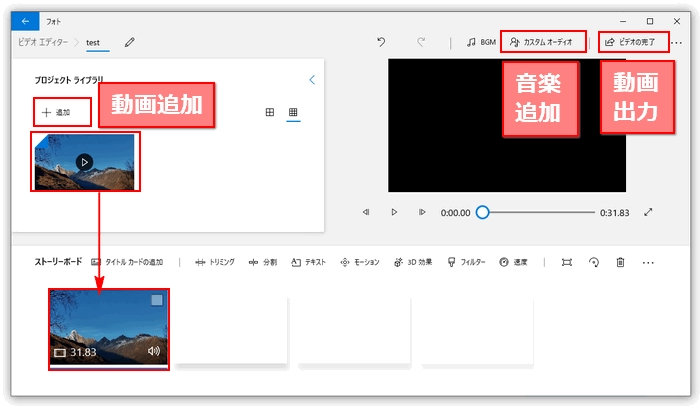
①フォトアプリを起動し、トップメニューから「ビデオエディター」を選択します。
②「新しいビデオプロジェクト」ボタンをクリックしてプロジェクトを作成します。
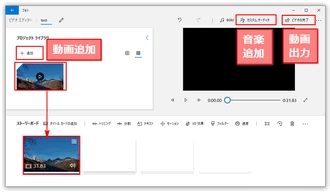
③「プロジェクトライブラリ」の「追加」ボタンをクリックして動画ファイルを選択します。その後、追加された動画を「ストーリーボード」へドラッグします。
④画面右上にある「カスタムオーディオ」をクリックして新しい画面を開き、そして「オーディオファイルの追加」をクリックして音楽ファイルを選択します。次に「完了」ボタンをクリックします。
⑤「ビデオの完了」ボタンをクリックし、Windowsパソコンでで無料で動画に好きな音楽を入れるプロセスを始めます。
* ご注意:出力形式はMP4のみをサポートします。また、出力画質は最高1080Pです。
Windows標準搭載のClipchampという動画編集用のフリーソフトを利用して動画に好きな音楽・BGMを追加することもできます。簡単に音楽を動画と同じ長さにカットできますし、必要があれば、音楽にフェードイン・フェードアウトの効果を入れたり、音量を調整したりできます。また、動画の元の音声を残して音楽をBGMとして使うことも可能です。利用手順は以下をご参考頂けます。
Clipchampを使って動画に音楽・BGMを入れる手順
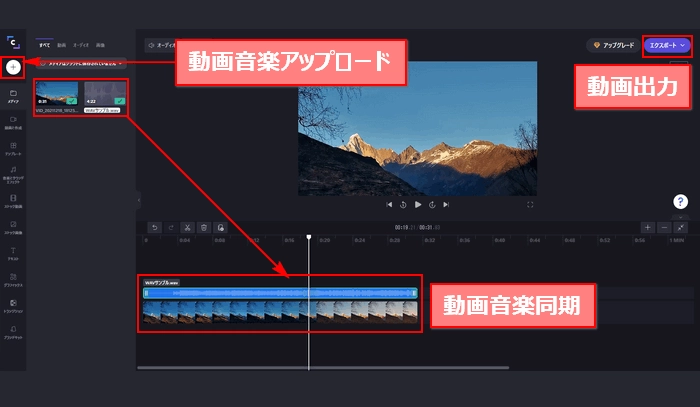
①検索欄に「Clipchamp」と入力し、アプリを開きます。そして新しい編集プロジェクトを作成します。
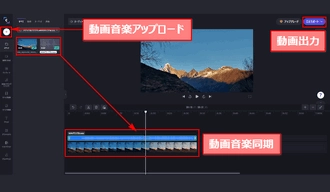
②「メディアのインポート」をクリックして同期したい動画ファイルと音楽ファイルを選択してインポートします。
③動画ファイルをタイムラインに配置してから音楽ファイルをその下のトラックにドラッグし、同期させます。音声トラックが動画より長い場合は、末尾を前へドラッグして長さを調整できます。逆に動画が音楽より長い場合は、複数の音楽を入れることで解決できます。また、音声トラックを選択して右側のサイドメニューの「フェード」からフェードイン・アウトの効果をつけたり、「オーディオ」から音量を調整できます。
④「エクスポート」をクリックし、音楽を追加した動画ファイルをMP4形式で書き出します。
インストール不要なソリューションとして、オンラインサイトを利用して無料で動画に好きな音楽・BGMを入れることもできます。次に、使いやすいサイトを3つシェアします。
サイトURL:https://www.kapwing.com/ja/tools/add-audio
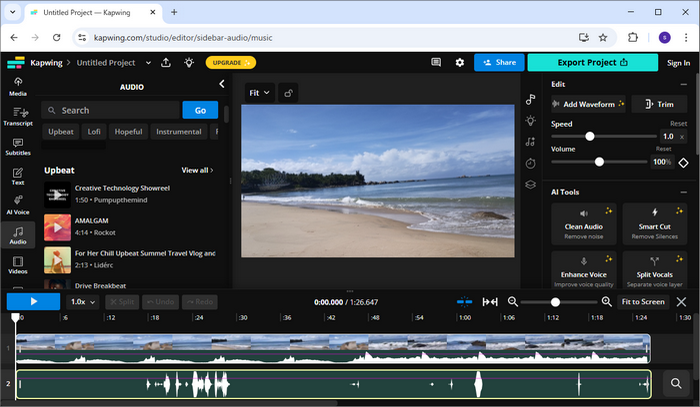
Kapwingは、豊富な種類の著作権フリー音楽を提供しています。動画に音楽を簡単に無料で追加でき、音楽の長さ、再生速度、音量を調整したり、フェードイン/フェードアウト効果を追加したりすることも可能です。また、ご自身の音楽をアップロードして動画に追加することもできます。
ただし、編集インターフェースは日本語に対応していないため、英語に慣れていないユーザーにとっては不便に感じるかもしれません。
サイトURL:https://online-video-cutter.com/
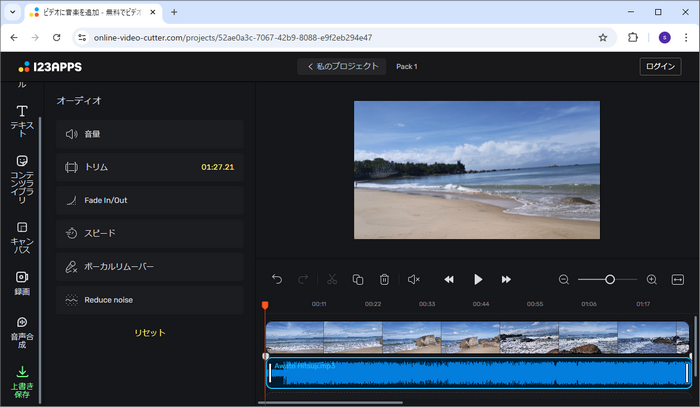
Online Video Cutterは、デバイスに保存されている音楽を動画に追加できる無料のウェブサイトです。音楽の音量調整、動画のトリミング、フェードイン/フェードアウト効果の追加、再生速度の変更、ボーカルの削除、ノイズ低減などが可能です。通常の音楽に加えて、「音声合成」機能を使って、動画再生と同期したナレーションを追加することもできます。
動画の種類によっては、音楽を追加する際に考慮すべき特定のポイントがある場合があります。
画面録画は解説動画の素材としてよく使われるため、追加するBGMの音量は、ナレーションの妨げにならないレベルに抑える必要があります。筆者の経験上、BGMの音量を10%から15%の範囲に設定するのが無難です。ちなみに、画面を録画する際に音声を一緒に録らなかった場合は、Clipchampの音声変換機能を利用してテキストからナレーションを作ることができます。
スライドショー動画は元々写真から作成した音声のない動画のため、直接音楽を音声トラックとして動画に入れることができます。音量を調整する必要がありません。画質を重視する場合は、本文で紹介しているWonderFox HD Video Converter Factory Proを利用して再エンコードせずにスライドショー動画に好きな音楽を入れることができます。
①MP3などの音声形式が互換性がない場合はどうすればよいですか?
音声形式が互換性がない場合は、変換ソフトを利用してファイル形式を互換性がある形式に変換するといいです。ビットレートとサンプリングレートを高めに設定することで、変換プロセスによる音質劣化を最大限抑えることができます。
②元の動画の音声と追加したBGMの両方を残す、あるいは特定の音量比率でミックスするにはどうすればよいですか?
本文で紹介しているClipchampを使えば、動画の下の音声と追加した音楽を同時に残すことができます。必要に応じて元音声とBGMの音量をそれぞれ個別に調整することもできます。
③音楽をつけた動画をYouTubeにアップロードできますか?
著作権によります。著作権フリーまたは自分で権利を持っている音楽は自由に動画に追加してYouTube等に投稿できます。権利者の許可を得ている場合もアップロードできますが、ライセンス証明を残しておくことが重要です。著作権のある音楽を動画に追加してYouTubeに投稿すると、動画がミュートまたは削除されるか、特定地域で視聴不可になるか、収益化が制限されます。
以上、動画に音楽・BGMを追加する方法をご紹介いたしました。お役に立てますと幸いです。
WonderFox HD Video Converter Factory Proを利用すれば、再エンコードせずに完全無劣化で動画に好きな音楽を入れることができます。そしてインターネットから音楽をダウンロードしたり、パソコンで音楽を流しながら録音して動画に追加することも可能です。早速下のボタンをクリックしてソフトをインストールし、無料トライアルを使ってみましょう。
 無料ダウンロード
無料ダウンロード
無料ダウンロード

はじめまして、あやせです。Windows PC向けのメディア処理に関する情報を発信しています。主に、動画・音楽ファイルの変換とダウンロード、PC画面録画・録音、GIF作成、DVD変換などをテーマに、初心者にもわかりやすい解説記事を執筆しています。関連ツールの選び方や使い方に悩む方に役立つ情報を、正確かつ実用的にお届けしたいと思います。
この記事に関する一言💬:音楽を入れる作業は動画の音声トラックだけを処理するため、再エンコードなしの編集をサポートするツールを利用すれば、動画の画質を100%維持することができます。また、コーデックやビットレート、サンプリングレートなど音声パラメータの設定ができれば、動画に追加した音楽の音質も調整可能です。ニーズのある方は試してくださいね。


はじめまして、あやせです。Windows PC向けのメディア処理に関する情報を発信しています。主に、動画・音楽ファイルの変換とダウンロード、PC画面録画・録音、GIF作成、DVD変換などをテーマに、初心者にもわかりやすい解説記事を執筆しています。関連ツールの選び方や使い方に悩む方に役立つ情報を、正確かつ実用的にお届けしたいと思います。
この記事に関する一言💬:音楽を入れる作業は動画の音声トラックだけを処理するため、再エンコードなしの編集をサポートするツールを利用すれば、動画の画質を100%維持することができます。また、コーデックやビットレート、サンプリングレートなど音声パラメータの設定ができれば、動画に追加した音楽の音質も調整可能です。ニーズのある方は試してくださいね。

動画に好きな音楽をつけたいなら、ぜひ強力な動画変換ソフトWonderFox HD Video Converter Factory Proをお見逃しなく!操作は極めて簡単で初めて利用する方も困ることはありません。500以上のプリセットが用意されており、任意形式の動画ファイルと音声ファイルを合成できます。MP4などの一般的な形式の他、動画をYouTubeなどのプラットフォームの仕様に適した形式で出力することもできます。また、YouTubeを始めとする1000以上のサイトから動画、音楽をダウンロードすることもサポートします。他に、動画編集、録画、GIF作成などの実用的な機能も搭載されています。さっそくこの素晴らしいソフトをインストールして使ってみましょう!詳細を見る >
無料ダウンロード
無料ダウンロード

利用規約 | プライバシーポリシー | ライセンスポリシー | Copyright © 2009-2026 WonderFox Soft, Inc. All Rights Reserved.