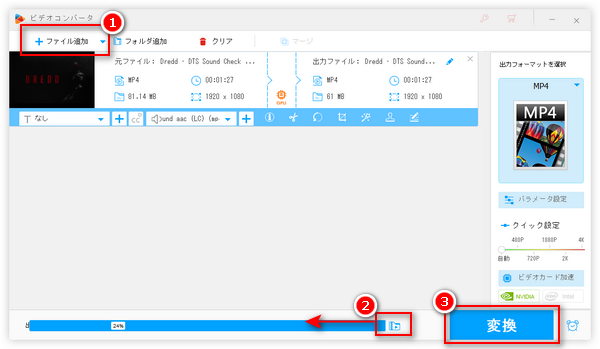
FFmpegはコマンドプロンプトで操作するコマンドラインソフトです。FFmpegを利用すれば、動画のファイル形式変換、動画圧縮、動画の解像度/コーデック/ビットレート/フレームレート変更、動画の切り出し、動画の音声抽出など様々なことができます。
本文では、主にFFmpegを利用してMP4などの動画を小さく圧縮する二つの方法について説明いたします。動画の容量を小さくしたいなら、ぜひご参考ください。
動画を圧縮する前に、まずは下記手順にしてがってFFmpegをインストールしましょう。
* ここでは、Windows10でのインストール手順を説明いたします。
1FFmpegの公式サイトにアクセスして、自分のOSに応じて適切なFFmpegファイルをダウンロードします。
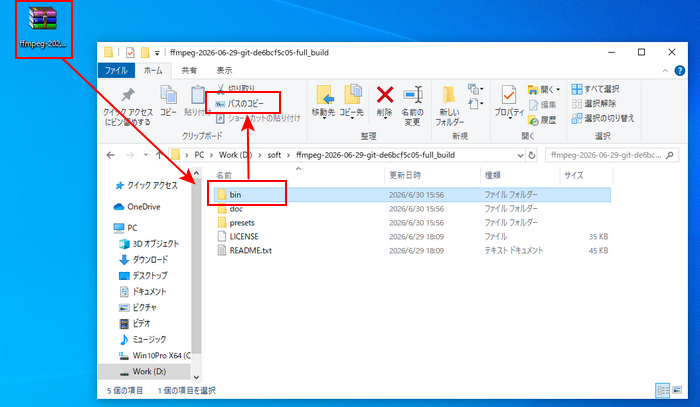
2ダウンロードしたFFmpegファイルを任意のフォルダに解凍して、中にある「bin」フォルダのパスをコピーします。
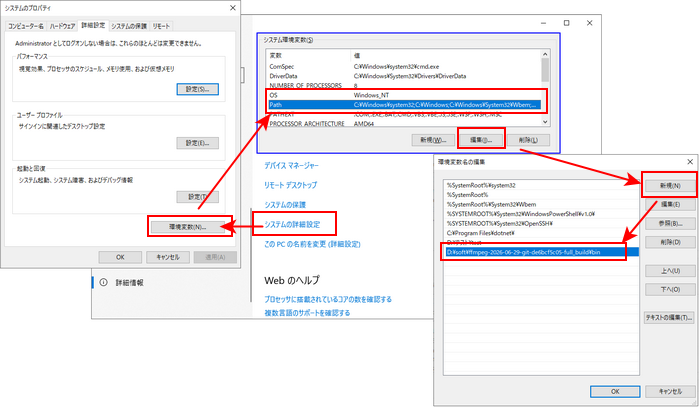
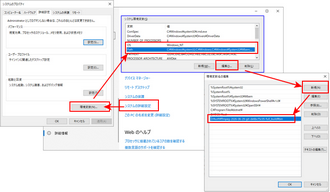
3PCの設定を開き、「システム」>「詳細情報」>「システムの詳細設定」>「環境変数」を順次クリックします。
4「システム環境変数」で「Path」をクリックして「編集」をクリックします。
5「新規」をクリックして、コピーした「bin」フォルダのパスを貼り付けて「OK」をクリックすればいいです。
続いては、下記二つの方法で動画のサイズを圧縮すればいいです。
CRFは「Constant Rate Factor(固定品質)」の略称で、動画のエンコードにおいて、指定した品質を達成するために動画のビットレートを動的に調整する機能です。
CRFの範囲は0~51です。CRF値が小さいほど動画の品質が高くなり、ファイルサイズが大きくなります。もちろん、値が高いほど動画の品質が低くなり、ファイルサイズが小さくなります。
動画コーデックによっては、CRFのデフォルト値が異なります。例えば、H264のデフォルト値は「23」、H265のデフォルト値は「28」、VP9のデフォルト値は「31」となります。
つまり、FFmpegで動画を圧縮したいなら、CRFを動画のデフォルト値から最大値までの間の値に指定すれば良いです。
そして、FFmpegでCRFの値を調整して動画を圧縮するためのコマンドは以下の通りです。
ffmpeg -i 入力ファイル名 -crf ×× 出力ファイル名
続いては、FFmpegを利用してCRFの値を調整して、MP4などの動画を圧縮する手順について説明いたします。
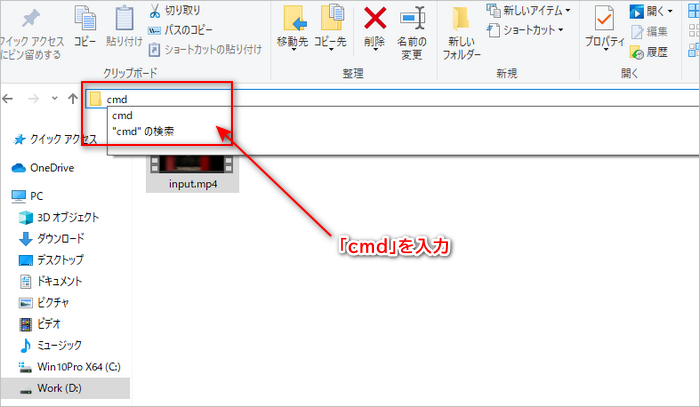
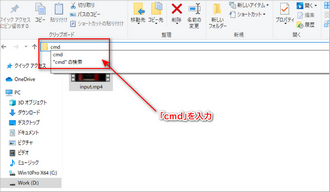
1圧縮したい動画のアドレスバーで「cmd」を入力して「Enter」キーを押してコマンドプロンプトを開きます。
2コマンドプロンプトで上記コマンドを入力します。例えば、今回はH264で圧縮された81MBの動画(input.mp4)を圧縮するために、コマンドを「ffmpeg -i input.mp4 -crf 28 output.mp4」として入力します。
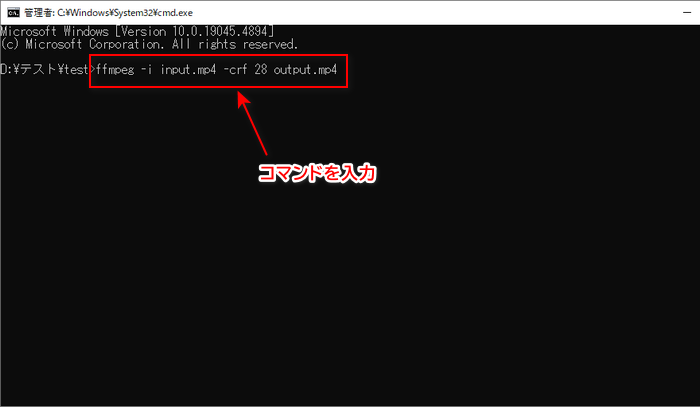
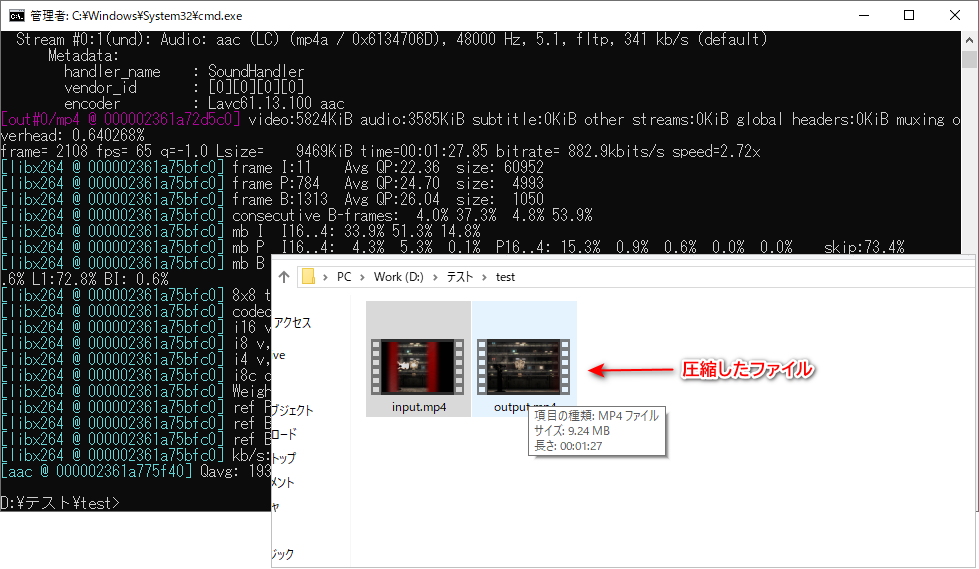
3「Enter」キーを押せば動画の圧縮が開始されます。しばらく待つと、圧縮された動画が元動画と同じフォルダに表示されます。
動画内に不要な部分があれば、必要な部分だけを切り出せば動画のサイズを圧縮することができます。FFmpegで動画の一部を切り出すコマンドは以下の通りです。
ffmpeg -i 入力ファイル名 -ss 開始時刻 -to 終了時刻 -c copy 出力ファイル名
「-ss 開始時刻」で切り出したい部分の開始時刻を入力します。「-to 終了時刻」で切り出したい部分の終了時刻を入力します。
では、FFmpegを使って動画の一部を切り出して動画を圧縮する手順を説明いたします。
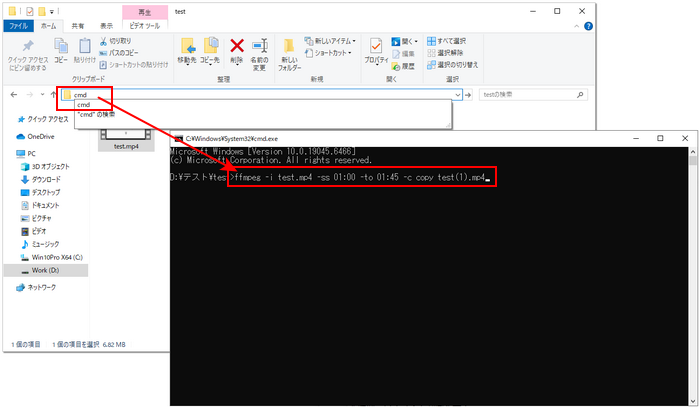
1圧縮したい動画のアドレスバーで「cmd」を入力して「Enter」キーを押してコマンドプロンプトを開きます。
2切り出したい部分の時間に応じて、上記コマンドインをコマンドプロンプトで貼り付けます。
3「Enter」キーを押せば、動画から一部を切り出すことができます。
▶上記二つの方法以外に、FFmpegで動画のファイル形式を変換したり、動画の解像度・ビットレート・コーデックなどを変更したりすることで動画を圧縮することも可能です。必要があれば、ネット上で各方法コマンドインを検索してみてください。
FFmpegのコマンドを活用すれば、動画を簡単に圧縮できますが、いくつかの注意点もあります。例えば:
1、CRFの値がデフォルト値より高くなるとファイルサイズが小さくなりますが、動画の画質も悪くなる恐れがあります。
2、動画のコーデックによってCRFのデフォルト値が異なりますので、圧縮する前に事前に動画のコーデックと相応のCRF値を調べるほうがいいと思います。
3、長い動画を圧縮する際、かなり時間がかかる可能性があります。動画を希望のサイズに圧縮できず、再度やり直したい時は不便です。
FFmpegの代わりに、もう一つ使いやすい動画圧縮ソフトを紹介したいと思います。
「WonderFox HD Video Converter Factory Pro」は動画のコーデック・解像度・ビットレート変更、動画の切り出しなどを通して動画のサイズを簡単に圧縮できるソフトです。また、「バッチ圧縮」機能が搭載され、圧縮率を設定すれば手軽に複数動画のサイズを一括で圧縮できます。
MP4・MOV・MPG・AVI・MKVなど各種の動画形式に対応し、H264・H265・VP9・AV1など様々な動画コーデックをサポートします。また、動画の連結、回転、エフェクトかけ、色調調整、音声追加などの編集機能も付いています。
次は、このソフトで動画の圧縮方法について簡単に説明させていただきます。
 無料ダウンロード
無料ダウンロード
無料ダウンロード
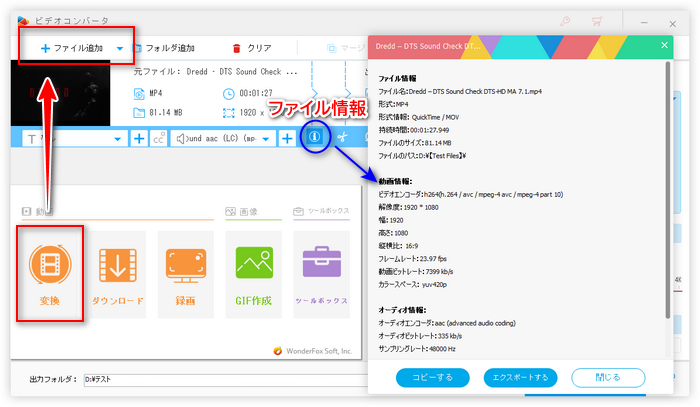
WonderFox HD Video Converter Factory Proを実行し、メイン画面で「変換」をクリックします。
次の画面で「ファイル追加」をクリックして圧縮したい動画をソフトにインポートします。
👉ヒント:ソフトをインポートしたら、ファイルリストにある「i」のようなアイコンをクリックすれば、元動画のコーデック(エンコーダ)、解像度、ビットレートなどを確認できます。
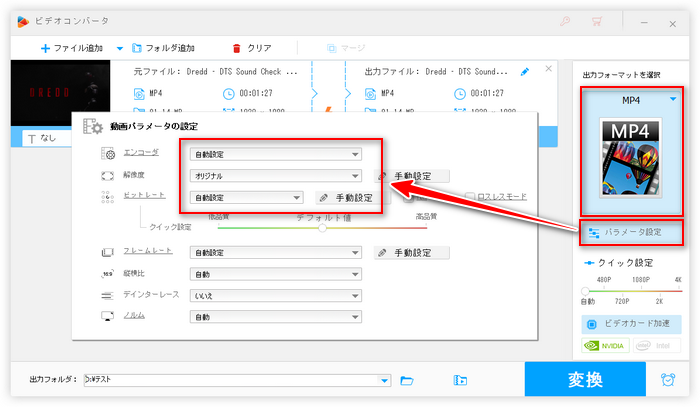
画面右側のフォーマットアイコンをクリックして動画の出力フォーマットを指定してから、下の「パラメータ設定」をクリックします。
動画のコーデックを元より圧縮率が高いものに変更したり、動画の解像度・ビットレートを元より低い値に指定したりすれば、動画のサイズを圧縮できます。
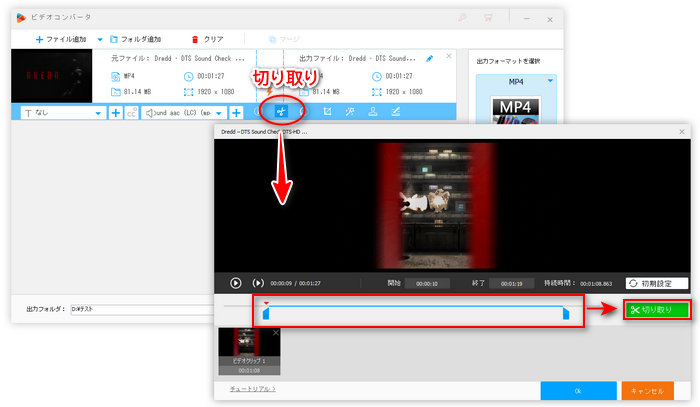
ファイルリストにある「切り取り」ボタンをクリックします。
スライダーをドラッグして残したい部分を指定して「切り取り」ボタンをクリックします。繰り返せば動画から複数の部分を切り出せます。
完了したら、「OK」をクリックします。
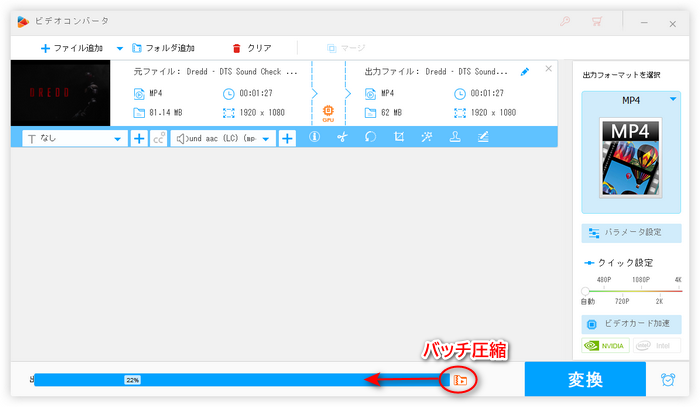
ソフト下部にある「バッチ圧縮」アイコンをクリックして、スライドバーをドラッグすれば圧縮率を調整できます。

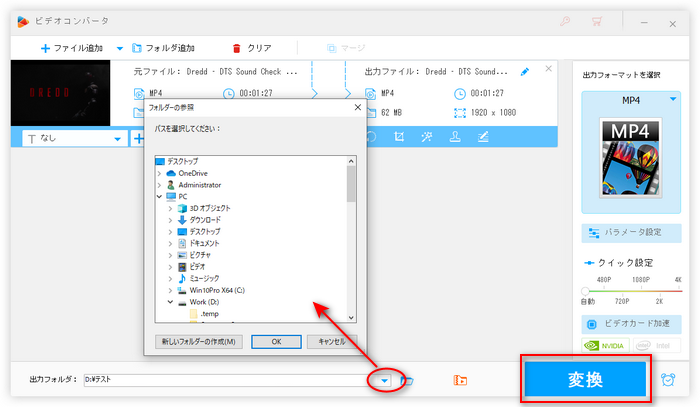
最後は、「▼」ボタンをクリックして動画の保存先を指定した後、「変換」をクリックすれば動画を圧縮して保存できます。
今回は、FFmpegを使ってMP4などの動画サイズの圧縮方法について紹介していきました。FFmpegが使いにくいと思ったら、本文で紹介した初心者用動画圧縮ソフト「WonderFox HD Video Converter Factory Pro」を試してみてください。
WonderFox HD Video Converter Factory Proのダウンロード先>> WonderFox HD Video Converter Factory Proのダウンロード先>>


2019年にWonderFoxに入社し、記事編集を担当しています。動画/音楽変換、ダウンロード、編集など各種メディアファイル関係の執筆を行っています。ユーザー様に分かりやすく役立つ情報を提供できるよう心がけています。
多くの方にとって、FFmpegのコマンドイン活用は難しいでしょうね。実は、サイト上でFFmpegの使い方や、各場面に必要なコマンドインなどが記載している情報がたくさんあります。FFmpegの使い方に迷うなら、ネット上で検索したり、AIに聞いてみたりしましょう。


2019年にWonderFoxに入社し、記事編集を担当しています。動画/音楽変換、ダウンロード、編集など各種メディアファイル関係の執筆を行っています。ユーザー様に分かりやすく役立つ情報を提供できるよう心がけています。
多くの方にとって、FFmpegのコマンドイン活用は難しいでしょうね。実は、サイト上でFFmpegの使い方や、各場面に必要なコマンドインなどが記載している情報がたくさんあります。FFmpegの使い方に迷うなら、ネット上で検索したり、AIに聞いてみたりしましょう。
利用規約 | プライバシーポリシー | ライセンスポリシー | Copyright © 2009-2026 WonderFox Soft, Inc. All Rights Reserved.