

FFmpegは一般的な変換ソフトと違って、コマンドプロンプトで操作を行うツールです。FFmpegで動画や音声ファイルを変換・編集などしたいなら、コマンドが必要です。
ここでは、Windows環境で、FFmpegでMP4変換するための一番簡単なコマンドを紹介し、FFmpegでTS・WebMなどをMP4に変換したり、MP4を無劣化で変換したりする方法についてご説明します。ニーズがあれば、ぜひご参考ください。
* まだFFmpegを導入していないなら、「FFmpegのインストール」をご参考に、FFmpegをインストールしてください。
TS、WebM、MOV、MKVなど各種の動画からMP4へ変換したり、MP4をTS、WebM、MP3などに変換したりしたい場合、下記のコマンドをご利用いただけます。
ffmpeg -i 入力ファイル名 出力ファイル名
「入力ファイル名」と「出力ファイル名」は拡張子付きのファイル名です。変換方法は以下の通りです。
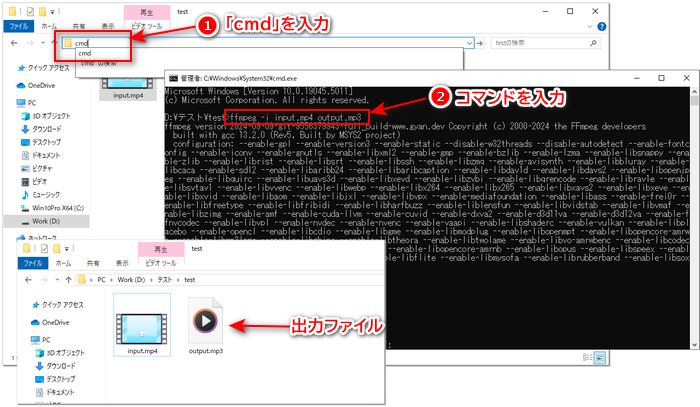
1変換したいファイルの保存場所を開き、アドレスバーで「cmd」を入力して「Enter」キーを押してコマンドプロンプトを開きます。
2コマンドプロンプトで上記のコマンドを入力します。例えば、「11111.webm」というWebMファイルを「11111.mp4」というMP4ファイルに変換するなら、コマンドを「ffmpeg -i 11111.webm 11111.mp4」として入力すればいいです。
3コマンドを入力したら、「Enter」キーを押すと変換が始まります。しばらく待つと元ファイルと同じ保存場所で変換したファイルが確認できます。
* FFmpegでWebMからMP4への変換に関する解説動画↓↓
TSなどをMP4に無劣化変換したり、MP4動画をほかの形式に無劣化で変換したりしたいなら、再エンコードせず、つまりコーデックを変更せずに変換する必要があります。コマンドは以下の通りです。
ffmpeg -i 入力ファイル名 -c:v copy -c:a copy 出力ファイル名
🔸-c:v copy:ビデオコーデックを変更せずコピーする。
🔸-c:a copy:オーディオコーデックを変更せずコピーする。
ビデオコーデックもオーディオコーデックも変更しないなら、「-c copy」だけを入力することもできます。また、コーデックを変更したいなら、「copy」を詳細なビデオやオーディオコーデックに変更すれば良いです。
ですが、この方法は、変換前後の形式が同じコーデックをサポートする場合のみ利用できます。例えば、H264のTSからH264のMP4に変換、VP9のMP4からVP9のWebMに変換など。もし、変換後のファイルが元ファイルのコーデックをサポートしないなら、変換したファイルを再生できなかったり、ファイルが破損したりする可能性があります。
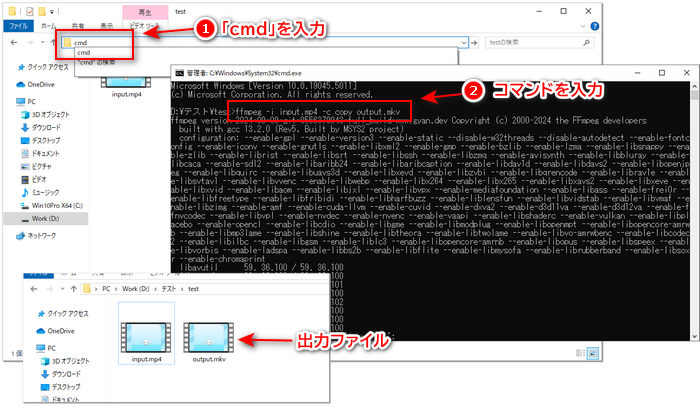
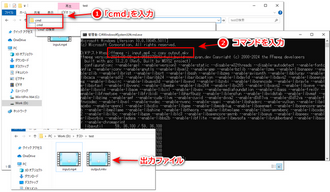
1変換したいMP4ファイルの保存場所で、アドレスバーで「cmd」を入力して「Enter」キーを押してコマンドプロンプトを開きます。
2コマンドプロンプトでコマンドを入力します。例えば、「input.mp4」というMP4ファイルを無劣化で「output.mkv」というファイルに変換するなら、コマンドを「ffmpeg -i input.mp4 -c copy output.mkv」として入力すればいいです。
3「Enter」キーを押すと変換が始まります。しばらく待つと元のMP4ファイルと同じ保存場所で変換したファイルが確認できます。
* FFmpegでMP4からMP3への変換に関する解説動画↓↓
複数のファイルをまとめて変換したい場合、バッチ変換コマンドを利用することができます。ここでは、複数のTSファイルをMP4に一括変換する手順を例にして説明させていただきます。
1まとめて変換したいファイルを同一のフォルダに入れます。(新しい空きフォルダがおすすめ)
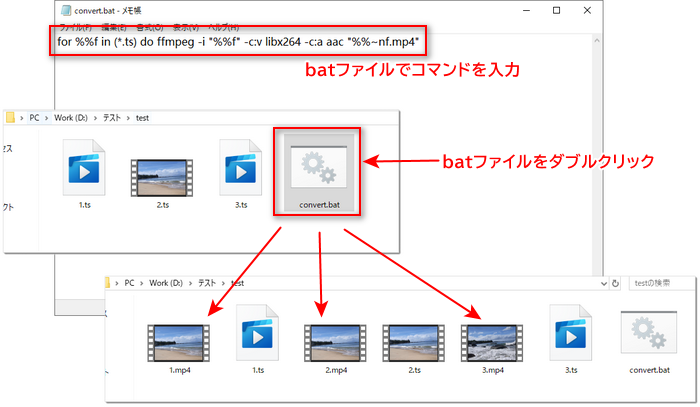
2同じフォルダ内でテキストファイルを新規作成して、ファイル名を「×××.bat」に変更します。
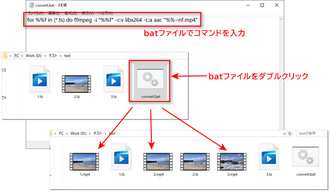
3batファイルを右クリックして「編集」をクリックします。batファイル内で下記のコマンドを入力して保存します。
for %%f in (*.ts) do ffmpeg -i "%%f" -c:v libx264 -c:a aac "%%~nf.mp4"
🔸in (*.ts):該当フォルダにあるすべてのTSファイルを変換します。異なる拡張子のファイルを一括で変換したい場合、in (*.ts *.webm *.mov)のように拡張子を追加すれば良いです。各拡張子の間に半角のスペースで区切られます。
🔸"%%~nf.mp4":MP4以外の形式に変換したい場合、「.mp4」をご希望の拡張子に変更すればいいです。
🔸-c:v libx264 -c:a aac:ビデオコーデックを「H264」に、オーディオコーデックを「AAC」にします。コーデックに指定がない場合、削除してもいいです。
4batファイルをダブルクリックすれば、ファイルの変換が始まります。表示されたFFmpegコマンドプロンプトで変換プロセスを確認できます。
5変換完了したら、元ファイルの同じフォルダで変換後のファイルを確認できます。
コマンドさえ利用すれば、FFmpegでMP4を簡単に変換できます。ですが、FFmpegでの各種作業はすべてコマンドで操作し、しかも各作業のコマンドもそれぞれ違います。初心者の方にとって、どんな場合でどのコマンドを使うのか混乱してしまうでしょう。
単にファイル形式を変換するだけならまだいいですが、動画のパラメータなどにも詳しくなく、動画をカスタマイズして変換したい場合、コマンドを探して活用するには面倒くさいと思わないですか?
そこで、今回は、FFmpegの代わりにMP4を簡単に変換できるもう一つのソフトも紹介したいと思います。詳しくは続きを読み進めてください。
「WonderFox HD Video Converter Factory Pro」は初心者向けの使いやすいMP4変換ソフトです。
MP4を含め各種の動画や音声ファイルをMP3、MOVなど500種類以上の形式に変換できる上に、動画のコーデック・ビットレート・フレームレートなどを自由にカスタマイズこともできます。また、変換する前に、動画をトリミング・分割・結合・回転・エフェクト・色調調整などで編集することも可能です。
ファイル形式変換のほかに、動画ダウンロード・画面録画・GIF作成・写真スライドショー作成などの機能も豊富です。
早速このソフトを無料ダウンロードして下記手順に従って、MP4動画を変換しましょう。
 無料ダウンロード
無料ダウンロード
無料ダウンロード
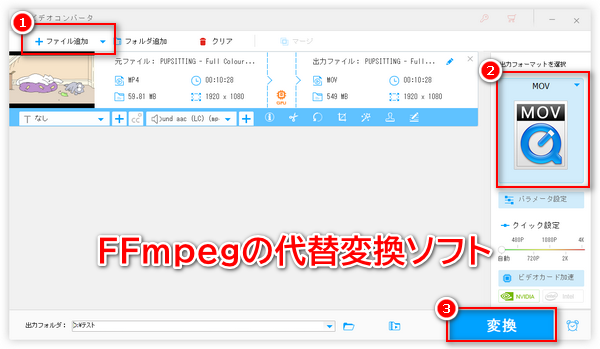
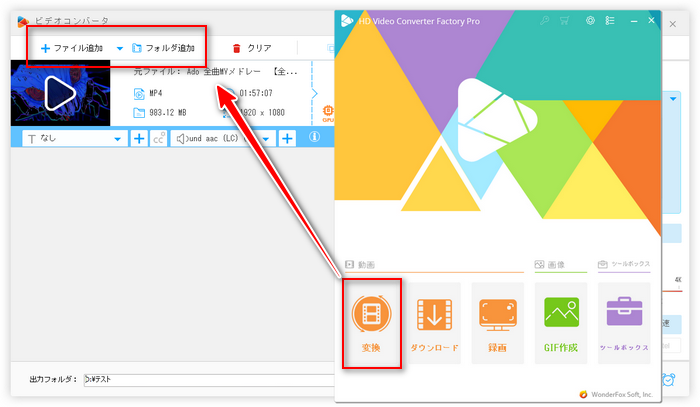
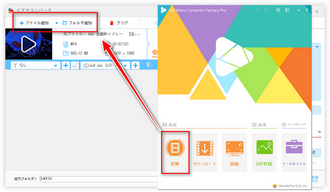
WonderFox HD Video Converter Factory Proを実行し、メイン画面で「変換」をクリックしてから、次の画面で「ファイル追加」または「フォルダ追加」をクリックして変換したいMP4ファイルを読み込みます。
👉ヒント:ファイルを読み込んだら、ツールバーで「i」のようなボタンをクリックすれば、元ファイルのコーデックなどの情報を確認できます。
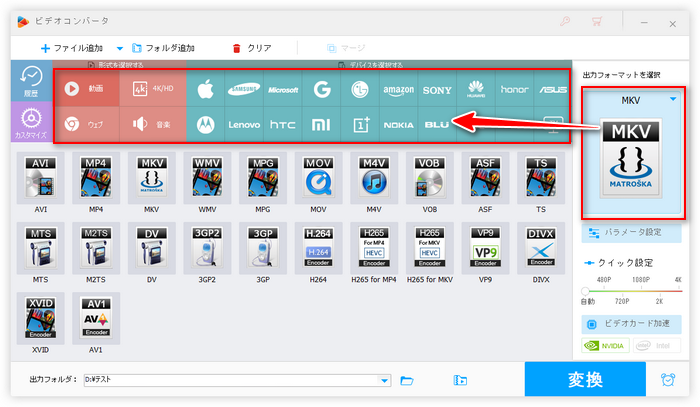
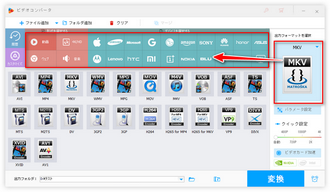
画面右側のアイコンをクリックして出力フォーマットリストからご希望の形式を選択すればいいです。
このソフトは一般的な動画や音声ファイルのほかに、iPhone・Android・YouTubeなどのデバイス/ウェブサイト向けの最適な形式もプリセットされています。
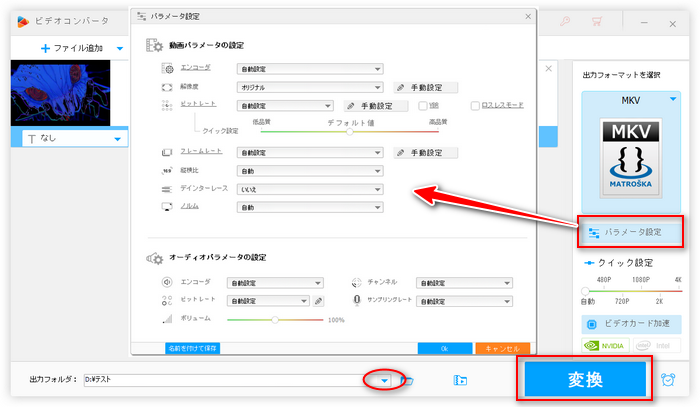
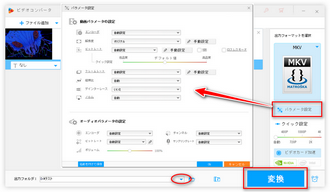
「パラメータ設定」をクリックすれば出力ファイルのコーデック、解像度、ビットレートなどを変更できます。
下部の「▼」ボタンをクリックして出力ファイルの保存先を指定してから「変換」をクリックすればMP4を変換できます。
FFmpegを正しくインストールしていないか、パソコンの環境変数を設定していない可能性があります。コマンドプロンプトで「ffmpeg -version」を入力すれば、FFmpegが正しくインストールされていないかどうかチェックできます。
コマンドプロンプトでは、変換後のファイル形式、コーデック、変換済みの長さ、ファイルサイズなどの情報が表示され、リアルタイムで確認することができます。
デフォルトの場合、変換したファイルは元ファイルと同じフォルダに保存されます。特定のコマンドを利用して変換後のファイルを指定のフォルダに保存することも可能です。
以上は、FFmpegを使ってTS・WebMなどをMP4に変換、MP4を無劣化変換する方法でした。FFmpegの使い方は難しいと思えば、ぜひ本文で紹介した初心者用ソフト「WonderFox HD Video Converter Factory Pro」を試してみてください。
無料ダウンロード
無料ダウンロード


2019年にWonderFoxに入社し、記事編集を担当しています。動画/音楽変換、ダウンロード、編集など各種メディアファイル関係の執筆を行っています。ユーザー様に分かりやすく役立つ情報を提供できるよう心がけています。
正直、筆者もFFmpegは使いづらいと思います。毎回作業を行う前に、正確なコマンドを調べなければなりませんし、少しだけ間違えば、やり直す必要となります。日常の変換などは、普通の変換ソフトを使えば十分かと思います。


2019年にWonderFoxに入社し、記事編集を担当しています。動画/音楽変換、ダウンロード、編集など各種メディアファイル関係の執筆を行っています。ユーザー様に分かりやすく役立つ情報を提供できるよう心がけています。
正直、筆者もFFmpegは使いづらいと思います。毎回作業を行う前に、正確なコマンドを調べなければなりませんし、少しだけ間違えば、やり直す必要となります。日常の変換などは、普通の変換ソフトを使えば十分かと思います。
利用規約 | プライバシーポリシー | ライセンスポリシー | Copyright © 2009-2026 WonderFox Soft, Inc. All Rights Reserved.