「マニュアル用にパソコンの操作画面を短いアニメーションにして共有したい」、「動画ファイルだと容量が大きすぎるからGIF形式にしたい」
そんな時に便利なのが、パソコン画面のGIF録画(キャプチャ)です。この記事では、Windows環境で画面をGIFとして録画・保存するための最適な方法と、用途に合わせたおすすめのソフトを紹介します。
💡 この記事でわかること
素早く答えを知りたい方に向けて、まずは結論をまとめます。Windowsで画面をGIF録画するには、以下の2つのアプローチがあり、用途に合わせて選ぶのが正解です。
直接GIFで録画する方法は手軽だが、「ファイルサイズが大きくなりすぎる」、「カクカクして画質が悪い」という失敗も起こりがちです。ここからは、それぞれのメリットと具体的なツールの選び方を詳しく解説します。
GIFファイルは本来、長時間の録画や滑らかな動きの表現には不向きです。そのため、高品質なGIFを作りたい場合や、ゲーム画面などをキャプチャしたい場合、「一度動画(MP4)として画面録画し、後からGIFに変換する」という方法が最も確実です。この用途で圧倒的に使い勝手が良いのが、WonderFox HD Video Converter Factory Proです。
このソフトは、単なる変換ソフトではなく、画面録画、音声録音、動画・音楽の編集からGIF作成までを1つでこなせるオールインワンソフトです。
【実際の使用感・レビュー】
筆者が実際に操作マニュアル用のGIFを作成する際、直接GIF録画をすると「マウスの動きが飛んでしまう」ことがありました。WonderFoxを使って「MP4で60fps録画 → 必要な3秒間だけを15fpsのGIFに変換」という手順を踏むことで、見やすく容量の軽い高品質なGIFを簡単に作成できました。トリミングやサイズ変更が直感的にできるため、作業効率が格段に上がります。
 無料ダウンロード
無料ダウンロード
無料ダウンロード
GIFを作るとき、「画面を録画する」→「GIFにする」→「必要に応じて変換する」という順番で考えると整理しやすいです。WonderFox HD Video Converter Factory Proで、録画機能とGIF作成機能が分かれているため、まず素材を用意してからGIF化する流れが自然です。
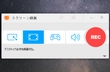
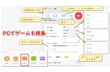
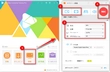
まずはWonderFox HD Video Converter Factory Proの画面録画機能を使って、GIF化したい場面を録画します。録画範囲は全画面だけでなく任意の領域も選択できるため、操作手順の一部分やソフトの使い方を説明したい場合にも便利です。
GIFは再生時間が長くなるほどファイルサイズが大きくなりやすいため、最初から必要なシーンだけを意識して短めに録画しておくと、後の編集や共有がスムーズになります。
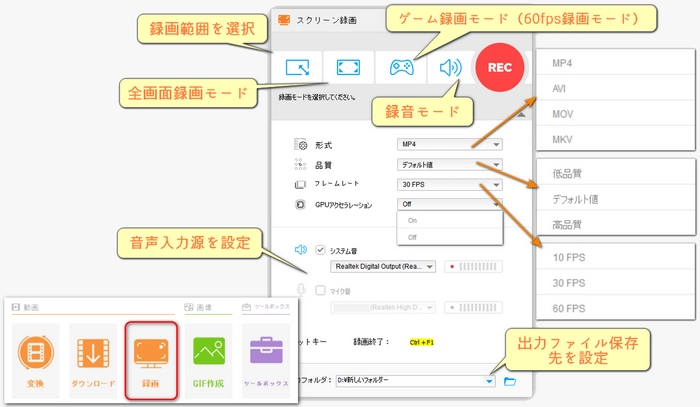
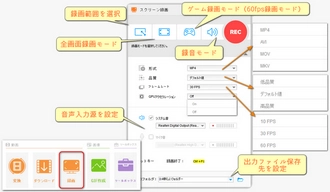
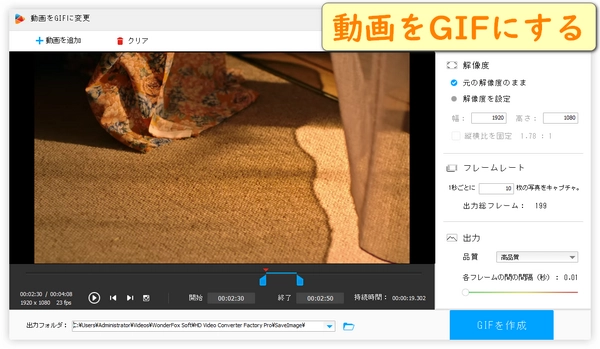
録画が終わったら、GIF作成機能に動画を読み込みます。開始位置と終了位置を指定して不要な部分をカットし、解像度やフレームレートなどを調整したうえでGIFとして書き出します。
特に、長い動画をそのままGIF化すると容量が大きくなりがちなため、伝えたい部分だけを短く切り出してから作成すると、画質とサイズのバランスを取りやすくなります。
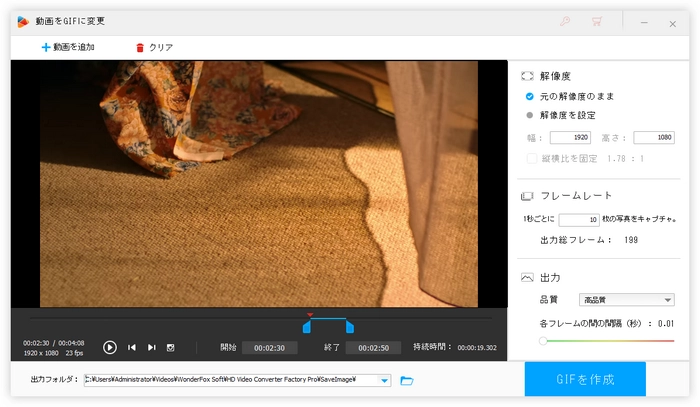
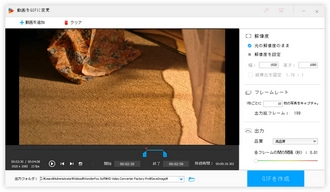
すでに動画ファイルを持っている場合、新たに録画しなくてもGIFへ変換できます。MOVやMKV、AVIなどさまざまな動画形式に対応しているため、ほかの録画ソフトや編集ソフトで作成した動画からGIFを作りたい場合にも活用できます。
なお、GIFに音声を含められないため、ナレーションや効果音も残したい場合、GIFではなくMP4などの動画形式で保存するほうが適しています。
録画で素材を作る。GIFメーカーで短く切ってGIF化する。必要なら動画素材から直接GIFへ変換する。
この順番で考えると、WonderFox HD Video Converter Factory Proを使ったGIF作成がかなり整理しやすくなります。


Windowsユーザーに最も人気のあるオープンソースのGIFキャプチャソフトです。録画枠をキャプチャしたいウィンドウに合わせて録画ボタンを押すだけで録画できます。録画後にフレーム(コマ)単位で不要な部分を削除したり、テキストを追加したりする簡易編集機能もついています。Windows 10でGIFを録画する際の定番ツールです。
シンプルで動作が軽いソフトです。枠を合わせて「Record」を押すだけで、背景を透過させた状態のような直感的な操作で録画が完了します。編集機能は不要で、とにかく早くGIFを作りたい人に向いています。
直接的なGIF録画ソフトではないが、動画からGIFを作るワークフローにおいて、以下のツールを組み合わせるのも上級者にはおすすめです。
特徴:録画+変換。高画質・多機能で編集も自由自在
おすすめな人:高品質なGIFを作りたい人、録画も変換も1本で済ませたい人
特徴:直接録画。フレームごとの編集が可能
おすすめな人:短時間の操作手順をサクッとGIFにしたい人
特徴:直接録画。動作が軽くシンプル
おすすめな人:とにかく一番簡単に、設定なしで録画したい人
Windows11でGIFをキャプチャしてみたものの、「ファイルサイズが大きすぎてチャットツールで送れない」、「画質が粗すぎる」とつまずく人は少なくありません。以下の点に注意しましょう。
滑らかな動画(30fps〜60fps)をそのままGIFにすると、あっという間に数十MBの巨大ファイルになります。GIFアニメーションであれば10fps〜15fps程度で十分実用的な滑らかさになります。
画面全体(フルHD等)をGIFにするのは避けましょう。見せたいウィンドウや、特定の操作パネル部分だけを切り取って録画範囲を絞るのがサイズダウンの鉄則です。
GIF形式は最大256色しか表現できません。実写映像やグラデーションが多い画面を直接GIF録画すると、色が劣化してノイズが乗りやすくなります。色数が少ない画面(テキストベースのツールやシンプルなイラスト)の録画に留めるか、前述のWonderFoxなどで高品質な変換アルゴリズムを使うことをお勧めします。
A: 現在のところ、Windows 11の標準機能「Snipping Tool」の画面録画は「MP4(動画)」形式での保存となり、直接GIFとして保存する機能は備わっていません。そのため、Snipping Toolで録画したMP4を、WonderFoxのような変換ソフトでGIFにするか、最初から専用のGIFキャプチャソフトを使う必要があります。
A: できません。GIF形式自体が画像ファイルの連続(パラパラ漫画のような仕組み)であるため、音声データを持つことができません。音声を伝えたい場合、MP4などの動画形式で画面録画を行ってください。
A: 録画時の「画面サイズ(解像度)」を小さくするか、「フレームレート(1秒間のコマ数)」を落としてみてください。一度完成したGIFであれば、オンラインのGIF圧縮ツールなどを使って後からサイズを落とすことも可能です。
パソコンの画面をGIF録画する方法は、目的によって適したアプローチが変わります。
用途に合わせてツールを使い分け、効率的にGIFアニメーションを作成してみてください。

動画・デジタルメディア分野で5年以上の実務経験を持つテクニカルライター。これまで動画編集、動画・音声変換、録画、ダウンロード、DVDバックアップなどに関する数多くの解説記事やトラブルシューティング記事を執筆してきました。日常的にソフトの動作検証やユーザーからのフィードバック分析に携わっており、実際の検証結果や利用経験に基づいた、再現性の高い情報発信を心がけています。初心者でも理解しやすいステップ形式の解説を得意とし、「最短で問題を解決できること」を重視したコンテンツ制作を行っています。Windows環境で画面をGIF録画する際、サクッと手軽な「直接キャプチャ(ScreenToGifなど)」と、高画質・多機能な「録画後のGIF変換(WonderFoxなど)」を用途に合わせて使い分けるのが最も確実で効果的です。


動画・デジタルメディア分野で5年以上の実務経験を持つテクニカルライター。これまで動画編集、動画・音声変換、録画、ダウンロード、DVDバックアップなどに関する数多くの解説記事やトラブルシューティング記事を執筆してきました。日常的にソフトの動作検証やユーザーからのフィードバック分析に携わっており、実際の検証結果や利用経験に基づいた、再現性の高い情報発信を心がけています。初心者でも理解しやすいステップ形式の解説を得意とし、「最短で問題を解決できること」を重視したコンテンツ制作を行っています。Windows環境で画面をGIF録画する際、サクッと手軽な「直接キャプチャ(ScreenToGifなど)」と、高画質・多機能な「録画後のGIF変換(WonderFoxなど)」を用途に合わせて使い分けるのが最も確実で効果的です。
利用規約 | プライバシーポリシー | ライセンスポリシー | Copyright © 2009-2026 WonderFox Soft, Inc. All Rights Reserved.