【この記事でわかること】
結論:用途別のおすすめゲーム録画ソフト
すぐに答えを知りたい方へ、最初に結論をまとめます。
PCゲーム動画撮影において、「ゲームプレイ軽い録画ソフト」を選ぶことは重要です。録画ソフトの負荷が高いと、ゲームのフレームレート(fps)が落ちてしまい、プレイ自体に支障が出ます。ゲーミングPC用録画ソフトを選ぶ際、以下の3点を確認しましょう。
ゲーム音声収録とは、単に画面の音を入れるだけでなく、実況者の声とのバランスを取る重要な工程です。この設定が簡単なソフトを選ぶのが、編集を楽にするコツです。
Windows 10やWindows 11でゲーム実況やプレイ動画を録画するなら、用途に合ったソフトを選ぶことが重要です。ゲームの動作への負荷を抑えたい場合、高画質で保存したい場合、実況やライブ配信までしたい場合など、目的によって適した録画環境は異なります。
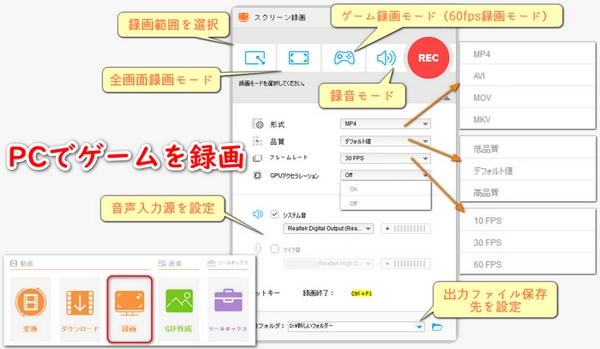
PCゲームを録画し、そのまま簡単な編集や動画形式の変換までしたい方には、「WonderFox HD Video Converter Factory Pro」が便利です。ゲームプレイを録画する際もGPUアクセラレーションを活用できるため、できるだけ軽い録画環境を整えたい場合に向いています。
画面録画や音声録音だけでなく、500種類以上の動画・音楽フォーマットの変換、動画からの音声抽出にも対応します。録画したゲーム動画の容量を抑えたり、YouTubeなどで利用しやすいMP4へ変換したりと、録画後の作業まで一つのソフトで進められます。
ゲーム実況用の動画を作成する際、「録画はできたもののファイル形式が合わず、編集ソフトで読み込めない」という問題を避けやすいのもメリットです。録画から変換までまとめてしたい初心者にも使いやすいでしょう。
 無料ダウンロード
無料ダウンロード
無料ダウンロード
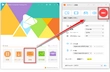
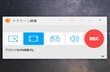
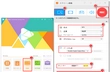
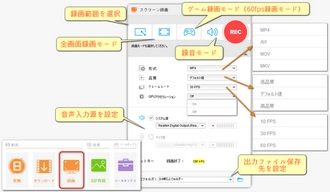
WonderFox HD Video Converter Factory ProでPCゲームを録画する流れは、基本的に次のようになります。まずソフトを無料ダウンロード無料ダウンロードして起動し、「録画」機能を開きます。次、録画したいゲーム画面に合わせて録画範囲を設定し、必要に応じてシステム音とマイク音をオンにします。ゲーム音だけを残したい場合はシステム音のみ、実況も入れたい場合はマイク音も有効にしておくと整理しやすいです。形式、品質、フレームレートなどを設定したら、ゲームを起動して録画を開始します。「Ctrl」+「F1」で録画を終了します。
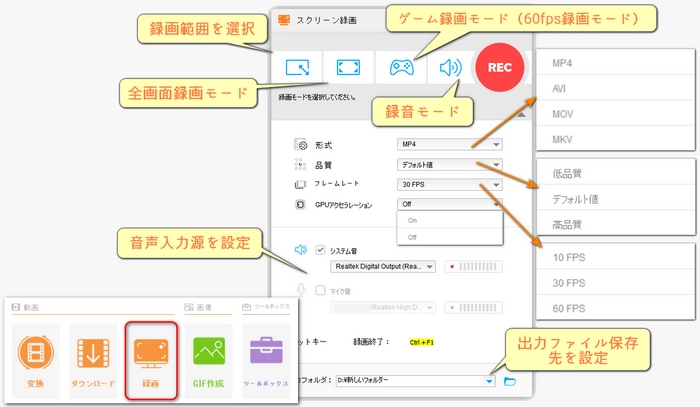
録画後、不要な冒頭や最後をカットします。短いクリップを切り出したり、GIFにしたりする流れまでまとめて進められるので、このソフトは録画から編集までをひとつの作業にまとめたい人に向いています。今すぐ、Windows PCに無料ダウンロード無料ダウンロードし、インストールしましょう~
無料で本格的なゲーム実況を始めたいなら、OBS Studioが定番です。録画解像度やフレームレート、ビットレート、エンコーダーなどを細かく設定できるため、画質にこだわってゲーム動画を保存したい場合にも適しています。
ゲーム画面にWebカメラやマイク、テキストなどを組み合わせて自由にレイアウトできるので、VALORANTなどのPCゲーム実況はもちろん、ライブ配信にも活用できます。録画した動画をMP4で保存する設定も可能だが、設定項目が多いため、初めて使う場合は少し慣れが必要です。また、PCの性能や設定によって、録画中にゲームの動作が重くなることがあります。
NVIDIA製GPUを搭載したゲーミングPCなら、NVIDIAの録画機能も手軽です。ゲームをプレイしながら映像を保存でき、特に決定的な場面だけをクリップとして残したいときに役立ちます。
大きな魅力は、録画を開始していなくても直前のプレイを遡って保存できるインスタントリプレイ機能です。Apex Legendsのようなゲームで思わぬ好プレイが出た場合でも、その場面を後からクリップとして残せます。複雑な設定をせず、PCゲームの録画やクリップ保存を手軽にしたい方に適しています。
Windows 10やWindows 11で、追加の録画ソフトをインストールせずにゲームを撮影したい場合、Xbox Game Barが便利です。Windowsに標準搭載されているため、対応するゲームであればすぐに録画を始められます。
細かな画質設定や実況向けのレイアウト機能は限られているが、「ゲームプレイをとりあえず録画したい」という用途には十分です。手軽さを優先する場合に適しています。
ロイロゲームレコーダーは、以前からシンプルなゲーム録画ソフトとして知られています。ただし、現在は更新が停止しているため、Windows 10やWindows 11の最新環境で利用する場合は注意が必要です。
古いPCゲームを録画するなど特定の用途では使える場合があるが、安定性や今後の対応を重視するなら、現在も利用しやすいWonderFox HD Video Converter Factory ProやOBS Studio、NVIDIA Appなどを選ぶほうが安心です。


Apex LegendsやVALORANT、PUBGなどのFPS・TPSは、ゲーム中の一瞬のプレイを逃さず保存できる環境が重要です。常に録画し続けるよりも、直前のプレイを遡って保存できるリプレイ機能を活用すると、PCへの負荷を抑えながら必要な場面だけを残せます。
● Apex Legends:PCでApexを録画するなら、NVIDIA製GPUを搭載している場合はNVIDIA Appの録画機能が便利です。インスタントリプレイを有効にしておけば、録画していなかった場面でも直前のプレイを保存できるため、キルシーンなどのクリップ作成にも向いています。
● VALORANT:VALORANTでは、ゲーム側のセキュリティ機能との相性を考えて録画ソフトを選ぶ必要があります。OBS StudioやNVIDIAの録画機能など、一般的に利用されている方法から環境に合うものを試すとよいでしょう。特に高画質なゲームを録画する場合、録画中のフレームレート低下にも注意が必要です。
● その他のFPS・TPS:OverwatchやPUBGなどを録画する場合も、GPUによるハードウェアエンコードに対応した録画方法を選ぶと、ゲームへの負荷を抑えやすくなります。
原神やMinecraft、GTA 5のように長時間プレイするゲームでは、安定して録画できることが重要です。ゲーム画面だけでなく、必要に応じてマイク音声なども同時に保存できる録画ソフトを選ぶと、実況動画の作成にも活用できます。
● 原神:PC版の原神を録画する場合、WonderFox HD Video Converter Factory ProやOBS Studioなどの一般的な画面録画ソフトを利用できます。長時間録画をするなら、保存先の空き容量や出力画質もあらかじめ確認しておきましょう。
● Minecraft:Windows 11でマイクラを録画するなら、Xbox Game Barを使うと手軽です。「Win+G」でゲームバーを呼び出し、録画機能からゲームプレイを保存できます。より細かな画質設定や実況向けの機能が必要なら、OBS Studioなどを選ぶとよいでしょう。
● GTA 5:GTA 5にゲーム内のリプレイ機能があるため、外部の録画ソフトを使っていないにもかかわらず録画データが作成されることがあります。不要なリプレイ保存が気になる場合、ゲーム内設定を確認して機能を無効にしましょう。また、ゲーム内機能で保存したリプレイと、PCの録画ソフトで作成した動画では保存場所が異なるため、目的に応じて確認する必要があります。
艦これやグランブルーファンタジーなどのブラウザゲームを録画する場合、画面全体ではなくゲームが表示されているブラウザウィンドウだけをキャプチャすると、不要な部分が映り込むのを防げます。OBS Studioを使う場合は「ウィンドウキャプチャ」を選択すると、対象のブラウザ画面を指定して録画できます。
スマホゲームをPCのエミュレーターやミラーリング機能でプレイしている場合も同様です。ゲームが表示されているウィンドウを指定して録画すれば、デスクトップ全体を撮影するよりも編集しやすい動画を作成できます。
SteamでPCゲームをプレイしている場合、外部ソフトだけでなく、Steamクライアントの録画機能も選択肢になります。ゲームプレイを手軽に記録したい場合に便利で、録画したデータの保存場所も設定から確認できます。
ただし、より細かな録画設定やゲーム実況向けの画面構成、マイク・カメラの追加などをしたい場合、OBS Studioなどの専用録画ソフトのほうが柔軟に対応できます。
Nintendo Switch本体のキャプチャー機能は、短いゲームクリップを保存する用途に便利だが、長時間のSwitch録画には向いていません。30秒を超えるゲームプレイをPCに保存したい場合、キャプチャーボードを利用する方法が一般的です。
SwitchをPCで録画する場合、SwitchドックとキャプチャーボードをHDMIで接続し、PC側でOBS Studioなどの録画ソフトを起動します。これにより、Switchのゲーム画面をPCへ取り込み、長時間の録画や実況動画の作成が可能になります。
フォートナイトのようにPC・家庭用ゲーム機など複数の環境でプレイできるゲームをPCで録画する場合、ゲーム側の設定と録画側の設定を合わせることが重要です。PCへの負荷を抑えたい場合、ゲームのグラフィック設定を軽量化したうえで、NVIDIA NVENCなどのハードウェアエンコードを利用すると、録画中の動作への影響を抑えやすくなります。
特にFPSを重視するゲームでは、録画画質を上げすぎるとゲームのフレームレートに影響する可能性があります。高画質だけを優先するのではなく、解像度・フレームレート・ビットレートをPCの性能に合わせて調整することが大切です。
ゲーム実況動画を編集する際、録画した動画のファイル形式や音声トラックが問題になることが多々あります。
録画した映像の「声だけ抽出したい」、「重いMKVファイルをMP4にしたい」という場合、前述のWonderFox HD Video Converter Factory Proのような変換・編集ソフトを持っておくと、動画編集ソフトのタイムラインに読み込めないというトラブルを瞬時に解決できます。
A. 原神の画面録画で音声が入らない場合、まずWindows側の音声設定と録画ソフトの入力設定を確認しましょう。OBS Studioなどを使用している場合、「デスクトップ音声」に正しい再生デバイスが選択されているか、マイクを録音するなら「マイク」の入力デバイスが正しく設定されているかを確認してください。また、Windowsのマイクへのアクセス許可が無効になっていると、マイク音声を録音できないことがあります。
A. GeForce Experienceの録画機能でインスタントリプレイが保存できない場合、まず録画対象のゲームが正しく認識されているか、録画機能が有効になっているかを確認してください。また、Amazon Prime VideoやNetflixなど、DRM(デジタル著作権管理)で保護されたコンテンツをブラウザで再生していると、NVIDIAの録画機能が利用できなくなる場合があります。その場合、該当する動画やブラウザを閉じてから、もう一度録画を試してみましょう。
A. Steamの録画機能で保存した動画は、Steamクライアントの設定画面から保存先を確認できます。録画に関する設定項目を開き、現在指定されている保存先フォルダを確認・変更しましょう。録画したゲーム動画が見つからない場合、設定されている保存先を確認することで、目的のファイルを探しやすくなります。
今回はPCやSwitchにおけるゲーム 録画 方法と、おすすめのゲーム 実況 録画 ソフトについて解説しました。
【おさらい:目的別のアクション】
自分のプレイスタイルとPC環境に合ったソフトを選び、快適なゲーム録画ライフを楽しんでください。

動画・デジタルメディア分野で5年以上の実務経験を持つテクニカルライター。これまで動画編集、動画・音声変換、録画、ダウンロード、DVDバックアップなどに関する数多くの解説記事やトラブルシューティング記事を執筆してきました。日常的にソフトの動作検証やユーザーからのフィードバック分析に携わっており、実際の検証結果や利用経験に基づいた、再現性の高い情報発信を心がけています。初心者でも理解しやすいステップ形式の解説を得意とし、「最短で問題を解決できること」を重視したコンテンツ制作を行っています。この記事は、PCやSwitchでのゲームプレイを高画質かつ軽く録画するために、用途(手軽さ・編集重視のWonderFox、配信用OBS、クリップ用GeForce等)に合わせた最適なソフトの選び方から、よくあるトラブルの解決法までを網羅します。


動画・デジタルメディア分野で5年以上の実務経験を持つテクニカルライター。これまで動画編集、動画・音声変換、録画、ダウンロード、DVDバックアップなどに関する数多くの解説記事やトラブルシューティング記事を執筆してきました。日常的にソフトの動作検証やユーザーからのフィードバック分析に携わっており、実際の検証結果や利用経験に基づいた、再現性の高い情報発信を心がけています。初心者でも理解しやすいステップ形式の解説を得意とし、「最短で問題を解決できること」を重視したコンテンツ制作を行っています。この記事は、PCやSwitchでのゲームプレイを高画質かつ軽く録画するために、用途(手軽さ・編集重視のWonderFox、配信用OBS、クリップ用GeForce等)に合わせた最適なソフトの選び方から、よくあるトラブルの解決法までを網羅します。
利用規約 | プライバシーポリシー | ライセンスポリシー | Copyright © 2009-2026 WonderFox Soft, Inc. All Rights Reserved.