

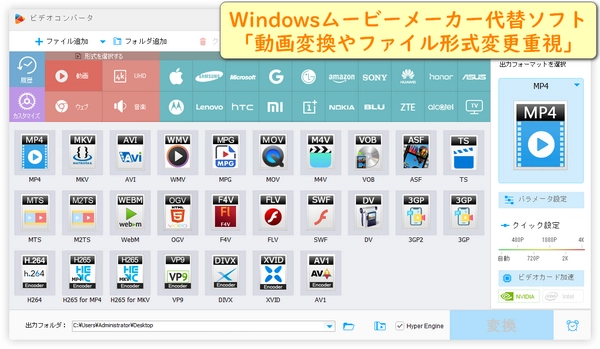


結論から言うと、Windowsムービーメーカーは現在Microsoftによる公式配布が終了しており、新規インストールは推奨されません。現在動画編集をする場合、用途に合った代替ソフトを選ぶのが現実的です。
特に、MP4編集、動画のトリミング、形式変換、DVD作成などを目的にする場合、Windowsムービーメーカーの代替となる現行ソフトを利用したほうが、対応形式や安定性の面で有利です。この記事では、Windowsムービーメーカーの現在の状況から、よくあるトラブルの解決方法、おすすめの代替ソフトまで初心者にも分かりやすく紹介します。
この記事では、Windowsムービーメーカーを使った動画編集について、現在の利用状況から具体的な操作方法、代替ソフトの選び方まで詳しく解説します。主な内容は以下の通りです。
Windowsムービーメーカーを使いたい方だけでなく、現在の環境に合った動画編集ソフトを探している方にも役立つ内容を紹介します。
Windowsムービーメーカー(Windows Movie Maker)は、Microsoftが提供していた無料の動画編集ソフトです。Windows XPやWindows 7時代に標準的な動画編集ツールとして利用され、多くの初心者が動画の不要部分をカット、複数動画の結合、BGMやナレーション追加、テロップ・タイトル作成、写真スライドショー作成、DVD用動画作成などのような用途で使用していました。操作画面がシンプルで、専門的な動画編集知識がなくても扱いやすかった点が大きな特徴です。特に家庭用ビデオカメラで撮影した映像を編集したり、旅行動画を作ったりする用途では人気がありました。
結論:Windowsムービーメーカーは、現在Microsoft公式サイトからダウンロードすることはできないです。
Windowsムービーメーカーは、以前提供されていた「Windows Essentials」に含まれる動画編集ソフトでしたが、MicrosoftはWindows Essentialsの提供を終了しています。そのため、現在は公式の配布ページから入手することはできないです。第三者サイトでインストーラーを配布しているケースがあるが、利用には注意が必要です。非公式サイトから入手したファイルに、改変されたプログラムが含まれている可能性がある、不要なソフトや不正なファイルが同梱されている場合がある、現在のWindows環境で正常に動作しないことがあるなどのようなリスクがあります。また、過去に保存したインストーラーを持っている場合でも、Windows 10やWindows 11では動作が保証されていないです。現在Windowsで動画編集をする場合、ムービーメーカーにこだわるよりも、現行OSに対応した代替ソフトを利用するほうが安全で快適です。
Windowsムービーメーカーが終了した主な理由は、動画編集環境の変化です。以前は簡単なカット編集でも専用ソフトが必要でしたが、現在ではWindows標準アプリ、無料動画編集ソフト、高機能な動画編集ソフト、AI搭載動画編集ツールのような選択肢があります。また、スマホで撮影した動画はMP4形式が主流になり、4K・高フレームレート動画など、以前より高度な処理能力も求められるようになりました。Windowsムービーメーカーは基本編集には便利だったが、最新動画形式への対応や高度な編集機能では不足する場面が増えています。
Windowsムービーメーカーは現在の動画編集ソフトと比べると機能は限られていたが、初心者が家庭用動画を編集するには十分な機能を備えていました。主な編集機能は以下の通りです。
内容:動画の不要な部分を削除
内容:必要な場面だけを残す
内容:複数の動画を1本にまとめる
内容:音楽ファイルを追加
内容:文字や字幕を表示
内容:場面転換や視覚効果を追加
内容:DVD向け動画作成
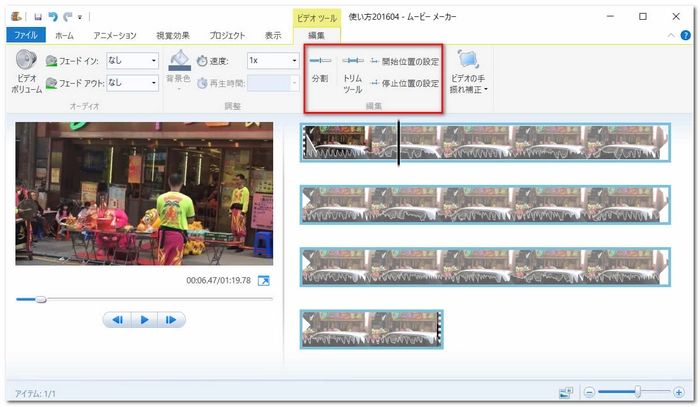
特に多く利用されていたのが、動画の不要部分を削除する「トリミング」や「切り取り」機能です。旅行動画やホームビデオでは、撮影開始直後の不要部分を削除したい、失敗した場面だけ消したい、長い動画を短く編集したいという用途で活用されていました。
Windowsムービーメーカーでは、動画の一部分だけを残したり、不要な場面を削除したりできます。
操作は比較的シンプルだが、現在の動画編集ソフトと比べると、細かい範囲指定や高度な編集機能には対応していないです。また、編集したい動画の形式によって、読み込み時に問題が発生する場合があります。
現在、Windowsムービーメーカー利用時によくある問題の一つが、MP4動画を読み込めないケースです。MP4は一般的な動画形式だが、内部で使用されているコーデックや解像度によって対応できない場合があります。
コーデックの違い
内容:MP4でも内部形式によって対応状況が異なる
H.265/HEVC動画
内容:古いソフトでは対応していない場合がある
4K動画
内容:高負荷で処理できないことがある
ファイル破損
内容:正常に読み込めない
Windows環境との相性
内容:古いソフトでは動作が不安定になる場合がある
MP4が読み込めない場合、編集しやすい形式へ変換する方法が有効です。例えば、「H.265 → H.264 MP4」、「MOV → MP4」、「MKV → MP4」のように変換すると、古い編集ソフトでも扱いやすくなります。動画変換と簡単な編集をまとめてしたい場合、変換機能を搭載したソフトが便利です。WonderFox HD Video Converter Factory Proでは、動画形式変換だけでなく、動画カット、動画結合、音声抽出、解像度変更、ファイルサイズ圧縮などにも対応しています。例えば、スマホで撮影した4K動画をH.264 MP4へ変換してから編集するという使い方ができます。
編集後に「保存できない」、「書き出しが途中で止まる」という問題が発生することもあります。
動画ファイルは容量が大きいため、保存先の空き容量が不足すると失敗する場合があります。
対策:
4K動画、60fps動画、高ビットレート動画、長時間動画のような動画は処理負荷が高く、保存時に失敗することがあります。必要に応じて、事前に動画サイズを小さくしたり、対応形式へ変換したりすると改善する場合があります。
保存先によってエラーが発生するケースもあります。
試したい対策:
「編集した動画をMP4で保存したい」、「古い動画をMP4に変換したい」という場合、Windowsムービーメーカーだけでは対応できないケースがあります。その場合は動画変換ソフトを利用する方法が一般的です。
対応例:
変換後:MP4
変換後:MP4
変換後:MP4
変換後:MP4
変換後:MP3
動画変換ソフトを利用すると、形式変更だけでなく、解像度やファイルサイズの調整もできます。
Windowsムービーメーカーで編集した動画をDVDに保存したい場合、注意点があります。
Windowsムービーメーカー単体にDVD作成機能はないです。
以前、「Windowsムービーメーカーで動画編集」、「Windows DVDメーカーでDVD作成」という流れが一般的だったが、Windows DVDメーカーも現在は提供終了しています。
現在は専用のDVD作成ソフトを利用します。
DVDStyler
特徴:無料でDVDメニューを作成できる
BurnAware Free
特徴:データDVD作成向け
WinX DVD Author
特徴:動画DVD作成向け
Freemake Video Converter
特徴:変換とDVD作成に対応
DVDプレーヤーで再生したい場合、単純に動画ファイルを書き込むだけではなく、DVD-Video形式への変換が必要になる場合があります。
Windowsムービーメーカーの代わりになるソフトを選ぶ場合、単純に「無料かどうか」だけで判断すると、使い始めてから物足りなさを感じることがあります。重要なのは、どのような編集をしたいかに合わせて必要な機能を選ぶことです。
現在、多くのスマホやカメラで使われている動画形式はMP4です。そのため、代替ソフトを選ぶ際はMP4の読み込みに対応している、MP4形式で保存できる、H.264/H.265など主要コーデックに対応している、高解像度動画を扱えるなどの対応を確認すると安心です。WindowsムービーメーカーでMP4が読み込めない場合、古いソフトが現在主流の動画形式に対応できていないことが原因のケースがあります。
不要部分の削除や動画の長さ調整が目的なら、高度な編集機能より操作性を重視すると使いやすくなります。
確認したいポイント:
家庭用動画やSNS向けの短い動画なら、シンプルな編集機能だけでも十分対応できます。
動画編集では、ファイル形式の違いによるトラブルも少なくないです。例えば、MOVをMP4に変換したい、MKV動画を再生しやすい形式にしたい、動画から音声だけ取り出したいという場合、変換機能を搭載したソフトが便利です。編集と変換を1つのソフトでまとめたい場合、対応形式の多い総合動画ツールが向いています。
特徴:変換・編集・録画などに対応
向いている用途:動画整理、変換、簡単編集
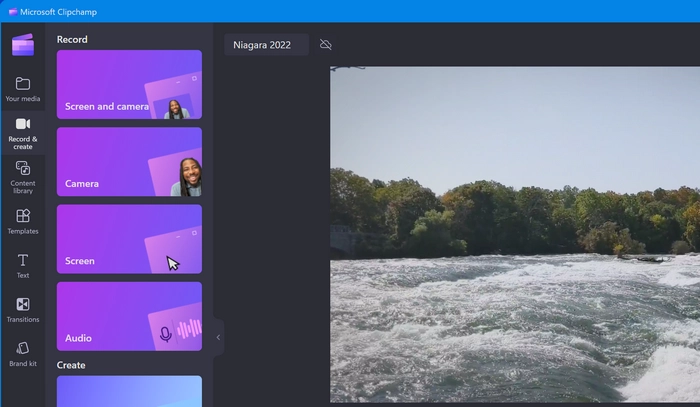
特徴:Windows標準の簡単動画編集アプリ
向いている用途:カット、字幕、簡単な動画作成
特徴:無料で基本編集ができる
向いている用途:家庭用動画編集
特徴:無料ながら多機能
向いている用途:幅広い動画編集
特徴:拡張性が高い日本製ソフト
向いている用途:細かい編集や動画制作
特徴:変換・圧縮に特化
向いている用途:MP4変換、容量削減
特徴:高度な変換処理に対応
向いている用途:上級者向け動画処理
特徴:本格的な映像編集が可能
向いている用途:YouTube、映像制作
特徴:業界向け高機能ソフト
向いている用途:プロ向け動画制作
「不要な部分を削除したい」、「短い動画を作りたい」という場合、シンプルな編集ソフトがおすすめです。
おすすめ:
これらは動画をタイムラインに配置し、不要部分を削除する基本編集に対応しています。Windowsムービーメーカーのような手軽さを求める場合、まず無料ソフトを試すとよいでしょう。
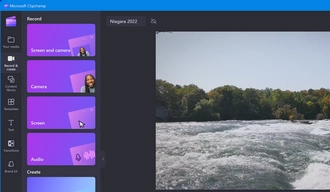
スマホやカメラで撮影した動画は、機器によって形式が異なることがあります。例えば、スマホ動画をMP4へ変換する、古い動画を現在の機器で再生できる形式にする、複数の動画をまとめて変換するという用途では、変換機能が重要になります。
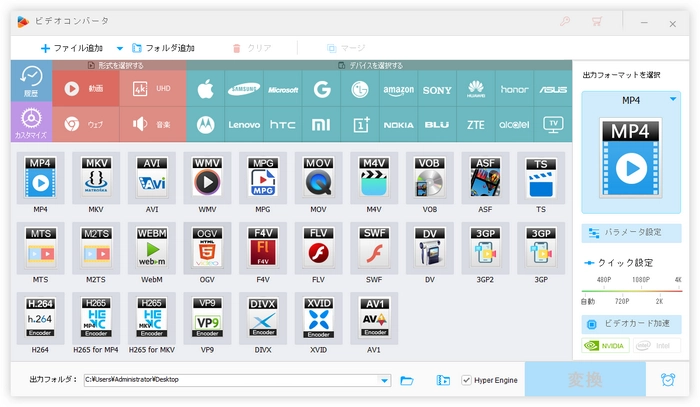
動画変換を中心に、簡単な編集機能も利用したい人向けのソフトです。
主な機能:
例えば、「スマホ動画を変換」→「不要部分をカット」→「SNSやYouTube向けに保存」という流れで動画を整理できます。また、一括変換やGPUアクセラレーションにも対応しており、多くの動画を効率よく処理したい場合に便利です。ただし、映画制作のような高度なカラー調整や本格的な映像編集をする場合、DaVinci ResolveやAdobe Premiere Proのような専門ソフトのほうが適しています。
 無料ダウンロード
無料ダウンロード
無料ダウンロード
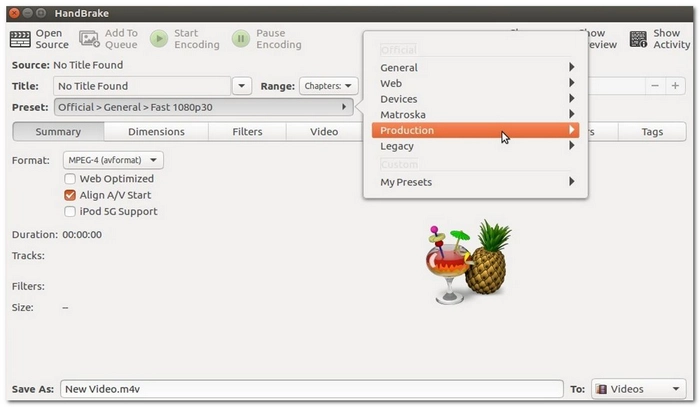
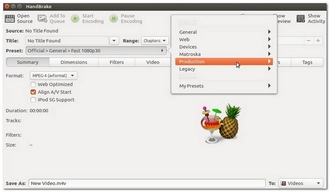
HandBrakeは無料で利用できる定番の動画変換ソフトです。
向いている用途:
一方で、カット編集や複雑な動画制作には向いていないです。
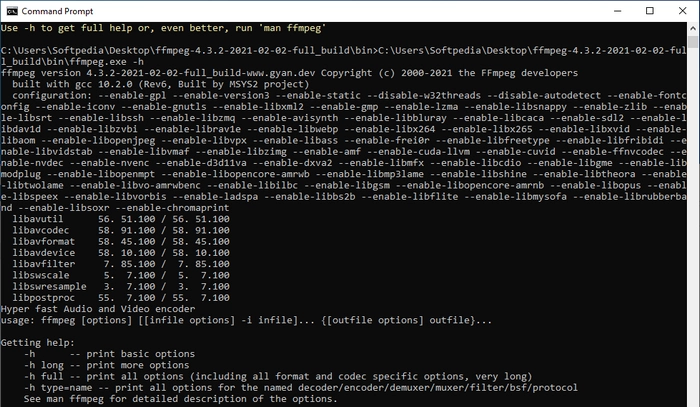
FFmpegは、多くの動画・音声形式に対応した高機能ツールです。
メリット:
ただし、コマンド入力が必要なため、初心者よりも動画処理に慣れたユーザー向けです。
投稿用動画では、単なるカットだけでなく、テロップ追加、BGM編集、エフェクト、色補正、音声調整などの機能も必要になります。
無料版でも本格的な編集機能を備えた動画編集ソフトです。
向いている用途:
ただし、Windowsムービーメーカーと比べると操作は複雑です。簡単な編集だけをしたい初心者には、機能が多すぎる場合があります。
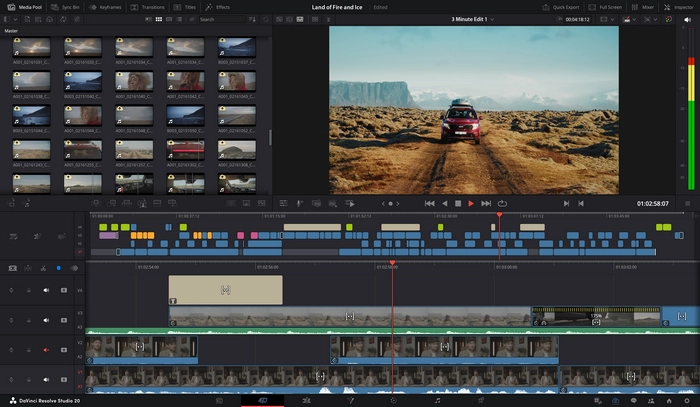
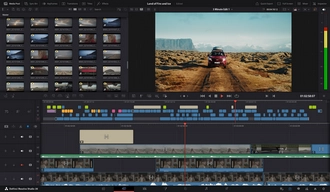
プロの映像制作でも利用される高機能編集ソフトです。
向いている用途:
一方で、月額料金が必要なため、簡単な家庭用動画編集だけならオーバースペックになることがあります。
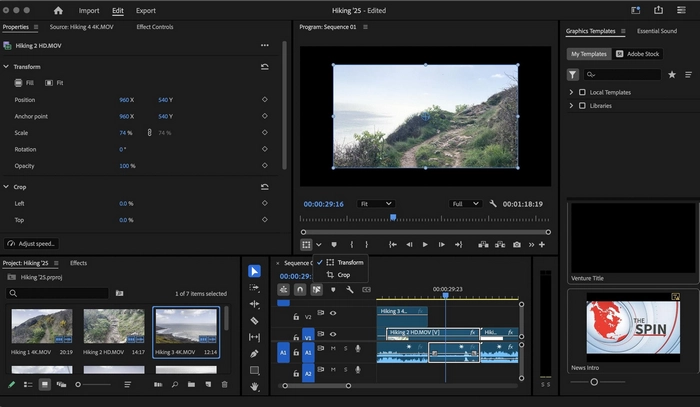
Windowsムービーメーカーで作成したプロジェクトファイルは、現在の動画編集ソフトで直接開けない場合があります。必要な動画は、「Windowsムービーメーカーで完成動画を書き出す」、「MP4など汎用形式で保存する」、「新しいソフトで編集する」という流れがおすすめです。
「無料だから何でもできる」と考えると、MP4読み込みや出力で困る場合があります。
確認したいポイント:
特にスマホ動画は高圧縮形式が使われることが多いため、古い編集ソフトでは対応できないケースがあります。
A. Microsoft公式からの配布は終了しています。第三者サイトで「Windowsムービーメーカー ダウンロード」と表示される場合があるが、安全性や動作保証の面から注意が必要です。現在はClipchampなどの現行ソフト、または用途に合った代替ソフトを利用するほうが安心です。
A. 動作する場合もあるが、正式対応ではないです。古いソフトのため、起動できない、動画を読み込めない、保存時にエラーが出るという問題が発生する可能性があります。
A. 動画形式やコーデックを確認し、対応形式へ変換すると改善する場合があります。特に、HEVC(H.265)、4K動画、スマホ撮影動画は古いソフトで扱えないことがあります。MP4(H.264)へ変換してから読み込む方法が一般的です。
A. 主な原因は保存先容量不足、動画サイズが大きい、元動画との相性問題、ソフトやWindows環境の不具合です。保存場所を変更する、動画サイズを小さくする、別形式で試すなどの対策があります。
A. 用途によって異なります。「簡単編集 → Clipchamp、OpenShot」、「動画変換 → HandBrake」、「高度編集 → DaVinci Resolve」、「動画変換+編集 → WonderFox HD Video Converter Factory Pro」というように選ぶと失敗しにくくなります。
A. Windowsムービーメーカー単体ではDVD作成機能はないです。以前はWindows DVDメーカーと組み合わせて利用されていたが、現在はDVD作成専用ソフトを利用する方法が一般的です。
Windowsムービーメーカーは、初心者でも簡単に動画編集できる便利なソフトでしたが、現在は公式配布が終了しています。現在動画編集をする場合、目的に合わせて代替ソフトを選ぶことが重要です。
特に、スマホやデジタルカメラで撮影した動画を扱う場合、編集機能だけでなく、対応形式や変換機能も確認するとトラブルを減らせます。Windowsムービーメーカーの代替を探す際、「昔と同じ操作感」だけではなく、「現在の動画形式や用途に対応できるか」という視点で選ぶことが、快適な動画編集につながります。
1.
2.
3.
4.
5.
6.
7.
8.
9.
10.
11.
12.
13.
14.
15.
16.



【Windows7対応】無料動画編集ソフトおすすめ
動画から静止画を切り出すフリーソフトお薦め

動作が軽い無料動画編集ソフト


動画・デジタルメディア分野で5年以上の実務経験を持つテクニカルライター。これまで動画編集、動画・音声変換、録画、ダウンロード、DVDバックアップなどに関する数多くの解説記事やトラブルシューティング記事を執筆してきました。日常的にソフトの動作検証やユーザーからのフィードバック分析に携わっており、実際の検証結果や利用経験に基づいた、再現性の高い情報発信を心がけています。初心者でも理解しやすいステップ形式の解説を得意とし、「最短で問題を解決できること」を重視したコンテンツ制作を行っています。Windowsムービーメーカーは現在公式配布が終了しているため、動画編集を続けるには用途に合わせてClipchampやWonderFox HD Video Converter Factory Proなどの代替ソフトを選ぶのがおすすめです。


動画・デジタルメディア分野で5年以上の実務経験を持つテクニカルライター。これまで動画編集、動画・音声変換、録画、ダウンロード、DVDバックアップなどに関する数多くの解説記事やトラブルシューティング記事を執筆してきました。日常的にソフトの動作検証やユーザーからのフィードバック分析に携わっており、実際の検証結果や利用経験に基づいた、再現性の高い情報発信を心がけています。初心者でも理解しやすいステップ形式の解説を得意とし、「最短で問題を解決できること」を重視したコンテンツ制作を行っています。Windowsムービーメーカーは現在公式配布が終了しているため、動画編集を続けるには用途に合わせてClipchampやWonderFox HD Video Converter Factory Proなどの代替ソフトを選ぶのがおすすめです。
利用規約 | プライバシーポリシー | ライセンスポリシー | Copyright © 2009-2026 WonderFox Soft, Inc. All Rights Reserved.




