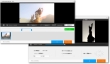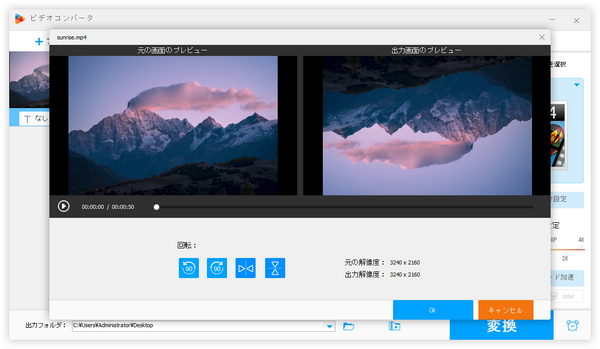
自撮り動画やフロントカメラで撮影した映像の左右反転した向きを修正したり、ダンス・アクションのチュートリアル動画を見ながら一緒に練習したいときは、動画を左右反転させる必要があります。スマホを逆さまにして撮影したり、空撮用カメラやアクションカメラを逆さまに取り付けたりしたことで生じた、上下が反転した映像を修正するには、動画を上下反転させる必要があります。ここでは、PC&ブラウザで動画を左右反転・上下反転できる5つの無料方法をシェアします。
Windowsパソコンで動画を無料で反転させるにはまずフリーソフトをご利用いただけます。ここではWonderFox Free HD Video Converter FactoryというWindows向けの動画編集用フリーソフトをおすすめします。
僅か3~4ステップだけで各種の動画を読み込んで無料で左右反転させたり、上下反転させたりできる他、動画を回転させることや、複数の動画を一つに結合、動画から不用な部分をカット、長い動画を分割して保存、動画の画面サイズをトリミング、動画にエフェクトや透かしを追加するなど、様々な基本的編集機能が利用できます。
それでは、早速この強力なフリーソフトをお使いのWindowsパソコンに無料ダウンロード無料ダウンロードしてインストールし、動画を無料で反転させる手順を読んでいきましょう。
ステップ1、動画ファイルをソフトにインポートする
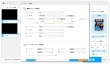
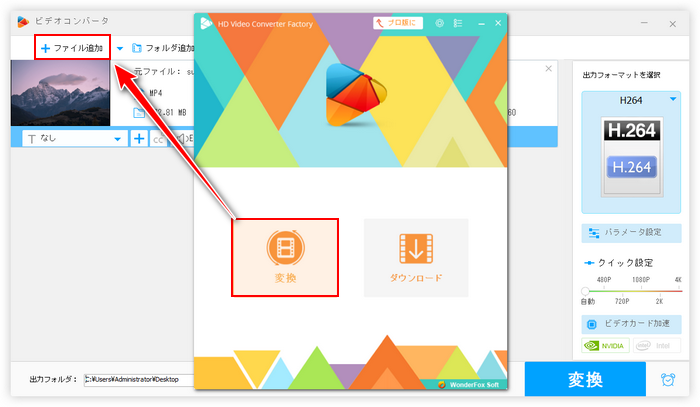
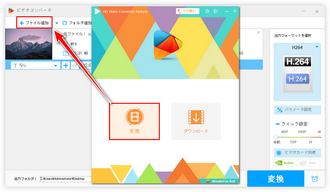
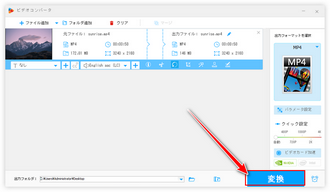
WonderFox HD Video Converter Factory Proを実行し、最初の画面で「変換」機能を開きます。
「ファイル追加」ボタンをクリックして無料で反転させたい動画ファイルを選択してソフトにインポートします。
ステップ2、Windowsパソコンで動画を無料で反転させる
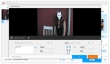
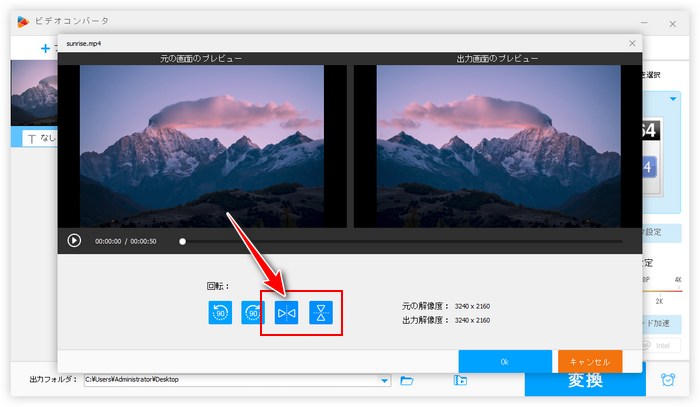
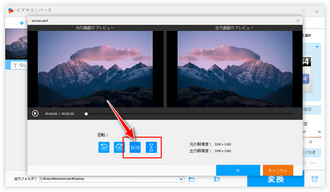
動画を読み込んだら、ツールバーにある「回転」アイコンをクリックします。
画面の下には四つの青いアイコンが並んでおり、その三つ目をクリックして無料で動画を左右反転させ、四つ目をクリックすれば動画を上下反転させることができます。また、一つ目と二つ目をクリックすれば、動画を90度回転させることができます。
下の「Ok」をクリックして編集内容を保存します。
ステップ3、出力の形式とパラメータを設定する
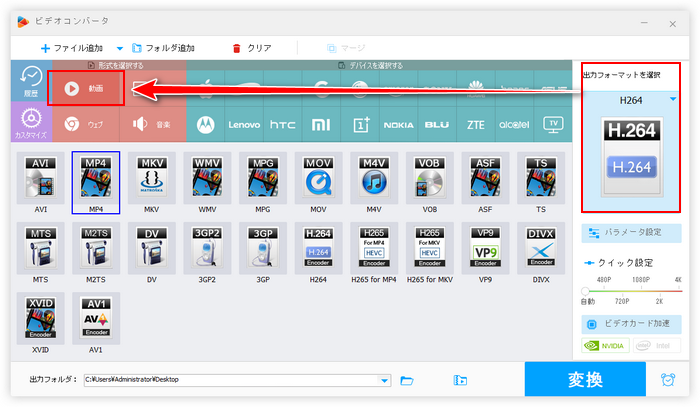
画面右側の形式アイコンをクリックすれば出力形式を選択する為の画面が展開されますので、「動画」カテゴリから必要な出力形式を選んでください。元の形式を維持できれば、反転後の動画を無料で他のファイル形式に変換することもできます。
また、必要あれば、「パラメータ設定」をクリックして動画の解像度やフレームレート、ビットレートなどを調整できます。
ステップ4、無料反転後の動画をパソコンに保存する
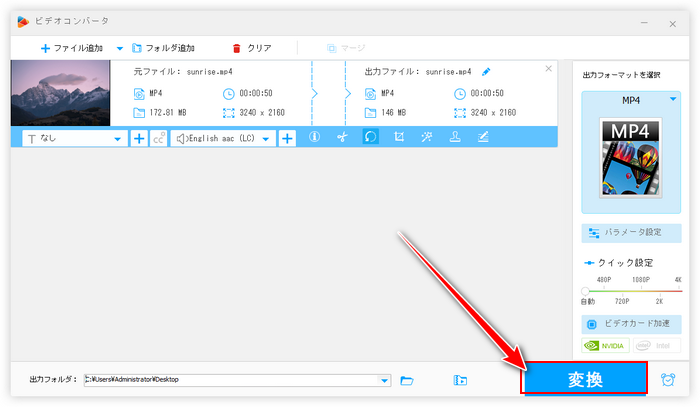
画面下中央の「▼」アイコンをクリックして新しい動画を保存する為のフォルダを選択してから「変換」ボタンをクリックし、無料反転後の動画をWindowsパソコンに保存します。
WonderFox Free HD Video Converter Factoryを無料ダウンロード >>WonderFox Free HD Video Converter Factoryを無料ダウンロード >>
動画の無料反転方法をYouTubeで見る☟
HandBrakeというフリーソフトを利用して各種の動画ファイルをMP4またはMKV、WebM形式にエンコードすることができます。そしてエンコードの際に動画を無料で反転・回転させることも可能です。左右ミラー反転のオプションしか提供していませんが、反転後の動画を更に180度回転させることで、パソコンで無料で動画を上下反転させることも可能です。また、普通の動画ファイルのほか、DVD動画を無料で反転させ、MP4などのデジタル動画ファイルに出力することもサポートします。ちなみに、このフリーソフトはWindowsとMacパソコンで利用できます。
HandBrakeを使って無料で動画を反転させる手順
①HandBrakeを実行し、「ファイル」をクリックして無料反転させたい動画を選択して読み込みます。
②「概要」タブの「コンテナ」ドロップダウンリストから出力形式を選択します。
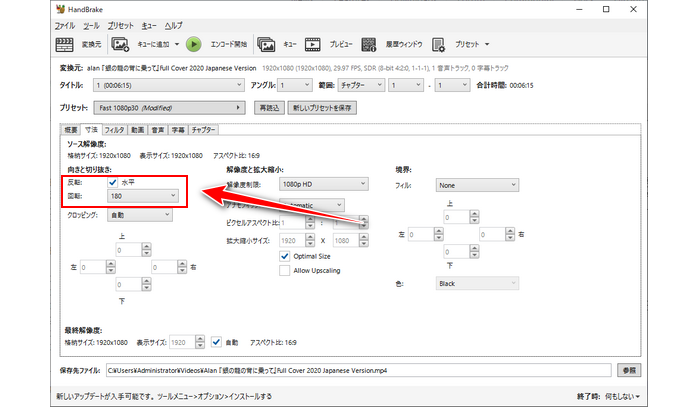
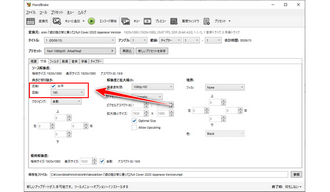
③「寸法」タブに移動して「反転」オプションのチェックを入れておけば、動画を無料で左右反転させることができます。更に「回転」ドロップダウンリストから180を選択すれば、このフリーソフトを使ってパソコンで動画を無料で上下反転させることができます。
④画面右下の「参照」をクリックして動画の保存先を設定します。
⑤画面トップにある「エンコード開始」ボタンをクリックし、無料反転後の動画を書き出します。
ClipchampというWindows標準のフリーソフトを利用してパソコンで動画を無料で左右反転させたり上下反転させたりすることもできます。もちろん、結合や切り取り、回転などもサポートします。様々な形式の動画の読み込みに対応し、書き出しはMP4のみをサポートします。また、1080P以上の画質を出力するには有料プランにアップグレードする必要があります。
Clipchampを使ってWindowsパソコンで無料で動画を反転させる手順
①Clipchampを開き、「新しいビデオを作成」をクリックします。
②「メディアのインポート」をクリックし、無料で反転させたい動画ファイルを選択してインポートします。
③インポートした動画をタイムラインに配置します。
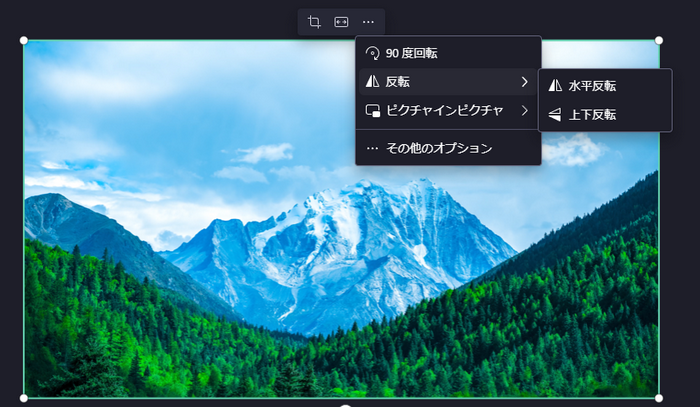
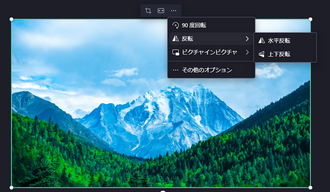
④「...」>>「反転」をクリックすればWindowsパソコンで動画を無料で左右反転させたり上下反転させたりできます。
⑤「エクスポート」をクリックし、無料反転後の動画をパソコンに保存します。
CapCutはバイトダンス社が提供している無料の動画編集ソフトです。スマホ用アプリとパソコン用のデスクトップ版の他、ウェブ版も利用できます。無料で動画を反転・回転させることができる他、動画をトリミングしたり、画面サイズをカットしたり、複数の動画を結合したりすることもできます。また、音声の追加/削除、字幕/テキスト/エフェクト/フィルターの追加等の高度な動画編集機能も利用できます。編集後の動画はMP4またはMOV形式で出力され、解像度と品質、フレームレートは必要に応じて設定できます。
ここではウェブ版のCapCutを使って無料で動画を反転させる手順を説明します。
①https://www.capcut.com/my-editにアクセスし、「新しい動画を作成」ボタンをクリックしてプロジェクトを作成します。
②「メディア」タブの「アップロード」ボタンをクリックして無料で反転させたい動画をパソコンから選択してアップロードします。
③アップロードした動画をタイムラインに配置します。
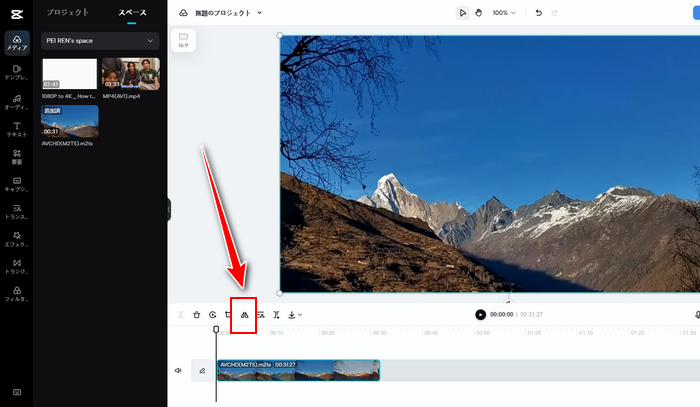
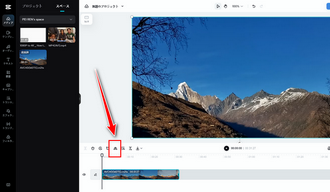
④動画トラックを選択した状態で「水平方向に切り替える」アイコンをクリックすれば無料で動画を左右反転させることができます。無料で動画を上下反転させるには「回転」アイコンをクリックして動画を180度回転させてから左右反転させる必要があります。
⑤画面右上の「エクスポート」ボタンをクリックして無料で反転させた動画を書き出します。
あわせて読みたい:CapCutにYouTubeの動画/音楽を入れる、CapCutで動画を結合、CapCutで動画をカット
Online Video Cutterはオンラインで動画を編集できる無料サービスです。各形式の動画ファイルをアップロードして無料で反転や回転、クロップ、トリミング、速度変更など様々な編集作業ができます。編集後の動画はMP4またはMOV、MKV形式で保存できます。
動画を無料で反転させる手順
①公式ページにアクセスします。
②「ファイルを開く」ボタンをクリックし、無料で反転させたい動画ファイルを選択してパソコンからアップロードします。
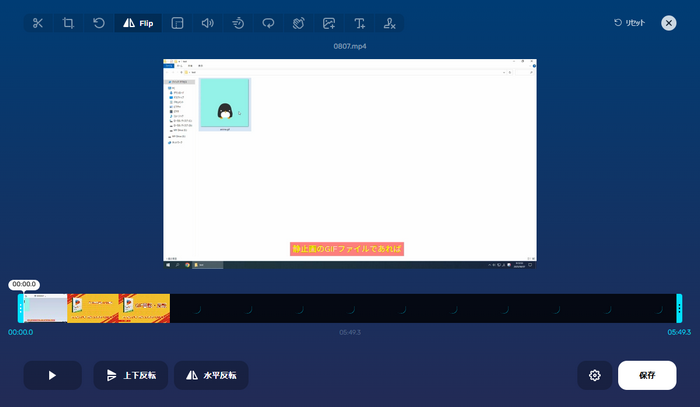
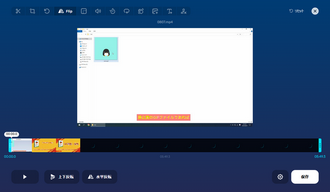
③下の「水平反転」または「上下反転」のボタンをクリックします。
④歯車のアイコンをクリックし、出力形式を選択します。
⑤「保存」ボタンをクリックし、動画を無料で反転させます。
⑥処理プロセスが終わったら、「保存」ボタンをクリックし、反転後の動画をダウンロードします。
①スマホの前置カメラで撮影した動画の「文字の鏡像(左右反転)」を直すには?
本文で紹介しているオンラインツールを利用するか、動画をパソコンに取り込んで編集ソフトを利用して、動画を左右反転させることで、文字の鏡像を直すことができます。
②再エンコードせずに動画を反転させることができますか?
できません。反転は各ピクセルの位置を変える必要があり、この操作自体は再エンコードを意味しています。ただし、動画のコーデック、解像度、フレームレートに応じて適切なビットレートを設定すれば、画質の変化を抑えることができます。
③MP4を左右反転・上下反転させた後、音質は劣化しますか?
劣化しません。反転は動画の映像トラックのみを処理するため、書き出しの際に音声パラメータを変更しない場合は、元の音声トラックをそのまま新しいMP4ファイルにコピーすることができます。音声は再エンコードしていないため、100%の音質を維持できます。
この記事では無料で動画を反転させる方法についてご紹介しました。ご参考になれたら幸いです。
WonderFox Free HD Video Converter Factoryはローカルで無料で動画を左右・上下反転させられます。効率が高いですし、出力の画質も高いです。出力形式にも制限がありません。ご興味あれば、ぜひこのフリーソフトをインストールして使ってみてください。
 無料ダウンロード
無料ダウンロード
無料ダウンロード

はじめまして、あやせです。Windows PC向けのメディア処理に関する情報を発信しています。主に、動画・音楽ファイルの変換とダウンロード、PC画面録画・録音、GIF作成、DVD変換などをテーマに、初心者にもわかりやすい解説記事を執筆しています。関連ツールの選び方や使い方に悩む方に役立つ情報を、正確かつ実用的にお届けしたいと思います。
この記事に関する一言💬:YouTubeにあるダンスのチュートリアル動画の中には、左右反転されている動画が多くありますね。視聴者が鏡像の動きを通してダンスを学びやすくするのが目的ですが、動画編集がこのような場面にも役経つのは面白いと思います。


はじめまして、あやせです。Windows PC向けのメディア処理に関する情報を発信しています。主に、動画・音楽ファイルの変換とダウンロード、PC画面録画・録音、GIF作成、DVD変換などをテーマに、初心者にもわかりやすい解説記事を執筆しています。関連ツールの選び方や使い方に悩む方に役立つ情報を、正確かつ実用的にお届けしたいと思います。
この記事に関する一言💬:YouTubeにあるダンスのチュートリアル動画の中には、左右反転されている動画が多くありますね。視聴者が鏡像の動きを通してダンスを学びやすくするのが目的ですが、動画編集がこのような場面にも役経つのは面白いと思います。
利用規約 | プライバシーポリシー | ライセンスポリシー | Copyright © 2009-2026 WonderFox Soft, Inc. All Rights Reserved.