

YouTubeショートとは、YouTube上で最大60秒の短い動画を投稿するサービスです。縦型の動画であるため、スマホアプリでの視聴が多いです。スマホのYouTubeアプリを利用すれば、そのままショート動画を撮影・編集して投稿することができます。パソコンでは動画を投稿する時に、タイトルや説明欄に「#shorts」のタグを入力すればショート動画として認識できます。
今回はPCでYouTubeショート動画を作成したい方のために、YouTubeショート動画を無料で編集する方法と編集ソフトについて説明したいと思います。ご興味がありましたら、ぜひご参考ください。
YouTubeショートに投稿する動画の推奨仕様は以下の通りです。
| 項目 | 推奨規格 | 注意事項 |
|---|---|---|
| 長さ | 60秒以内 | アップロード時の誤差を避けるため、 58~59秒にするのがお薦め |
| アスペクト比(画面サイズ) | 9:16(1080×1920) | 1:1(正方形)✅ 16:9(横型)❌ |
| 推奨形式 | MP4/MOV | お薦めコーデック:H264 |
| タグ | #shorts | PCで投稿する時、タイトルや概要欄に入力 |
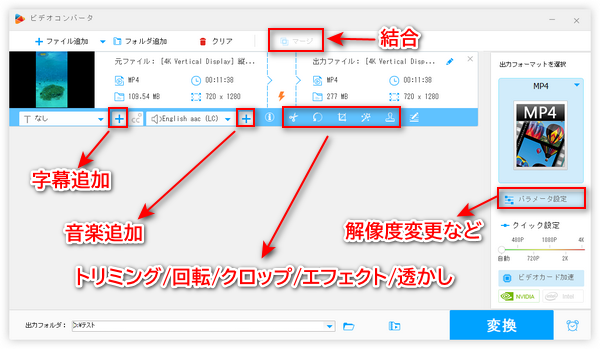
PCでYouTubeショート動画を編集するには、「WonderFox Free HD Video Converter Factory」という無料の編集ソフトが一番おすすめです。このソフトを使えば、YouTubeショート動画の仕様に合わせて、動画の長さ切り取り・画面トリミング・解像度変更などを行うことができるほか、動画の音楽追加、回転/反転、複数動画の連結、動画にエフェクトかけ、色調調整、音量調整…など様々な編集作業も行えます。編集した動画はMP4またはMOVなどYouTube投稿に最適な形式として保存できます。
また、このソフトにはダウンロード機能も搭載されて、URLを利用してYouTubeから一般的な動画やショート動画、YouTube音楽、チャンネル/再生リスト内の動画などをダウンロードすることもできます。
それでは、このソフトを利用してYouTubeショート動画を無料で編集する手順をご覧いただきましょう。
 無料ダウンロード
無料ダウンロード
無料ダウンロード
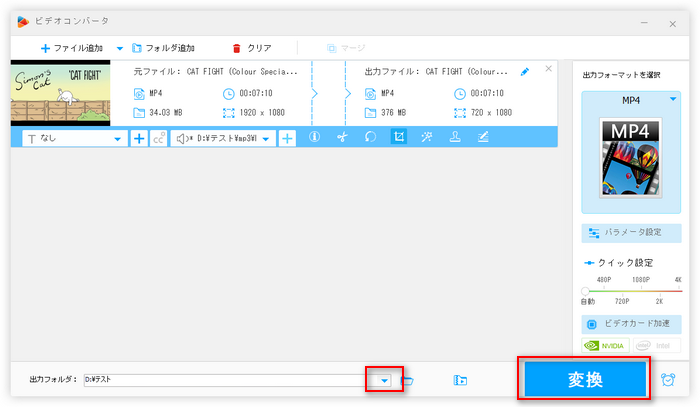
WonderFox Free HD Video Converter Factoryを実行し、メイン画面で「変換」をクリックします。「ファイル追加」をクリックして編集したい動画をソフトに読み込ませます。
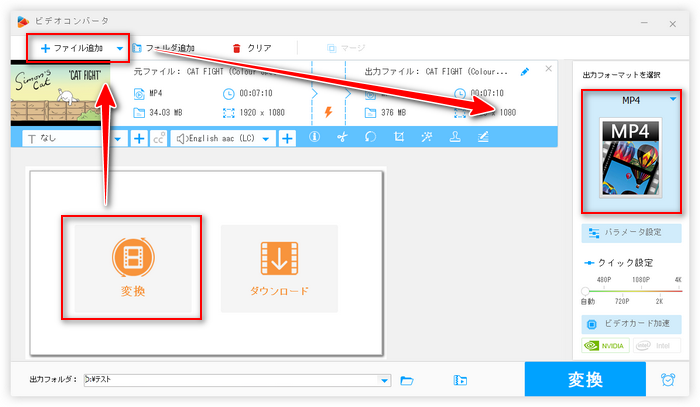
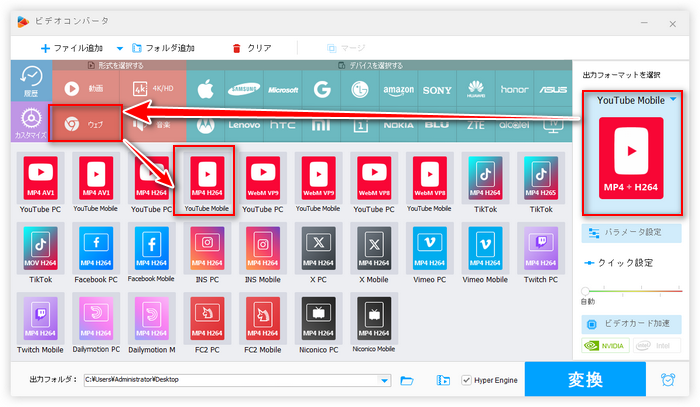
画面右側のアイコンをクリックします。「動画」で「MP4」や「MOV」などYouTubeの推奨形式を指定することができます。
もしくは、「ウェブ」でYouTube向けの最適化プリセットを指定します。YouTubeショートに投稿するため、ここで「YouTube Mobile」を選択するのがおすすめです。
次は、YouTubeショート動画の仕様に合わせて動画を編集します。例えば:
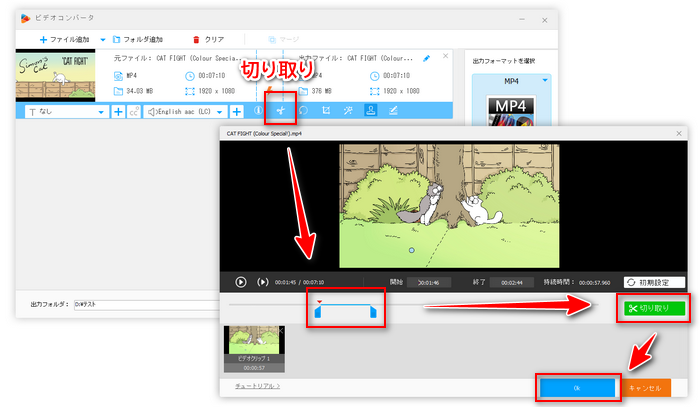
動画の長さが60秒を超える場合、このソフトの「切り取り」ツールで動画を60秒以下に切り取りすることができます。
📌ツールバーで「切り取り」をクリックして、編集画面でタイムラインのシークバーをドラッグして60秒以内の部分を決めます。そして、「切り取り」ボタンをクリックして指定部分をクリップに作成します。複数のクリップも作成できます。完了したら「OK」をクリックします。
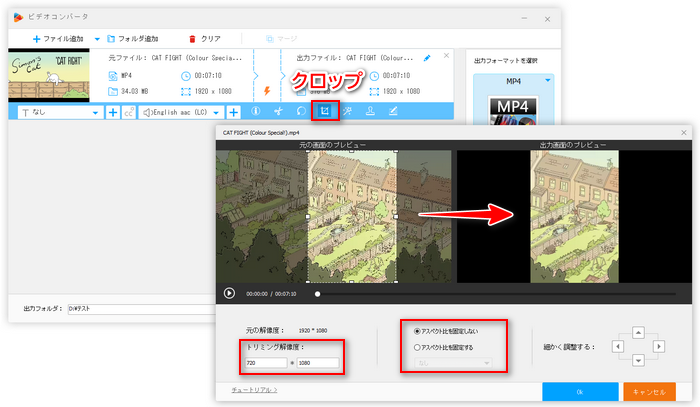
動画の画面サイズは9:16(縦型)または1:1(正方形)ではない場合、「クロップ」ツールを利用して動画の画面をトリミングできます。
📌ツールバーで「クロップ」をクリックします。編集画面で左側の画面上にある破線枠をドラッグして動画の画面を縦型または正方形にします。下部のセクションでトリミング画面の解像度を直接入力することや、アスペクト比を固定するかどうかを設定することもできます。
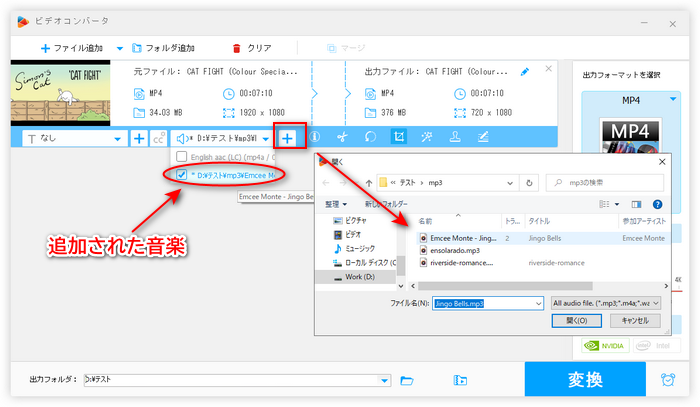
YouTubeショート動画に別の音楽を追加したい場合、ツールバーにある二つ目の「+」をクリックしてください。そして、好きな音楽を選択して動画に追加すればいいです。
ソフトの下部にある「▼」ボタンをクリックして動画の保存先を指定した後、「変換」をクリックすれば、編集した動画を書き出して保存できます。
最後は、編集した動画をYouTubeショート動画として投稿すればいいです。
無料編集ソフト「WonderFox Free HD Video Converter Factory」を無料ダウンロード>> 無料編集ソフト「WonderFox Free HD Video Converter Factory」を無料ダウンロード>>
上記紹介したソフトのほかに、YouTubeショート動画を無料で編集できるソフトやアプリもたくさんあります。例えば:
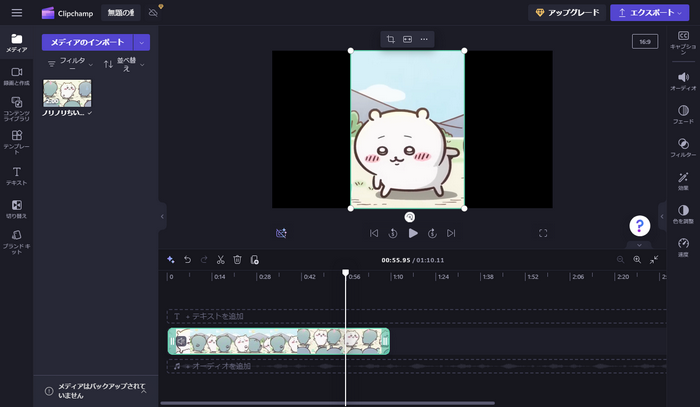
✨ Clipchamp:編集機能を利用してYouTubeショート動画をトリミング/分割、画面サイズ変更などで無料編集することはもちろん、テンプレートを利用してYouTube・TikTokなどの動画を簡単に作成することもできます。ブラウザから直接利用することができるので、ソフトウェアをインストールせずにYouTubeショート動画を編集したい方におすすめです。
✨ CapCut:人気の高い無料動画編集ソフトです。トリミング/分割、クリッピング/リサイズ、アスペクト比変更、音楽/テキスト/字幕追加、音量調整、色調調整…等々豊富な編集機能が備わっています。編集した動画はYouTube、TikTokなどに共有することができます。PCだけではなく、iPhone・Androidスマホでも利用できます。
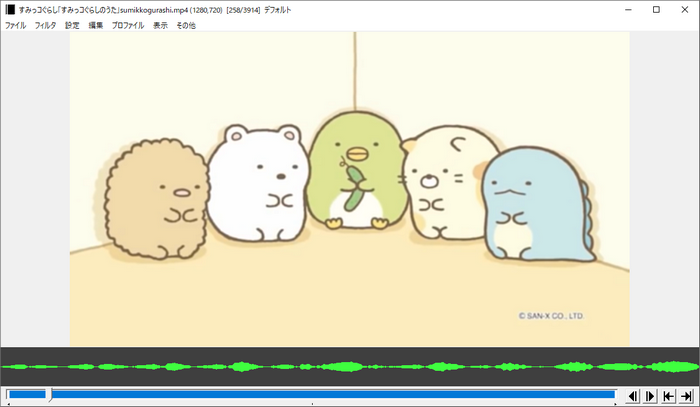
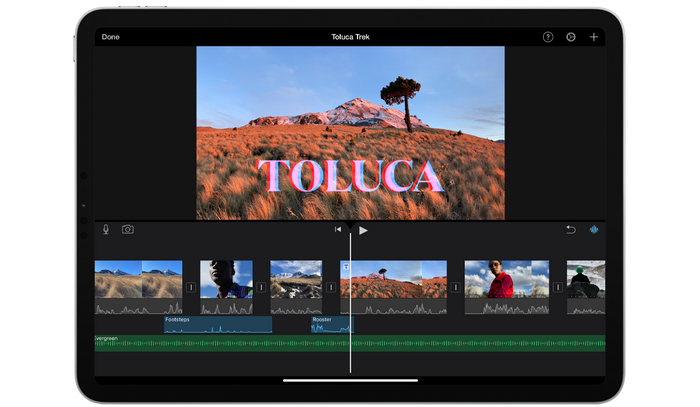
✨ iMovie:MacやiOSデバイスに標準搭載の無料編集アプリです。MacでYouTubeショート動画を無料編集したいなら、これがおすすめです。
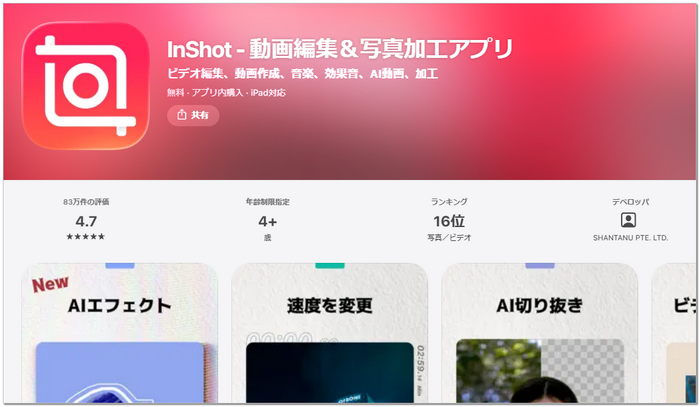
✨ InShot:iPhone・Androidスマホで利用できる無料動画編集アプリです。切り取り、音楽追加、文字入れ、YouTubeなど向けのサイズ調整などほとんどの編集機能が備わっています。
続いては、編集した動画をYouTubeショートとして投稿する手順を簡単に説明いたします。
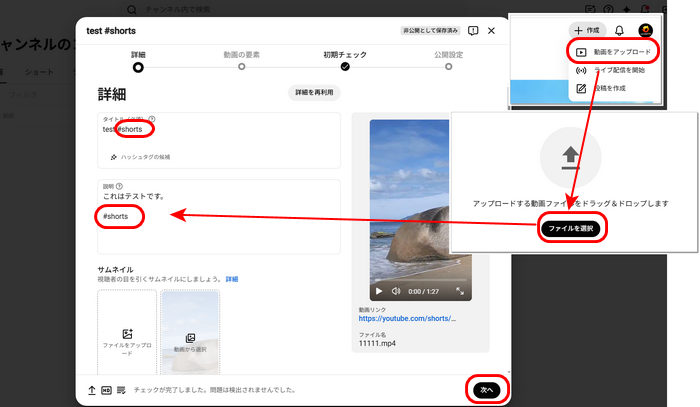
1.PCでYouTubeを開き、ログインします。
2.画面右上の「+作成」>「動画をアップロード」をクリックします。
3.「ファイルを選択」をクリックして編集した動画をアップロードします。
4.タイトルまたは説明欄に「#shorts」タグを入れます。
5.サムネイル、視聴者、公開範囲などを設定完了したら、「公開」をクリックすればYouTubeショートを投稿できます。
A:WonderFox Free HD Video Converter Factoryの「クロップ」ツールを利用して動画の画面サイズを縦型または正方形にトリミングすればいいです。
A:PCから投稿する場合、タイトルや説明欄に「#shorts」タグが入らないと、YouTubeショート動画として認識できません。
A: YouTube側が動画を再エンコードする時にコンマ数秒の誤差が生じ、60.1秒などと判定されることがあります。万が一のために、58~59秒以内に収めるのがおすすめです。
以上は、PCでYouTubeショート動画を無料編集・作成する方法でした。WonderFox Free HD Video Converter Factoryは使い方が簡単なので、初心者でYouTubeショート動画を手軽に作りたいなら、ぜひ使ってみてください。
WonderFox Free HD Video Converter Factoryを無料ダウンロード↓↓
無料ダウンロード
無料ダウンロード



2019年にWonderFoxに入社し、記事編集を担当しています。動画/音楽変換、ダウンロード、編集など各種メディアファイル関係の執筆を行っています。ユーザー様に分かりやすく役立つ情報を提供できるよう心がけています。
ショート動画は長い動画よりも再生回数を稼ぎやすいです。自分のYouTubeチャンネル登録者数を増やしたいなら、ショート動画から始めるのが良い方法だと思います。


2019年にWonderFoxに入社し、記事編集を担当しています。動画/音楽変換、ダウンロード、編集など各種メディアファイル関係の執筆を行っています。ユーザー様に分かりやすく役立つ情報を提供できるよう心がけています。
ショート動画は長い動画よりも再生回数を稼ぎやすいです。自分のYouTubeチャンネル登録者数を増やしたいなら、ショート動画から始めるのが良い方法だと思います。
利用規約 | プライバシーポリシー | ライセンスポリシー | Copyright © 2009-2026 WonderFox Soft, Inc. All Rights Reserved.