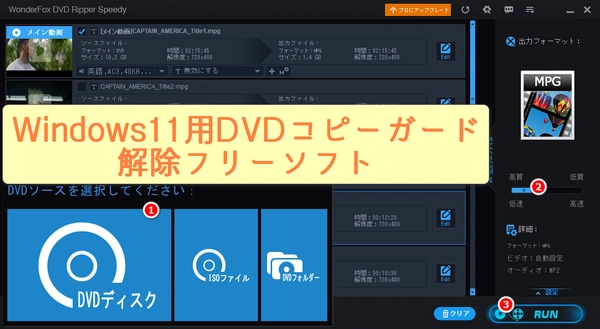
DVDをデータ化してパソコンやスマホで楽しみたいと考えたとき、避けて通れないのが「コピーガード」の存在です。
本記事では、Windows11環境で利用できる優秀なDVDリッピングソフトを紹介しつつ、知らずにやってしまいがちな法律上のリスク(違法性)についてもわかりやすく解説します。
【この記事でわかること】


概要と特徴:一般的な市販DVDに広く使われる暗号化技術。
判別と解除の難易度:多くのソフトで自動認識される。
概要と特徴:Cinaviaとは、音声トラックに不可聴の電子透かしを入れる強力なプロテクト。
判別と解除の難易度:Cinavia解除は困難で、再生時に音声が途切れるなどの症状が出ればこれと判別できる。
概要と特徴:ディズニー作品特有の、偽のタイトルを大量に発生させる複雑なプロテクト。
判別と解除の難易度:容量が異常に大きく表示される(例:99GBなど)ことで判別が可能。
概要と特徴:地デジなどのテレビ番組を録画したDVDに付与される保護技術。
判別と解除の難易度:地デジ録画ディスクならほぼ確実に入っている。
自作のホームビデオや結婚式のDVDなどを安全にデータ化する際に役立つ、Windows 11対応の優秀なソフトをご紹介します。ご自身の用途に合わせて最適なツールを選んでみてください。
リッピングの処理速度と使いやすさを重視するなら、このソフトが最適です。
主な機能: DVDリッピング、動画フォーマットへの変換
特長: 独自の技術により、超高速のデータ化を実現。直感的なインターフェースを採用しており、初心者でも迷わず操作可能。
こんな人におすすめ: とにかく早く、簡単に自作DVDをパソコンへ取り込みたい方。
注意点: 開発元は強力な機能性を謳っているが、日本国内において前述の通り、自作DVDなど保護されていないディスクのバックアップにのみご使用ください。
 無料ダウンロード
無料ダウンロード
無料ダウンロード
WonderFox Free DVD Ripper SpeedyをWindows11に無料ダウンロード無料ダウンロードして、インストールします。
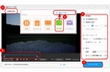
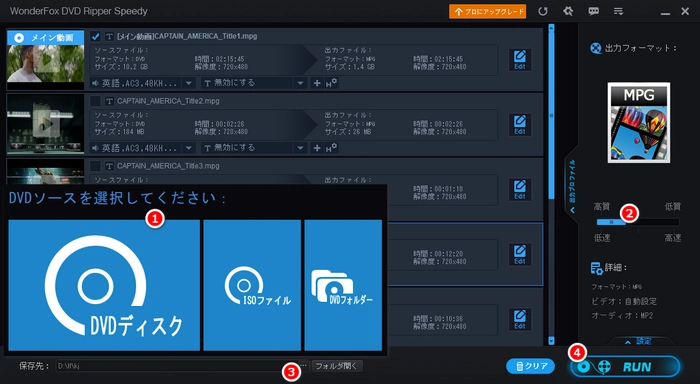
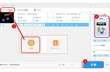
ソフトを開き、「DVDディスク」ボタンをクリックして、PCのDVDドライブに挿入されたディスクを選択します。選択すると、DVDがソフトに読み込まれ、コピーガードも解除されます。
リッピングしたいタイトルにチェックを入れます。
「出力フォーマット」アイコンの下にあるスライダーをドラッグして、出力品質/ファイルサイズをワンクリックで設定します。
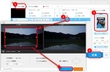
「…」ボタンをクリックして、MPGファイルを保存する場所を指定します。
「RUN(実行)」ボタンをクリックしてリッピングプロセスを開始します。
実務的に、こうした「迷うポイントが少ない」ソフトのほうが、家族のDVD整理やホームビデオのバックアップなどで使いやすい傾向があります。細かな設定を調整するよりも、まずはDVDをデータ化したい人に向いています。
今すぐこのソフトを無料ダウンロードしましょう~
無料ダウンロード
無料ダウンロード
動画変換の定番ツールです。「DVDリッピングを無料で、かつ制限なしにWindows 11でしたい」と考えている中級者以上の方に強くおすすめします。
特長: 完全無料で利用でき、ロゴ透かしなどの機能制限が一切ありません。MP4やMKVなど様々な出力形式に対応しています。
注意点: ソフト単体では暗号化を解除する機能を持たないため、もともと自作DVDなどの変換用に設計されています。日本の法律を遵守する上で、最もクリーンで安心な選択肢です。
かつて一世を風靡したソフトを求め、現在でもWindows 11で利用したい方が多いが、結論から言うとこれらの利用はおすすめしません。
理由: 開発が10年以上前に終了しており、Windows 11環境では動作が極めて不安定です。また、現代の新しいディスク規格に対応しておらず、エラーが頻発します。何よりセキュリティ上のリスクが高いため、WonderFoxなどの最新ソフトへ乗り換えるのが無難です。
ここでは、DVDの取り扱いやデータ化に関する読者の皆様のニッチな悩み、疑問にわかりやすくお答えします。
A. 結論として、レンタルDVDのロックの外し方や、DVDのコピーガードを外す手順(DVDロック解除・DVD保護解除)を解説および推奨することはできません。これらは著作権法における「技術的保護手段の回避」にあたり違法行為となります。店舗で借りたDVDはデータ化せず、そのままプレイヤーで視聴してお楽しみください。
A. 「コピーガード解除はばれるのか」という疑問についてだが、個人のPC内で完結しているうちは発覚しにくいのが実情です。ただし、抽出した動画データをYouTubeやSNS、ファイル共有ソフトなどで少しでも外部へ送信した瞬間に、IPアドレス等から発信元が特定され、重い刑事罰を科されるリスクがあります。絶対にやめましょう。
A. 一般的なハードウェア機器を使用しても、DVDデュプリケーターでコピーガードを解除することは基本的にできません。市販のデュプリケーターは合法的な利用を前提に作られているため、ディスクのプロテクトを検知すると自動的にダビング作業を停止する仕様になっています。
A. はい、可能です。DVDから一部のシーンを切り出して共有したい場合、昔ながらのGIFアニメーションは意外とファイルサイズが大きくなりがちです。動画をGIFより軽く抜ける(データ容量を抑えて抽出する)には、リッピングソフトの出力設定で「HEVC(H.265)」コーデックのMP4を選択してみてください。高画質を保ったまま、GIFよりも圧倒的に軽いサイズで保存できます。
Windows 11対応のDVDコピーガード解除フリーソフトを探している方は、思わぬトラブルを防ぐためにも、以下の重要なポイントを必ず押さえておきましょう。
ソフトの機能自体は日々進化しており、自作DVDのデータ整理は驚くほど簡単になっています。ルールとマナーを守って、安全で快適なデジタルライフを楽しみましょう。

動画・デジタルメディア分野で5年以上の実務経験を持つテクニカルライター。これまで動画編集、動画・音声変換、録画、ダウンロード、DVDバックアップなどに関する数多くの解説記事やトラブルシューティング記事を執筆してきました。日常的にソフトの動作検証やユーザーからのフィードバック分析に携わっており、実際の検証結果や利用経験に基づいた、再現性の高い情報発信を心がけています。初心者でも理解しやすいステップ形式の解説を得意とし、「最短で問題を解決できること」を重視したコンテンツ制作を行っています。今回、Windows 11向けの便利なDVDリッピングソフトを紹介しつつ、市販やレンタルDVDのコピーガード解除は私的利用でも違法となるため、ツールの使用は自作DVDのバックアップなど合法的な範囲に留めるべきであると解説しています。


動画・デジタルメディア分野で5年以上の実務経験を持つテクニカルライター。これまで動画編集、動画・音声変換、録画、ダウンロード、DVDバックアップなどに関する数多くの解説記事やトラブルシューティング記事を執筆してきました。日常的にソフトの動作検証やユーザーからのフィードバック分析に携わっており、実際の検証結果や利用経験に基づいた、再現性の高い情報発信を心がけています。初心者でも理解しやすいステップ形式の解説を得意とし、「最短で問題を解決できること」を重視したコンテンツ制作を行っています。今回、Windows 11向けの便利なDVDリッピングソフトを紹介しつつ、市販やレンタルDVDのコピーガード解除は私的利用でも違法となるため、ツールの使用は自作DVDのバックアップなど合法的な範囲に留めるべきであると解説しています。
利用規約 | プライバシーポリシー | ライセンスポリシー | Copyright © 2009-2026 WonderFox Soft, Inc. All Rights Reserved.