手元のDVDをパソコンやスマホで見たいと思ったとき、「無料ソフトを試したけれど、5分しか変換できない」、「ロゴ(透かし)が入ってしまった」という経験はありませんか?
この記事では、時間や機能の制限なしで使える無料のDVDリッピングソフトを中心に、目的別の最適な選び方や、よくある失敗とその解決策を徹底解説します。
この記事でわかること
結論として、無料で時間制限やロゴの挿入なしにDVDをリッピング(データ化)できるソフトは存在します。
重要ポイントをまとめました。
※注意:日本の著作権法により、技術的保護手段(コピーガード)を解除して複製することは、私的利用であっても違法となります。本記事で紹介するツールは、自身で撮影したホームビデオなど、自作DVDのバックアップ目的にご使用ください。
Windows 11やWindows 10で快適に動作し、「窓の杜」などの定番ダウンロードサイトでも高い評価を得ている、完全無料で使えるおすすめのDVD取り込みソフトを厳選しました。ロゴの透かし(ウォーターマーク)や変換時間の制限といったストレスがない、優秀なフリーソフトのみを紹介します。
制限なしでDVDをMP4に変換できるフリーソフトをお探しなら、真っ先に候補に挙がるのが世界中で愛用されている「HandBrake」です。
特長: DVDの動画データを、高画質なMP4やMKV形式に変換・保存できる定番ツールです。画質やファイルサイズ、フレームレートなどの細かなカスタマイズ設定に対応しています。
注意点: ソフト単体に市販ディスクのコピーガード解除機能が搭載されていないため、ホームビデオなど自作DVDの取り込みに最適です。
DVDのデータをISOで吸い出したい方や、元のデータから画質・音質を一切劣化させずにそのままバックアップ保存したい方に最適なのが「MakeMKV」です。
特長: DVDだけでなくBlu-rayディスクの読み込みにも対応しています。ベータ版として提供されている期間、公認の登録コードを入力することで実質無料で機能制限なく利用可能です。
注意点: 出力形式がMKVファイルメインとなるため、iPhoneやAndroidスマホなどで動画を再生したい場合、別のソフトでMP4形式へ再変換するひと手間がかかる場合があります。
「窓の杜」をはじめとする国内のソフト情報サイトでも長年支持されている、DVDからMP4への変換に強い定番フリーソフトです。
特長: iPhoneやiPad、各種Android端末など、再生したいデバイスの機種名を選ぶだけで最適な動画形式へ自動設定してくれます。動画の不要なシーンのカットなど、簡単な編集機能も備わっています。
注意点: 高機能ゆえに詳細な設定項目が多く、パソコン操作に不慣れな初心者には、初見の操作画面が少し複雑に感じられるかもしれないです。
HandBrakeの優れた変換エンジンを内部に搭載しつつ、操作画面をより初心者向けに分かりやすく改良したソフトです。
特長: メニュー画面などが完全日本語に対応しており、直感的なクリック操作だけで簡単にDVDデータをパソコンへ取り込めます。複雑な設定に迷いたくない方に最もおすすめです。
注意点: HandBrakeと同様にコピーガードの解除機能は備わっていないため、著作権で保護されていないディスクでの利用が前提となります。
DVDからデータを取り出す目的は、「パソコンで動画を見たい」だけではないです。ここでは「音楽だけを取り出したい」、「古いパソコンで使いたい」、「地デジ番組を保存したい」という、具体的な用途に合わせた最適な解決策とソフトの選び方を解説します。
ライブDVDの楽曲や、語学学習用DVDの音声データだけをパソコンやスマホに取り込みたい場合、映像部分を切り捨ててMP3などの音声ファイルとして保存することが可能です。
おすすめソフト: 「VLC media player」または「えこでこツール」(窓の杜などの定番サイトでも人気)
手順とポイント: 日本語に対応した音声抽出フリーソフトを使えば、簡単にMP3形式に変換できます。手軽さを重視するなら、動画再生ソフトとして有名な「VLC media player」の変換機能を利用するのが最もおすすめです。
過去に定番だった「DVD Decrypter」や「DVD Shrink」というソフトを、Windows 8などの古い環境で使いたいと考える方もいるかもしれないです。
注意点と結論: これらのソフトは開発終了から10年以上が経過しており、最新のコピーガード規格(CSSなど)には一切対応していないです。さらに、開発が止まっている古いソフトの利用は、マルウェア感染などのセキュリティリスクが高いため、現在の利用は推奨できないです。
テレビで録画した地デジ番組をDVDにダビングし、それをパソコンに取り込んでMP4などに変換したいというニーズは少なくないです。
注意点と結論: 地デジ放送を録画したディスクには、「CPRM」や「AVCREC」と呼ばれる日本独自の強固なコピープロテクトが施されています。現在、これらの著作権保護技術を無料で、かつ合法的に解除・リッピングできるフリーソフトは存在しないです。
語学学習のために字幕データだけを取り出したい場合や、お気に入りのシーンを写真として保存したい場合の対処法です。
字幕を抽出したい: 字幕データのみをテキスト形式などで抜き出せるフリーソフトとして、「SubRip」が昔から有名でよく利用されています。
画像を抽出したい: DVDから特定のシーンを画像(JPEGやPNG)として切り出したい場合、「VLC media player」などの動画再生ソフトに備わっている「スナップショット(スクリーンショット)機能」を使うのが、最も手軽で画質も良い方法です。
Windows 11やWindows 10で動作するフリーソフトを使ってDVDの取り込みを試みたものの、「途中で変換が止まる」、「そもそもディスクを読み込めない」、「映像と音声がズレる」というトラブルに直面する方は少なくないです。
原因不明のエラーに対処する時間や手間を省き、確実に、そして素早くDVDからデータを取り出したい場合、有料のDVDコピーソフトの導入を検討するのが解決の近道です。
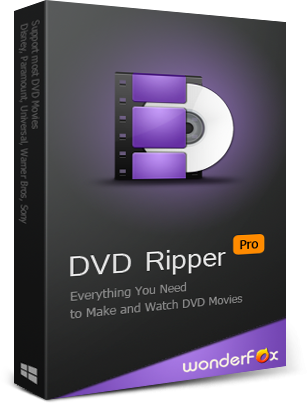
数ある有料版の中でも、コストパフォーマンスと機能性のバランスが良く、おすすめのDVDリッピングソフトとして筆頭に挙がるのが「WonderFox DVD Ripper Pro」です。
多くのレビューサイトで「おすすめのDVDコピーソフト」として高い評価を獲得している本ソフトに、無料ツールにはない強力なメリットが揃っています。
 無料ダウンロード
無料ダウンロード
無料ダウンロード
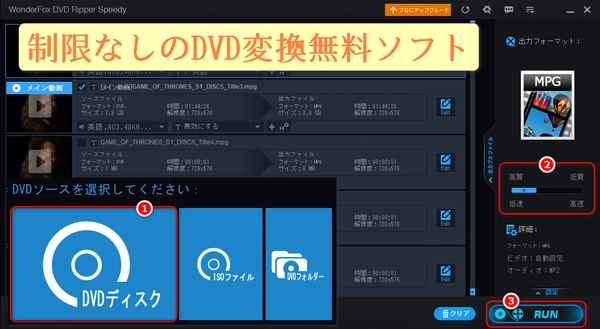
WonderFox DVD Ripper Proを起動します。
ソフトを起動すると、DVDディスク、ISOファイル、DVDフォルダーから選択できます。
事前にドライブにDVDを挿入しておき、「DVDディスク」をクリックして挿入されたDVDファイルを選択し、「OK」をクリックします。
DVDがソフトに追加されたら、必要なメイン動画をチェックします。不要な広告や宣伝動画はチェックを外します。
「Edit」をクリックすると、動画の編集ができます。ここでカット、エフェクト追加、90度回転などの編集が可能です。
「設定」をクリックすると、解像度やフレームレート、ビットレート、音量などの詳細設定ができます。動画形式のアイコンの下にあるスライダーをドラッグすると、ワンクリックで出力動画の品質/ファイルサイズを設定できます。必要ない場合は設定せずに進めても大丈夫です。
最後に、「RUN(開始)」をクリックしてDVDのリッピングを開始します。リッピングが完了すると、指定した場所にMPGファイルが保存されます。
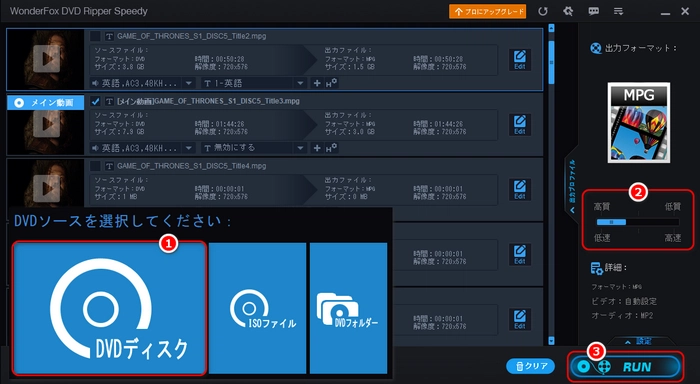
操作の流れはシンプルで、基本的にDVDを読み込んで変換を実行するだけです。細かい設定を変更しなくても使いやすいため、DVDリッピングが初めての人でも比較的扱いやすいでしょう。
また、字幕や音声トラックの選択に加え、解像度、ビットレート、アスペクト比、フレームレートなどの基本的な設定も調整できます。
実際に使う際に注意したいのは、次の3つのポイントです。
まず1つ目は、本編タイトルの選択です。DVDによって本編以外に特典映像や予告編が含まれているため、変換前に必要なタイトルだけを選んでおくと無駄な処理を減らせます。
2つ目は、字幕と音声トラックの確認です。保存後に「必要な字幕が入っていなかった」、「別の音声トラックが選ばれていた」と気付くケースもあるため、変換前に設定を確認しておくと安心です。
3つ目は、出力形式の選択です。パソコンで再生するだけならMPGでも十分な場合があるが、スマホで視聴したい場合や、動画編集ソフトで扱いたい場合、利用環境に合った形式をあらかじめ検討しておくことが大切です。
DVDリッピングで失敗するケースの多くは変換作業そのものではなく、「どの映像を保存するか」、「どの形式で保存するか」の選択ミスによるものです。変換前に用途を整理しておくだけでも、後からやり直す手間を減らせます。
無料・制限なしソフト(HandBrake等):無料
有料ソフト(WonderFox DVD Ripper Pro等):有料(買い切りやサブスク等)
無料・制限なしソフト(HandBrake等):パソコンのCPU性能に依存(遅め)
有料ソフト(WonderFox DVD Ripper Pro等):GPUアクセラレーションで高速
無料・制限なしソフト(HandBrake等):設定が専門的で少し難しい
有料ソフト(WonderFox DVD Ripper Pro等):初心者でも3ステップで完了
無料・制限なしソフト(HandBrake等):読み込みエラーや音ズレが起きやすい
有料ソフト(WonderFox DVD Ripper Pro等):独自解析技術によりエラーが少ない
無料・制限なしソフト(HandBrake等):なし(自己解決が必要)
有料ソフト(WonderFox DVD Ripper Pro等):公式のカスタマーサポートあり
「無料ソフトの設定で休日を半日潰してしまった…」という経験がある方は、有料版のDVDリッピングソフト導入が結果的に「時間の節約」になります。
DVDの取り込み作業中に、「ディスクが読み込めない」、「ソフトが固まってディスクが取り出せなくなった」という予期せぬトラブルが起こりがちです。ここでは、そんなピンチを切り抜けるための代替案と解決手順を解説します。
ディスクに特殊なプロテクト処理が施されており、どのリッピングソフトを使ってもエラーになってしまう場合の「裏技的な最終手段」です。
解決策: パソコンの画面上で再生しているDVDの映像を、そのまま直接録画(キャプチャ)してしまいます。
おすすめソフトと注意点: 「OBS Studio」などの、無料で使える動画キャプチャ用のフリーソフトを活用するのがおすすめです。リッピングとは異なり「等倍の録画時間(2時間の映画なら2時間)」がかかってしまいるが、パソコン上で再生できる映像であれば、理論上どんなDVDでも動画データとして保存することが可能です。
リッピングソフトがフリーズ(応答なし)するなどして、パソコンからDVDを取り出す方法が分からなくなってしまった場合、無理に引っ張ったりせず、焦らずに以下の手順を順番に試してください。
手順①:パソコンの画面上から操作する
キーボードの「Windowsマーク」+「E」を押してエクスプローラー(PC)を開きます。認識されているDVDドライブのアイコンを右クリックし、メニューから「取り出し」を選択してください。
手順②:強制イジェクトホールを使う(物理的な解決法)
パソコンがフリーズして手順①が効かない場合、DVDドライブの前面(ベゼル部分)をよく見てください。1ミリほどの小さな穴(強制イジェクトホール)があります。そこに細くまっすぐに伸ばしたペーパークリップの先などを、カチッと手応えがあるまで押し込むと、物理的にロックが解除されてトレイが少し開きます。あとは手で優しく引き出してください。
A: 基本的に安全だが、ソフトの「最終更新日」に注意が必要です。
「窓の杜」や「Vector」という国内の大手ソフト情報サイトで配信されているフリーソフトは、運営側でウイルスチェック等の審査が行われているため、安全性の高いものが揃っています。 ただし、開発が終了して最終更新日が数年前で止まっている古いソフトは、最新のWindows 10やWindows 11環境では予期せぬエラーが起きたり、脆弱性(セキュリティ上の弱点)が放置されていたりする可能性があるため、ダウンロード前に更新履歴を確認することをおすすめします。
A: 現在、完全無料で最新のコピーガードを解除できるソフトはほぼ存在しないです。
窓の杜などの優良なフリーソフト提供サイトでも、プロテクト解除機能を持つソフトは取り扱われていないです。自作DVD以外の取り込みでエラーが多発し、どうしてもデータ化が必要な場合、「WonderFox DVD Ripper Pro」のような最新規格に対応した有料ソフトの導入を検討するのが最も現実的です。
【※重要:著作権法に関する注意】日本の著作権法では、個人的な利用(私的複製)であっても、CSSなどの「技術的保護手段(コピーガード)」を回避してDVDをコピー・リッピングする行為は違法とされています。ソフトの利用は、ホームビデオなど著作権で保護されていないご自身のオリジナルディスクのバックアップのみに留めてください。
A: それは「有料ソフトの無料体験版(トライアル版)」を使用しているためです。
一部の有料ソフトは、無料体験版の機能制限として、出力した動画にウォーターマーク(透かしロゴ)が入る仕様になっています。 ロゴや時間制限なしで完全無料で動画を取り込みたい場合、本記事の冒頭で紹介した「HandBrake」や「MakeMKV」のような、オープンソース(無償公開)として開発されている正真正銘のフリーソフトを使用してください。
パソコンでDVDのデータを取り出す際、無料、制限なしの条件を満たす優秀なDVDリッピングツールは確かに存在します。
無料ソフトは「設定に手間がかかる」、「エラーが起きたら自分で対処しなければならない」という側面があります。ご自身のPCスキルや、費やせる時間、取り込みたいDVDの枚数に合わせて、最適なソフトを選んでみてください。

動画・デジタルメディア分野で5年以上の実務経験を持つテクニカルライター。これまで動画編集、動画・音声変換、録画、ダウンロード、DVDバックアップなどに関する数多くの解説記事やトラブルシューティング記事を執筆してきました。日常的にソフトの動作検証やユーザーからのフィードバック分析に携わっており、実際の検証結果や利用経験に基づいた、再現性の高い情報発信を心がけています。初心者でも理解しやすいステップ形式の解説を得意とし、「最短で問題を解決できること」を重視したコンテンツ制作を行っています。今回、無料で制限なしに使えるDVDリッピングソフトを紹介しつつ、エラーがなく快適に処理できる有料ソフトとの違いや、用途に合わせた最適な選び方を網羅的に解説します。


動画・デジタルメディア分野で5年以上の実務経験を持つテクニカルライター。これまで動画編集、動画・音声変換、録画、ダウンロード、DVDバックアップなどに関する数多くの解説記事やトラブルシューティング記事を執筆してきました。日常的にソフトの動作検証やユーザーからのフィードバック分析に携わっており、実際の検証結果や利用経験に基づいた、再現性の高い情報発信を心がけています。初心者でも理解しやすいステップ形式の解説を得意とし、「最短で問題を解決できること」を重視したコンテンツ制作を行っています。今回、無料で制限なしに使えるDVDリッピングソフトを紹介しつつ、エラーがなく快適に処理できる有料ソフトとの違いや、用途に合わせた最適な選び方を網羅的に解説します。
利用規約 | プライバシーポリシー | ライセンスポリシー | Copyright © 2009-2026 WonderFox Soft, Inc. All Rights Reserved.