

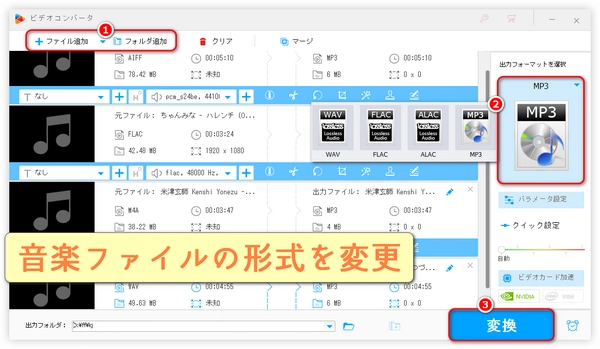
音楽ファイルをMP3へ変換したい、WAVをAACへ変更したい、スマホで再生できる形式にしたい──このような場面では音声ファイル変換が必要になります。結論から言えば、
音楽ファイル形式の変更は、変換するファイル数や音質へのこだわりによって「ソフト」と「オンラインサービス」を使い分けるのが最適です。
このように用途に合わせて選ぶことで、失敗せずに音声形式変換ができます。
関連記事:パソコンに取り込んだ音楽を編集する方法
音楽ファイルにはさまざまな形式があります。
特徴:容量が小さい
おすすめ用途:スマホ・カーオーディオ
特徴:高音質・高圧縮
おすすめ用途:iPhone・Apple Music
特徴:無圧縮
おすすめ用途:編集・録音
特徴:可逆圧縮
おすすめ用途:高音質保存
特徴:AACを格納することが多い
おすすめ用途:Apple製品
特徴:オープン形式
おすすめ用途:ゲーム・一部プレイヤー
例えば、
など、利用環境によって最適な形式は変わります。
方法は大きく分けて3種類あります。
おすすめ度:★★★★★
向いている人:大量変換・高音質
おすすめ度:★★★★☆
向いている人:数曲だけ変換
おすすめ度:★★★☆☆
向いている人:簡単な変換
それぞれ詳しく見ていきます。
大量の音楽ファイルを変換するなら、やはりPCソフトが便利です。実際に複数の変換ソフトを使い比べてみると、オンラインサービスよりも以下の点で優れていると感じました。
特にアルバム単位で変換する場合、ソフトのほうが圧倒的に効率的です。
動画変換ソフトという印象があるが、実際には音楽変換機能も充実しています。特徴として、
例えばライブ映像から音楽だけ保存したい場合も、
動画を読み込み
↓
MP3を選択
↓
変換開始
というシンプルな流れで完了します。動画ダウンロード機能や録音機能も搭載されているため、「音楽ファイルを作る」までを一つのソフトで完結しやすい点も便利でした。こんな人におすすめです。
 無料ダウンロード
無料ダウンロード
無料ダウンロード
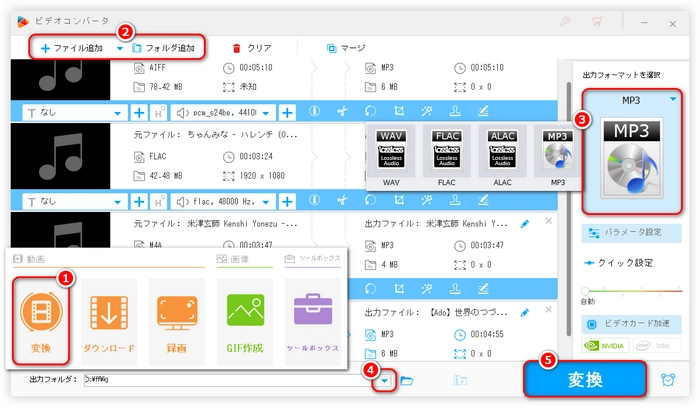
「WonderFox HD Video Converter Factory Pro」を無料ダウンロード無料ダウンロードして起動します。
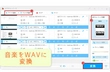
「変換」をクリックします。
「ファイル追加」ボタンをクリックして、音楽ファイルを選択してパソコンからソフトに追加します。複数の音楽ファイルの形式を一括変更することもできます。
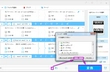
「出力フォーマットを選択」の下にあるボタンをクリックして、「音楽」カテゴリーで変更先の音楽形式を選択します。
「パラメータ設定」ボタンをクリックして、ビットレートやサンプリングレート、チャンネル、音量、エンコーダーを変更することもできます。
「出力フォルダ」文字の右にある「▼」ボタンをクリックして、変更後の音楽ファイルを保存する場所を指定します。
「変換」ボタンをクリックして、音楽ファイル形式変更を開始します。
変更が完了したら、出力フォルダに移動して、書き出した音楽ファイルを確認しましょう。
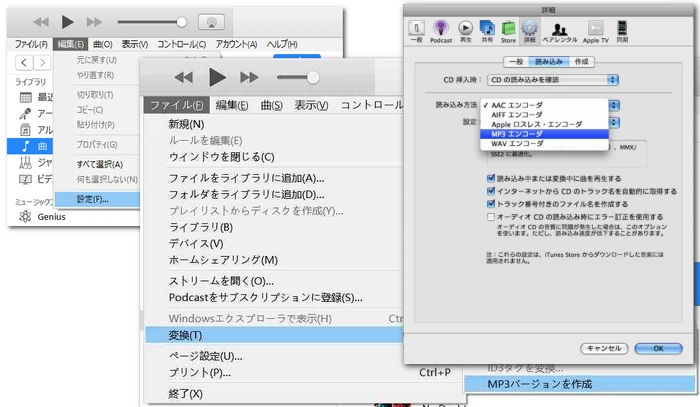
無料で利用できる定番プレーヤーですが、実は簡単な音声変換にも対応しています。
メリット
デメリット
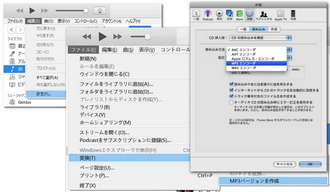
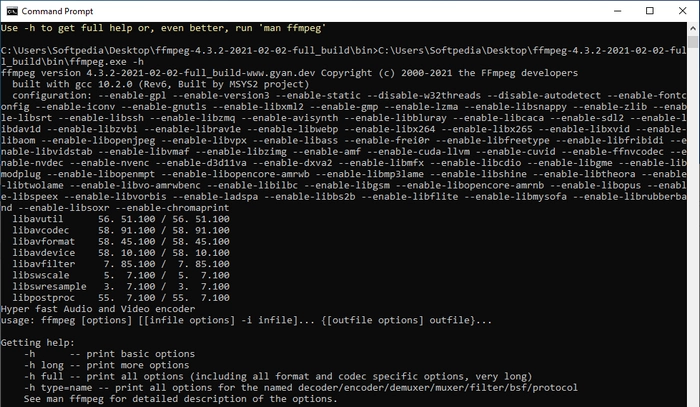
コマンド操作に慣れている人向けです。
特徴
初心者には少し難しいものの、業務用途では今でも定番です。
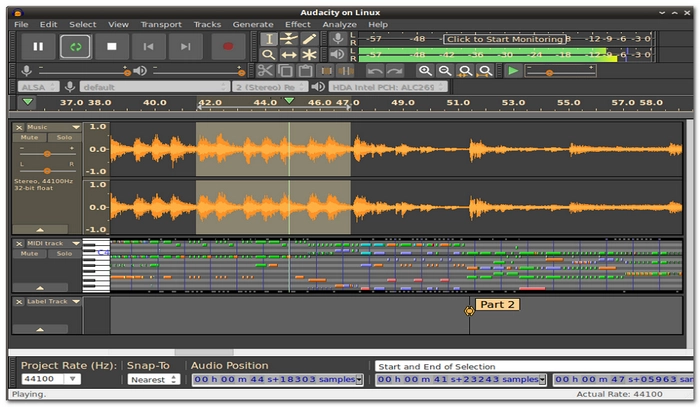
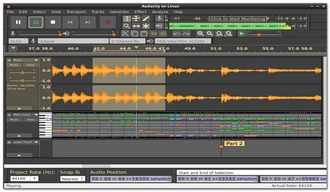
録音・編集ソフトとして有名だが、書き出し時に音声形式を変更できます。
向いている用途
編集しながら音声ファイル変換したい人におすすめです。
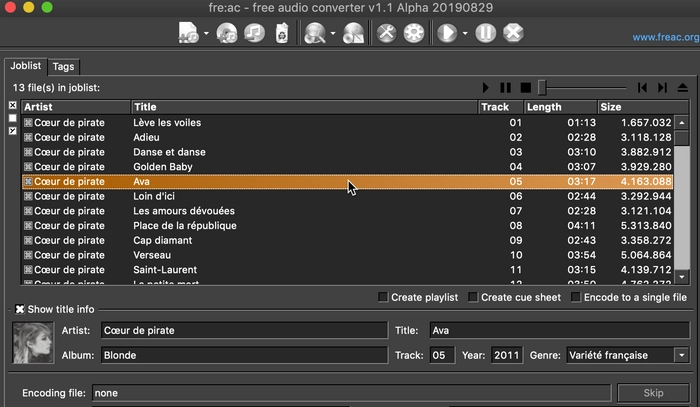
無料で使える音声変換ソフトです。対応形式も多く、
などへ変換できます。シンプルな画面なので初心者でも扱いやすい印象です。
ソフトをインストールしたくない場合、フリーオンライン音声変換サービスも便利です。ブラウザだけで利用できるため、会社のPCや共有パソコンでも使いやすいのがメリットです。一方で、ファイルサイズやアップロード速度、プライバシー面には注意が必要です。
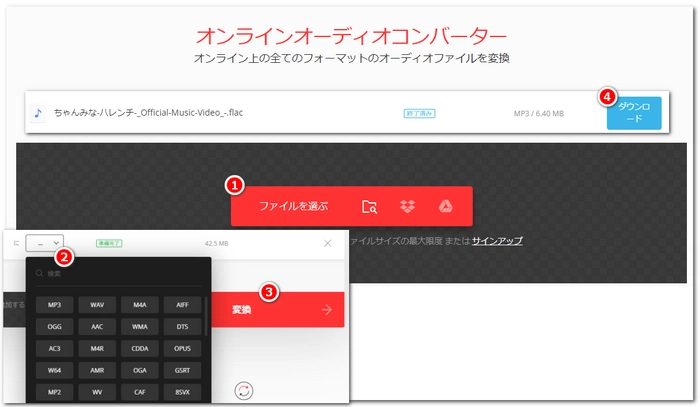
「オンラインオーディオコンバーター」として広く利用されている定番サービスです。
主な特徴
向いている人
動画・音声・画像・文書まで対応する総合オンラインコンバーターです。
メリット
注意点
ドラッグ&ドロップだけで変換できる人気サービスです。
特徴
ただし、大きな音声ファイルではアップロードに時間がかかることがあります。
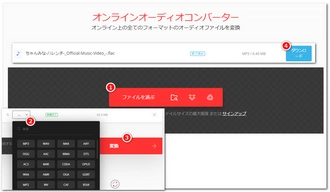
最近利用者が増えているオンライン変換サイトです。対応形式が豊富で、サンプリングレートやチャンネル数なども変更できます。
メリット:インストール不要
デメリット:インターネット接続が必要
メリット:初心者でも簡単
デメリット:大容量ファイルは時間がかかる
メリット:少量なら十分速い
デメリット:通信速度の影響を受ける
メリット:手軽に利用できる
デメリット:機密性の高い音声はアップロードを避けた方が安心
メリット:対応サービスもある
デメリット:件数や容量に制限がある場合が多い
結論として、数曲の変換なら音声変換サイト、アルバムや大量の音楽ファイルを変換するならPCソフトの方が効率的です。
Windowsに標準で音楽ファイルを別形式へ直接変換する機能はないです。そのため、
を利用する必要があります。なお、「ファイル名の拡張子(.mp3、.wavなど)を変更するだけ」で形式が変わるわけではないです。実際のデータ形式は変わらないため、再生できなくなる原因にもなります。
MP3やAACは「非可逆圧縮」です。一度圧縮した音声を何度も変換すると、音質が少しずつ劣化します。例えば、
のように何度も変換するより、元の音源から目的の形式へ一度だけ変換するのがおすすめです。
音質と容量のバランスを考えるなら、次の設定が目安です。
64〜96kbps:
192kbps:
256〜320kbps:
FLACまたはWAV:
高音質を重視するなら、
などの可逆圧縮形式がおすすめです。編集や長期保存では、MP3よりも音質を維持しやすくなります。
おすすめ:WonderFox HD Video Converter Factory Pro
おすすめ:WonderFox HD Video Converter Factory Pro
おすすめ:fre:ac
おすすめ:Audacity
おすすめ:VLC media player
おすすめ:FFmpeg
おすすめ:Online Audio Converter
おすすめ:CloudConvert
おすすめ:Convertio
おすすめ:FreeConvert
迷った場合、次の基準で選ぶと失敗しにくくなります。
PCソフトがおすすめな人
オンラインサービスがおすすめな人
専用ソフトまたはオンラインの音声変換サイトを利用するのが一般的です。大量のファイルを変換する場合はPCソフト、少量ならオンラインサービスが便利です。
MP3は非可逆圧縮のため、設定によって音質が低下することがあります。一般的な音楽用途なら192~320kbps程度を選ぶと、音質と容量のバランスを取りやすくなります。
はい。fre:ac、Audacity、VLC media playerのほか、Online Audio ConverterやConvertioなどの音声変換サイトでも無料で利用できます。ただし、一部サービスではファイルサイズや利用回数に制限があります。
信頼性の高いサービスであれば利用できるが、アップロードしたデータは外部サーバーを経由します。機密性の高い音声や個人情報を含むデータは、オフラインで利用できるPCソフトの方が安心です。
できます。動画から音声を抽出できるソフトを使えば、MP4などの動画をMP3やWAVなどの音楽ファイルへ変換できます。ライブ映像や講義動画の音声だけ保存したい場合にも便利です。
パソコンで音楽ファイル形式を変更する方法は、用途によって最適な選択肢が異なります。
特に音声ファイルを頻繁に扱う場合、アップロードの手間や容量制限がないPCソフトの方が作業効率は高くなります。一方で、たまにMP3へ変換する程度であれば、オンラインオーディオコンバーターでも十分対応できます。
結論として、「変換する頻度・ファイル数・音質へのこだわり」を基準に、自分に合ったツールを選ぶことが、音声形式変換を快適にするためのポイントです。
1.
2.
3.
4.
5.
6.
7.
8.
9.
10.
11.


Windows Media Playerの曲をMP3に変更
リアルプレイヤーで音楽の形式を変更
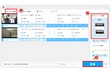
パソコンで動画を音楽に変更
![[解決済み]CAFファイルとは?.caf音楽をMP3に変換する方法](imgs/change-pc-music-file-format/change-pc-music-file-format-6.webp)

動画・デジタルメディア分野で5年以上の実務経験を持つテクニカルライター。これまで動画編集、動画・音声変換、録画、ダウンロード、DVDバックアップなどに関する数多くの解説記事やトラブルシューティング記事を執筆してきました。日常的にソフトの動作検証やユーザーからのフィードバック分析に携わっており、実際の検証結果や利用経験に基づいた、再現性の高い情報発信を心がけています。初心者でも理解しやすいステップ形式の解説を得意とし、「最短で問題を解決できること」を重視したコンテンツ制作を行っています。本文では、パソコンで音楽ファイル形式を変更する方法を中心に、音声変換ソフト・フリーオンライン音声変換サイトの選び方や使い方、用途別のおすすめツールをわかりやすく解説します。


動画・デジタルメディア分野で5年以上の実務経験を持つテクニカルライター。これまで動画編集、動画・音声変換、録画、ダウンロード、DVDバックアップなどに関する数多くの解説記事やトラブルシューティング記事を執筆してきました。日常的にソフトの動作検証やユーザーからのフィードバック分析に携わっており、実際の検証結果や利用経験に基づいた、再現性の高い情報発信を心がけています。初心者でも理解しやすいステップ形式の解説を得意とし、「最短で問題を解決できること」を重視したコンテンツ制作を行っています。本文では、パソコンで音楽ファイル形式を変更する方法を中心に、音声変換ソフト・フリーオンライン音声変換サイトの選び方や使い方、用途別のおすすめツールをわかりやすく解説します。
利用規約 | プライバシーポリシー | ライセンスポリシー | Copyright © 2009-2026 WonderFox Soft, Inc. All Rights Reserved.




