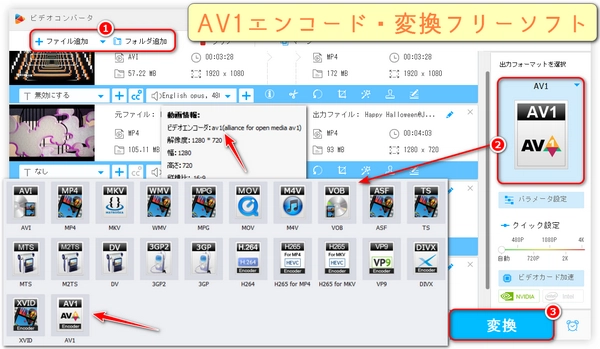
AV1形式の動画をダウンロードしたものの、「テレビで再生できない」、「編集ソフトに読み込めない」と困った経験はないでしょうか。
結論から言えば、AV1動画をMP4コンテナのH.264またはH.265へ変換すると、多くの機器・ソフトで再生できるようになります。
ただし、「MP4へ変換」といっても、MP4はコンテナ形式で、AV1もMP4に格納できるため、「MP4へ変換=H.264へ変換」とは限らない点には注意が必要です。
この記事では、AV1とは何かから、AV1からMP4への変換方法、おすすめソフト、AV1エンコード設定まで詳しく解説します。
AV1とは、動画を高画質・高圧縮で保存できる最新世代の映像コーデックです。
Google・Netflix・Amazon・Microsoftなどが参加するAlliance for Open Media (AOMedia)によって開発されました。特徴は次のとおりです。
AV1:高い
AV1:高画質
AV1:小さい
AV1:高め
AV1:遅め
AV1:H.264より低い
近年ではYouTubeやNetflixでもAV1動画が増えています。ただし、古いテレビや動画編集ソフトでは対応していないことも多く、AV1変換が必要になるケースがあります。
以下のような場面では変換が効果的です。
特に古いIntel CPUではAV1ハードウェアデコードが利用できず、CPU使用率が高くなることがあります。
その場合はAV1からH.264への変換が最も簡単な解決策です。
混同されやすいので整理しましょう。
内容:AV1動画を別形式へ変換する
内容:動画をAV1形式で保存する
例えば
はAV1エンコードです。一方、
などはAV1変換になります。
用途別に紹介します。
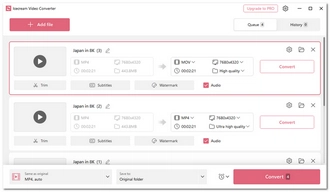
実際に使ってみると、初心者でも数クリックで変換できる点が魅力でした。
主な特徴
特に大量のAV1動画をまとめて変換する場合、一括変換機能が便利です。
 無料ダウンロード
無料ダウンロード
無料ダウンロード
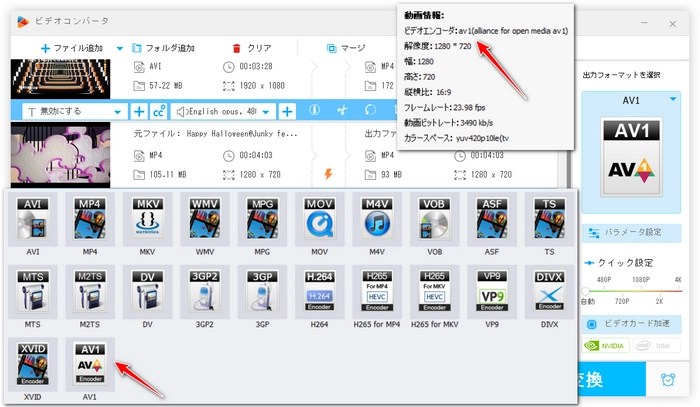
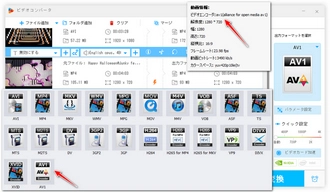
初心者でも迷いにくいインターフェースなので、「AV1からMP4への変換フリーソフトでは物足りなくなった」という人にも向いています。今すぐ、このソフトをWindows PCに無料ダウンロード無料ダウンロードし、インストールしましょう~
コマンドラインで自由度が高いソフトです。
メリット
デメリット
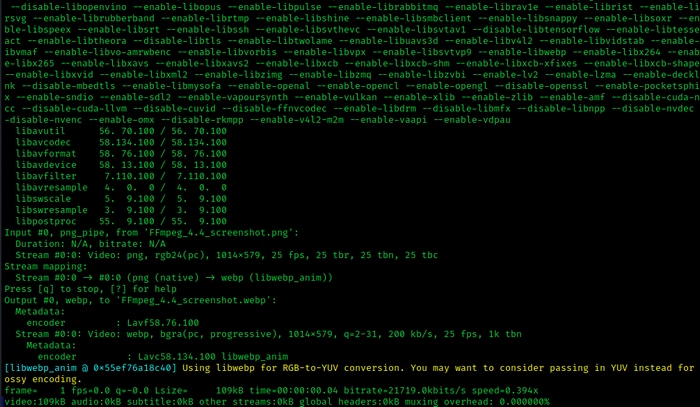
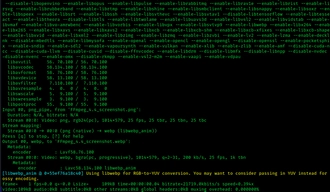
AV1エンコードフリーソフトとして人気があります。
向いている用途
ただしエンコード設定項目が多く、初心者には少し難しく感じるかもしれません。
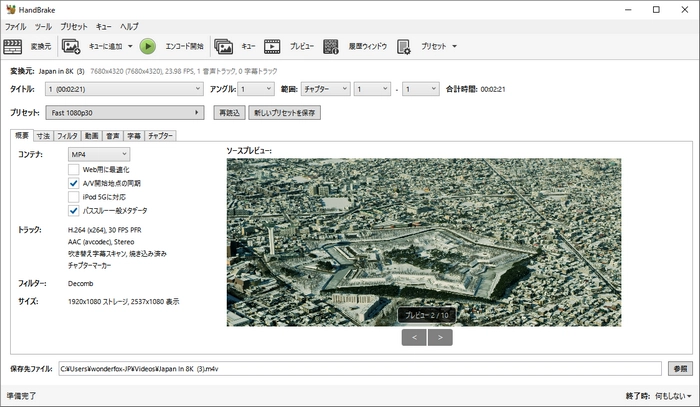
FFmpegベースながらGUIが使いやすいソフトです。
おすすめポイント
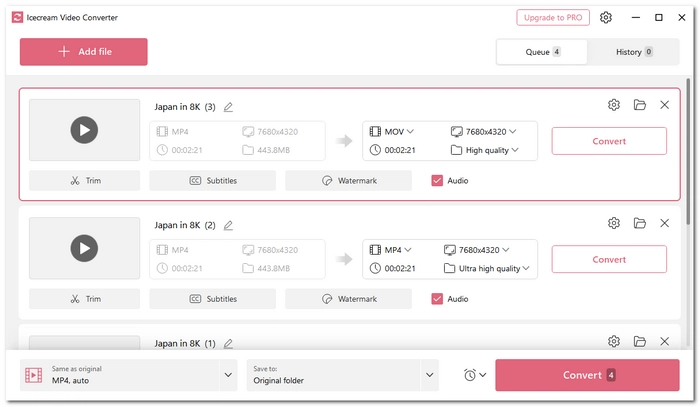
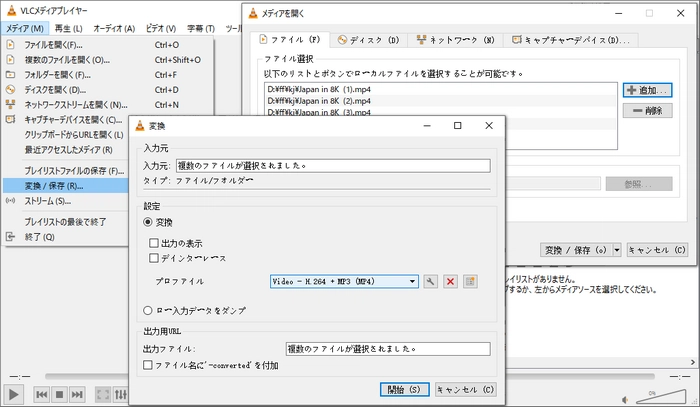
本来はプレーヤーだが、一部形式の変換にも対応しています。軽い変換用途なら利用できます。
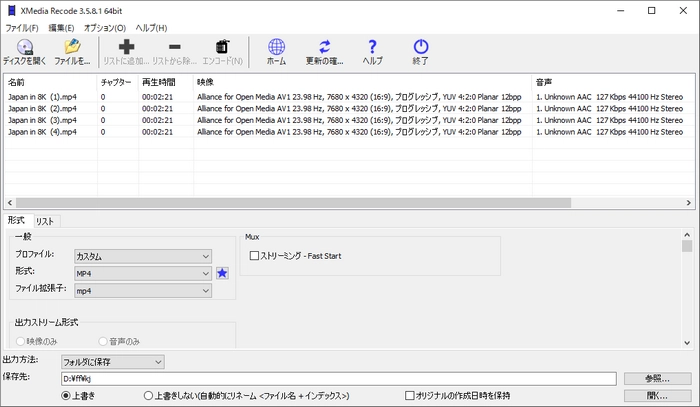
Windows向けの人気変換ソフトです。
特徴
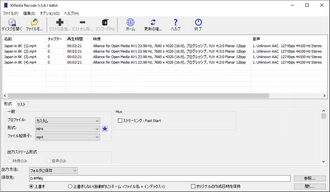
簡単な動画編集と変換をしたい人向け。
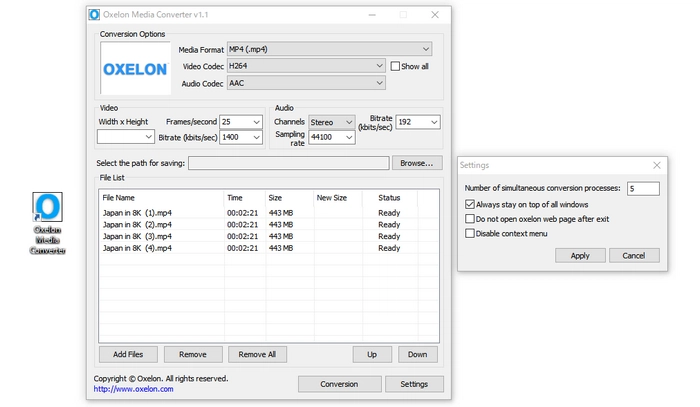
高度なAV1エンコード設定をしたい上級者向けソフトです。
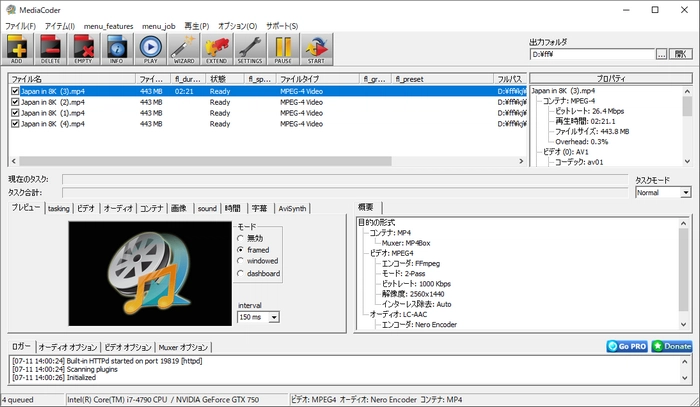
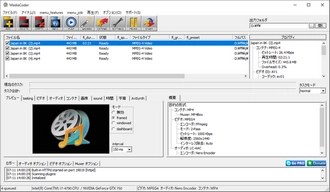
無料ソフトでも十分だが、用途によって向き不向きがあります。
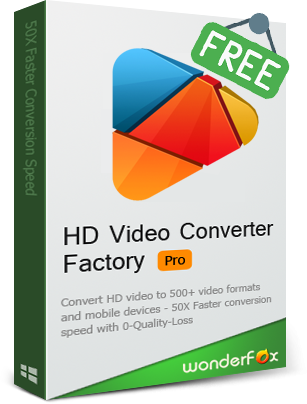
おすすめ:WonderFox HD Video Converter Factory Pro
おすすめ:HandBrake
おすすめ:FFmpeg
おすすめ:Hybrid
おすすめ:Shutter Encoder
おすすめ:Avidemux
AV1エンコードでは設定によって速度と画質が大きく変わります。一般的なおすすめ設定は次のとおりです。
おすすめ:元動画と同じ
おすすめ:変更しない
おすすめ:28〜34
おすすめ:Medium
おすすめ:AAC 192kbps以上
高画質を重視するならCRFを低めに、容量を小さくしたいならCRFを高めに設定するとよいでしょう。
動画情報に「AV01」と表示されることがあります。これはAV1コーデックの識別名です。つまり、
は基本的に同じ意味になります。また、
も同じ作業を指しています。
MP4は箱(コンテナ)です。中身がAV1のままだと、古い機器では再生できない場合があります。そのため、動画コーデックをH.264へ変更することが重要です。
GPUアクセラレーションは
への対応状況によって利用できない場合があります。ソフト・GPU・ドライバーの組み合わせも確認しましょう。
不要な再エンコードを繰り返すと画質が劣化します。編集予定がない場合、一度だけ変換することをおすすめします。
高圧縮・高画質を両立した次世代動画コーデックです。
違います。MP4はコンテナ形式、AV1は動画コーデックです。
無料なら
などが人気です。初心者で操作性を重視するならWonderFox HD Video Converter Factory Proも選択肢になります。
あります。
代表的なのは
です。
AV1コーデックの識別名です。AV01変換とAV1変換は基本的に同じ意味です。
AV1は高い圧縮効率を実現できる一方で、古い機器や一部の編集ソフトでは互換性に課題があります。そのため、再生や編集で困った場合、AV1をH.264またはH.265へ変換したMP4にするのが実用的な解決策です。
用途別に見ると、完全無料で試したいならHandBrakeやShutter Encoder、細かな設定を重視するならFFmpegやHybridが適しています。一方で、初心者が複数のAV1動画をまとめて変換したい場合や、動画変換に加えてダウンロード・簡易編集・音声抽出まで一つのソフトで済ませたい場合、WonderFox HD Video Converter Factory Proのような統合型ツールが扱いやすいでしょう。
最後に覚えておきたいポイントは、「MP4へ変換しただけでは必ずしも互換性は向上しない」ということです。MP4はコンテナ形式で、中の動画コーデックがAV1のままであれば再生できない機器もあります。互換性を重視するなら、出力コーデックをH.264に設定して変換することが重要です。

動画・デジタルメディア分野で5年以上の実務経験を持つテクニカルライター。これまで動画編集、動画・音声変換、録画、ダウンロード、DVDバックアップなどに関する数多くの解説記事やトラブルシューティング記事を執筆してきました。日常的にソフトの動作検証やユーザーからのフィードバック分析に携わっており、実際の検証結果や利用経験に基づいた、再現性の高い情報発信を心がけています。初心者でも理解しやすいステップ形式の解説を得意とし、「最短で問題を解決できること」を重視したコンテンツ制作を行っています。今回、AV1動画をMP4(H.264/H.265)へ変換する方法やおすすめソフト、最適な設定、変換時の注意点を初心者にもわかりやすく解説します。


動画・デジタルメディア分野で5年以上の実務経験を持つテクニカルライター。これまで動画編集、動画・音声変換、録画、ダウンロード、DVDバックアップなどに関する数多くの解説記事やトラブルシューティング記事を執筆してきました。日常的にソフトの動作検証やユーザーからのフィードバック分析に携わっており、実際の検証結果や利用経験に基づいた、再現性の高い情報発信を心がけています。初心者でも理解しやすいステップ形式の解説を得意とし、「最短で問題を解決できること」を重視したコンテンツ制作を行っています。今回、AV1動画をMP4(H.264/H.265)へ変換する方法やおすすめソフト、最適な設定、変換時の注意点を初心者にもわかりやすく解説します。
利用規約 | プライバシーポリシー | ライセンスポリシー | Copyright © 2009-2026 WonderFox Soft, Inc. All Rights Reserved.