YouTubeなどに投稿する前に、撮影した動画に別撮りの声(ナレーション)を入れたいですか?画面録画動画に自分の声を入れたいですか?今回の記事では、PC・iPhone・アンドロイドスマホで動画に声を入れる方法について説明します。ニーズがある方は、ぜひご参考ください。
パソコンで動画に声を入れるには、主に下記三つの方法があります。
・方法1、別撮りの声を音声ファイルとして動画に追加する。
・方法2、動画を見ながらマイクからの自分の声を録音する。
・方法3、テキストを入力してAI音声に変換して動画に追加する。
続いては、この三つの方法を詳しく説明させていただきます。
PCで動画に声を入れるには、動画編集ソフトを利用することができます。ここでは、「WonderFox HD Video Converter Factory Pro」という初心者向けのソフトがおすすめです。
このソフトのインターフェースが分かりやすくて、簡単な手順で別撮りの声を音声トラックとして動画に入れることができます。もちろん、自分の声だけではなく、既存の音楽ファイルを動画に入れることも可能です。
さらに、動画から音声トラックを削除したり、動画を無音にしたりするのもできます。また、動画に声を入れる前に、必要に応じて音声ファイルを短くカットしたり、複数の音声を一つに結合したり、音声ファイルの音量を調整したりするなどで編集することも可能です。
別撮りの声を音声トラックとして既存の動画に入れる手順については、下記をご参考ください。
 無料ダウンロード
無料ダウンロード
無料ダウンロード
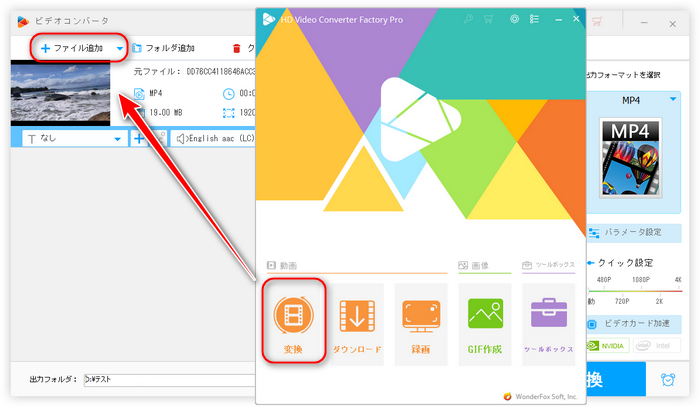
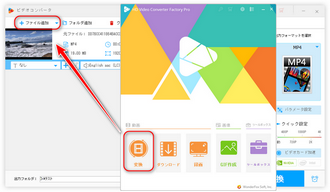
Step1.WonderFox HD Video Converter Factory Proを起動してから、メイン画面で「変換」をクリックして次の画面に入ります。
Step2.「ファイル追加」ボタンをクリック、またはファイルをドラッグ&ドロップして動画をソフトに読み込みます。
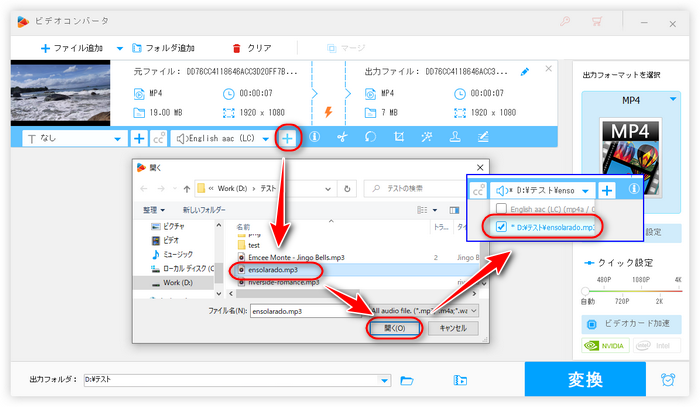
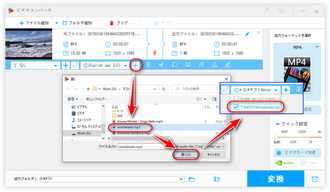
Step3.動画リストのツールバーにある二つ目の「+」ボタンをクリックして、動画に入れたい音声ファイルを選択して「開く」をクリックすれば選択した声を動画に入れることができます。入れられた声は音声トラックリストで確認できます。
👉ご注意:入れられた声はデフォルトで元の音声トラックを入れ替えます。元の音声トラックを保留したいなら、出力フォーマットをMP4・MKVまたはMOVに設定し、音声トラックリストで元の音声トラックにチェックを入れます。
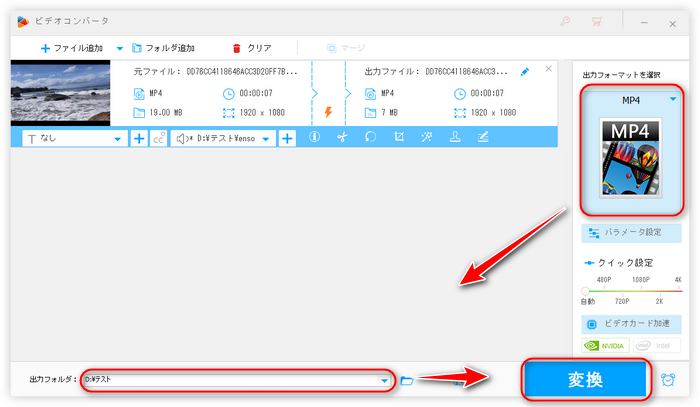
Step4.必要に応じて出力動画のフォーマットと出力フォルダを設定してから、「変換」をクリックすれば声の入れた動画を書き出すことができます。
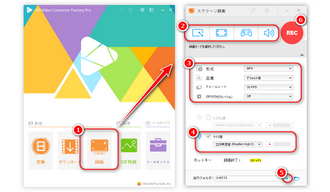
WonderFox HD Video Converter Factory Proは動画に音声ファイルを入れるだけではなく、画面録画&音声録音機能も付いており、動画を見ながらマイクからの声を録音することも可能です。手順は以下の通りです。
無料ダウンロード
無料ダウンロード
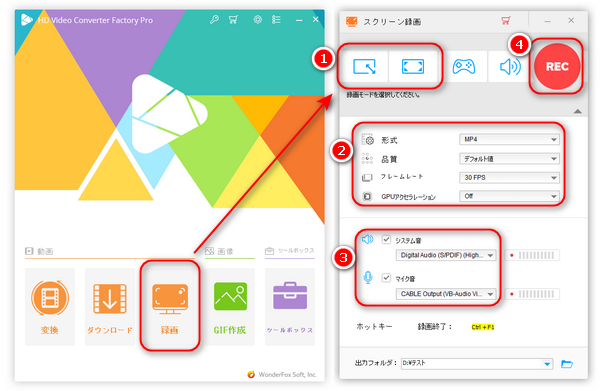
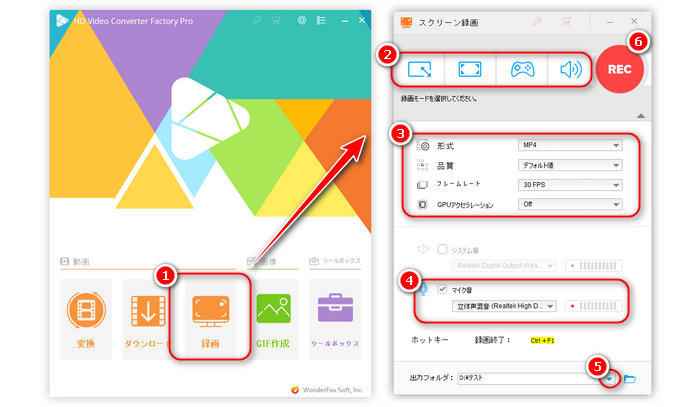
1WonderFox HD Video Converter Factory Proを起動し、「録画」をクリックします。
2録画モードを選択します。
3録画の形式、品質、フレームレートとGPUアクセラレーションを設定します。
4マイクからの自分の声を動画に入れるために、「マイク音」にチェックを入れます。動画の元音声も保留したいなら、「システム音」にもチェックを入れます。
5下部の「▼」ボタンをクリックして保存先を設定します。
6右上の「REC」ボタンをクリックして、動画を見ながら声を一緒に収録します。
7録画・録音を停止するには、「Ctrl」+「F1」を押してください。
WonderFox HD Video Converter Factory Proを無料ダウンロード>> WonderFox HD Video Converter Factory Proを無料ダウンロード>>
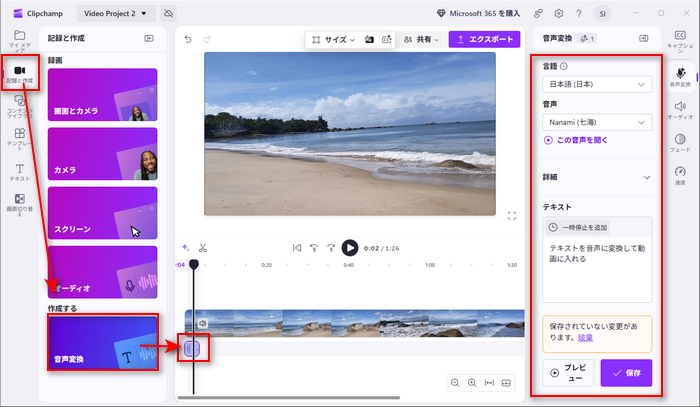
テキストをAI音声に変換するには、AI音声読み上げ機能付きの編集ツールが必要です。ここでは、「Clipchamp」をお薦めします。これは高機能でありながら使いやすい編集ソフトです。任意のテキストを入力してAI音声に変換することはもちろん、動画に音声ファイルを追加したり、動画を見ながら自分の声を録音したりすることもできます。
ClipchampでテキストをAI音声に変換して動画に入れる手順:
1Clipchampを開き、「新しいビデオを作成」をクリックして編集画面に入ります。
2動画をインポートしたら、右のタイムラインに配置させます。
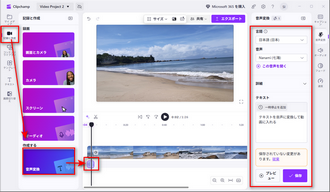
3左側の「記録と作成」をクリックして、「音声変換」をクリックします。
4右側で音声の言語、読み上げ音声、読み上げ速度とテキスト内容を設定します。
5タイムラインで音声の位置を調整します。
6編集完了したら、「エクスポート」をクリックして動画を保存すればいいです。
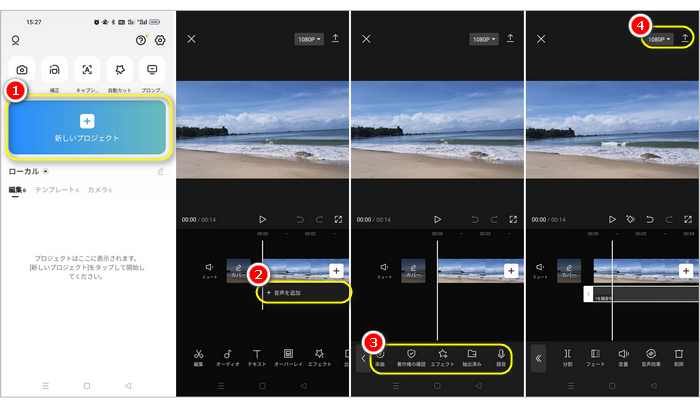
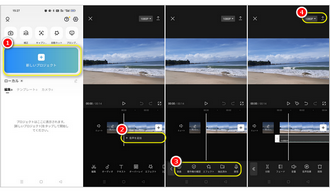
iPhoneやアンドロイドスマホで動画に声を入れるには、動画編集アプリを利用することができます。ここでは、iPhoneとアンドロイドスマホの両方でも利用できる「CapCut」という無料アプリを使って動画に声を入れる方法について説明させていただきます。
1「CapCut」を開き、メイン画面で「新しいプロジェクト」をタップします。
2声の入れたい動画を選択してから、動画の下にある「+音声を追加」をタップします。
3「楽曲」では既存の音声ファイルを動画に入れることができます。「録音」をタップすれば自分の声をその場で収録して動画に入れることができます。
4必要に応じて声の長さ、音量、音声効果などを設定してから、上のエクスポートボタンをタップすれば声の入れた動画を保存できます。
ほとんどの編集ソフトは元動画の音声を保留します。ですが、新しい音声で元の音声トラックを入れ替えた場合、元の音声が消えます。
元動画の音声トラックを削除または無音にしてから新しい音声を追加することがお薦めです。WonderFox HD Video Converter Factory Proを使う場合、新しい音声を追加すると、デフォルトで元の音声トラックを入れ替えます。
ほとんどの編集ソフトは音声ファイルを動画に追加する事に対応しています。
以上、PC・iPhone・アンドロイドスマホで動画に声を入れる方法についてでした。PC用の動画編集ソフト「WonderFox HD Video Converter Factory Pro」は音声ファイルを直接動画に入れることはもちろん、動画と音声を一緒に収録するのも可能です。ご興味がありましたら、今すぐ無料ダウンロードして体験してください。
WonderFox HD Video Converter Factory Proを無料ダウンロード>> WonderFox HD Video Converter Factory Proを無料ダウンロード>>



2019年にWonderFoxに入社し、記事編集を担当しています。動画/音楽変換、ダウンロード、編集など各種メディアファイル関係の執筆を行っています。ユーザー様に分かりやすく役立つ情報を提供できるよう心がけています。
AI技術の発展に伴い、動画にAI生成音声を加えることがトレンドとなっています。自分の元の声を明かしたくない場合は、AIを使って音声を追加するのが最適な方法だと思います。


2019年にWonderFoxに入社し、記事編集を担当しています。動画/音楽変換、ダウンロード、編集など各種メディアファイル関係の執筆を行っています。ユーザー様に分かりやすく役立つ情報を提供できるよう心がけています。
AI技術の発展に伴い、動画にAI生成音声を加えることがトレンドとなっています。自分の元の声を明かしたくない場合は、AIを使って音声を追加するのが最適な方法だと思います。
利用規約 | プライバシーポリシー | ライセンスポリシー | Copyright © 2009-2026 WonderFox Soft, Inc. All Rights Reserved.