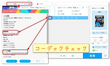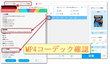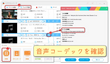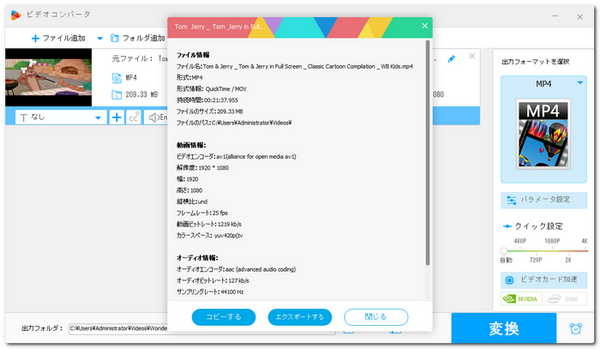


動画ファイルの詳細情報には、コーデック、解像度、フレームレート、ファイルサイズなどの情報が含まれます。ここでは、これらの詳細情報を調べる方法をご紹介します。興味がある方は、ぜひご覧ください。
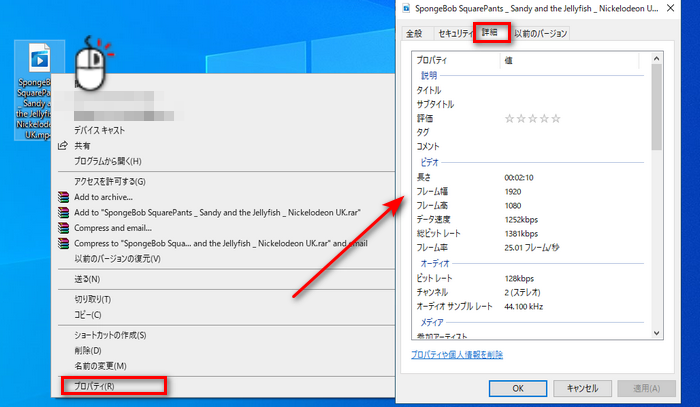
ファイルエクスプローラーを使用することで、動画ファイルに関するさまざまな情報を簡単に確認できます。具体的には、動画の長さ(再生時間)、解像度、フレームレート、ビットレート、チャンネル数、サンプリングレート、ファイルサイズ、更新日時などの詳細を確認することが可能です。Windows ユーザーであれば、この機能を活用することで、追加のソフトウェアを導入することなく、迅速に動画ファイルの詳細情報を把握できます。
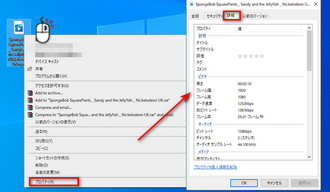
1、動画ファイルを右クリックします。表示されるメニューから、「プロパティ」をクリックします。
2、「プロパティ」ウィンドウが開いたら、「詳細」タブに切り替えてください。「詳細」タブでは、動画ファイルの詳細情報を確認できます。
Free HD Video Converter Factoryは、Windowsで無料で使用できる動画変換ソフトで、AVI、MP4、MKV、MOV、WMVなど多くの動画フォーマットに対応しています。このソフトウェアを使用すると、動画ファイルのサイズ、解像度、フォーマット、ビットレートなどの詳細情報を簡単に確認できるだけでなく、無料で変換することも可能です。
 無料ダウンロード
無料ダウンロード
無料ダウンロード
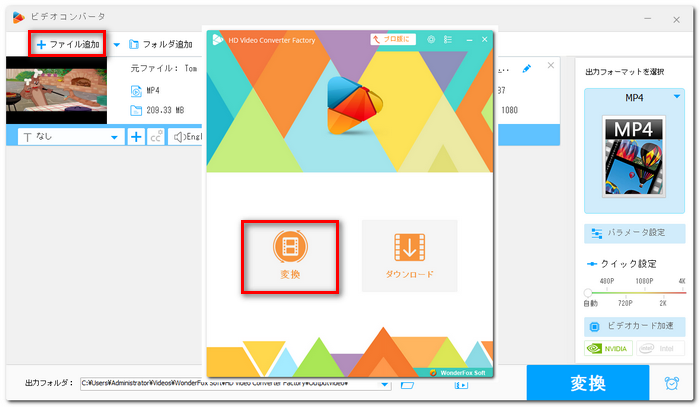
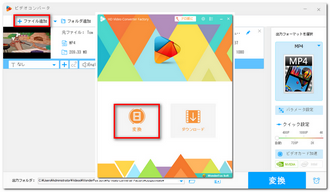
ステップ1:Free HD Video Converter Factoryをダウンロードし、インストールします。インストールが完了したら、ソフトを起動します。メイン画面で「変換」をクリックします。「ファイル追加」をクリックし、動画ファイルを選択してソフトに追加します。
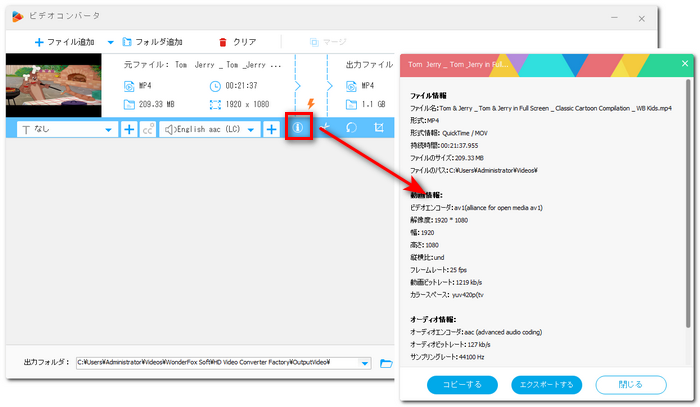
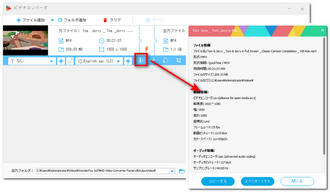
ステップ2:ツールバーにある「i」のようなアイコンをクリックして、ファイル情報のウィンドウを開きます。ここで、動画の形式、ビットレート、フレームレート、解像度、ファイルサイズなどの詳細情報が表示されます。
VLC media playerは多くのメディア形式に対応するメディアプレイヤーです。Windows、macOS、Linux、iOS、Androidなど、さまざまなオペレーティングシステムで利用可能です。
1、VLC media playerを開きます。メニューから「メディア」 > 「ファイルを開く」をクリックし、動画ファイルを追加します。
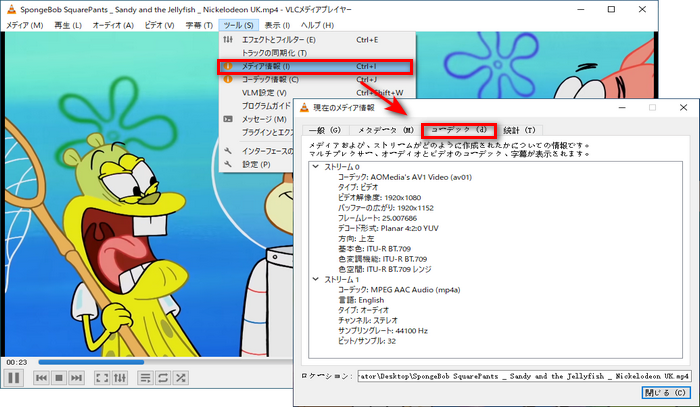
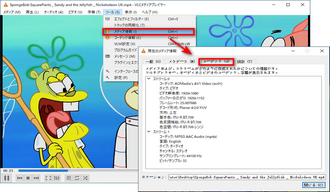
2、メニューの「ツール」 > 「メディア情報」をクリックします。「メディア情報」ウィンドウが開いたら、「コーデック」タブに切り替えます。ここでは、コーデック、解像度、フレームレートなどの詳細が表示されます。

はじめまして、あやせです。Windows PC向けのメディア処理に関する情報を発信しています。主に、動画・音楽ファイルの変換とダウンロード、PC画面録画・録音、GIF作成、DVD変換などをテーマに、初心者にもわかりやすい解説記事を執筆しています。関連ツールの選び方や使い方に悩む方に役立つ情報を、正確かつ実用的にお届けしたいと思います。
この記事に関する一言💬:動画ファイルが正常に再生できない、若しくは編集ソフトにインポートできない、SNSに投稿できない場合は、まずそのファイル形式やコーデック、解像度、フレームレート、ビットレートなど詳細情報がサポートされるかを確認しましょう。情報確認だけなら通常は無料ツールを使えばできるので、気軽にお試しください。


はじめまして、あやせです。Windows PC向けのメディア処理に関する情報を発信しています。主に、動画・音楽ファイルの変換とダウンロード、PC画面録画・録音、GIF作成、DVD変換などをテーマに、初心者にもわかりやすい解説記事を執筆しています。関連ツールの選び方や使い方に悩む方に役立つ情報を、正確かつ実用的にお届けしたいと思います。
この記事に関する一言💬:動画ファイルが正常に再生できない、若しくは編集ソフトにインポートできない、SNSに投稿できない場合は、まずそのファイル形式やコーデック、解像度、フレームレート、ビットレートなど詳細情報がサポートされるかを確認しましょう。情報確認だけなら通常は無料ツールを使えばできるので、気軽にお試しください。

利用規約 | プライバシーポリシー | ライセンスポリシー | Copyright © 2009-2026 WonderFox Soft, Inc. All Rights Reserved.