この記事では、Windows11・Mac・スマホなどで使えるWAV MP3変換フリーソフト&オンラインサイトを紹介し、WAVからMP3への変換方法を詳しく説明していきたいと思います。
WAVとWAVEは同じ音楽形式です。通常、WAVEは完全なオーディオコンテナの名称で、WAVは音楽の拡張子です。
WAV(WAVE)は無圧縮の音声形式で、音源データを圧縮しないので音質が高いのですが、MP3など他の非可逆圧縮形式に比べて、ファイルのサイズが大きくなります。その一方で、MP3は互換性が高いながら、ファイルサイズが小さいです。
そのため、WAVファイルのサイズを圧縮したり、MP3対応のデバイスで再生したりしたい場合、MP3に変換するのが良い方法です。
| ソフト名 | 対応OS | 特徴 |
|---|---|---|
| WonderFox Free HD Video Converter Factory | Windows | ・操作しやすく、初心者に友好 ・高音質(320kbps)変換可能 ・ほとんどの音楽&動画に対応 |
| Audacity | Windows/Mac | ・高度な音楽編集可能 ・高音質(320kbps)変換可能 |
| iTunes | Windows/Mac | ・Mac標準対応 ・高音質(320kbps)変換可能 |
| VLC Media Player | 全プラットフォーム | ・強力なメディアファイル再生機能 ・高音質(320kbps)変換可能 |
| XMedia Recode | Windows | ・ほぼすべての形式に対応 ・CUEシート対応 ・高音質(320kbps)変換可能 |
| fre:ac | Windows/Mac | ・オープンソースで軽量 ・CUEシート対応 ・高音質(320kbps)変換可能 |
| XRECODE 3 | Windows/Linux | ・ほぼすべての音楽形式に対応 ・CUEシート対応 ・高音質(320kbps)変換可能 |
WonderFox Free HD Video Converter Factoryは、Windows向けの変換フリーソフトです。さまざまな動画や音声形式をサポートし、WAVをMP3に変換するだけでなく、FLAC、M4A、WMA、AAC、MP4、MKV、MOVなどの形式の相互変換にも対応しています。
音声のコーデック、ビットレート、サンプリングレート、チャンネルなどのパラメータを自由にカスタマイズすることができ、高音質でWAVをMP3に変換することが可能です。
また、カット/結合/分割/回転/反転など基本的な編集機能と、YouTubeなどから動画・音楽を保存できるダウンロード機能も提供します。
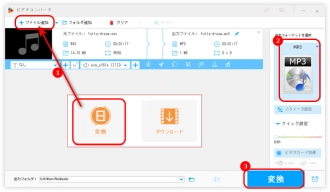
Audacityは無料の高機能音楽編集ソフトです。WAV、MP3、FLAC、OGGなど多くの音楽形式の出力をサポートするので、WAVをMP3に変換することもできます。
WAVの形式変換だけではなく、WAV音楽を細かく編集したい場合には、このソフトがおすすめです。
関連記事:AudacityでWAVを変換する方法
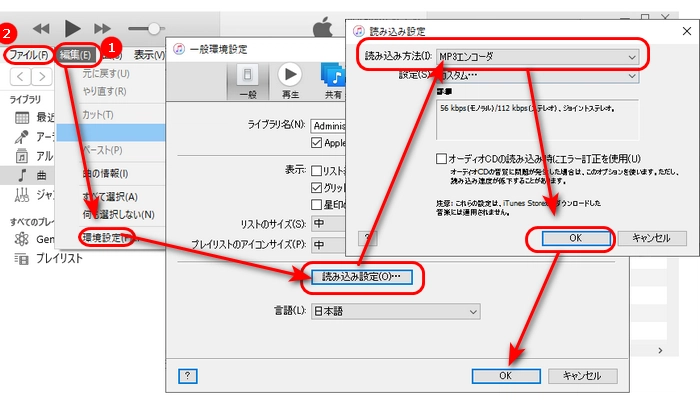
iTunesはMP3、AIFF、WAV、M4A(AAC、Apple Lossless)形式に対応している音楽プレイヤーですが、簡易な変換機能も搭載され、WAVをMP3に変換することもできます。元々iTunesを音楽プレイヤーとして使っている場合、別途変換ソフトをインストールしなくてもいいです。
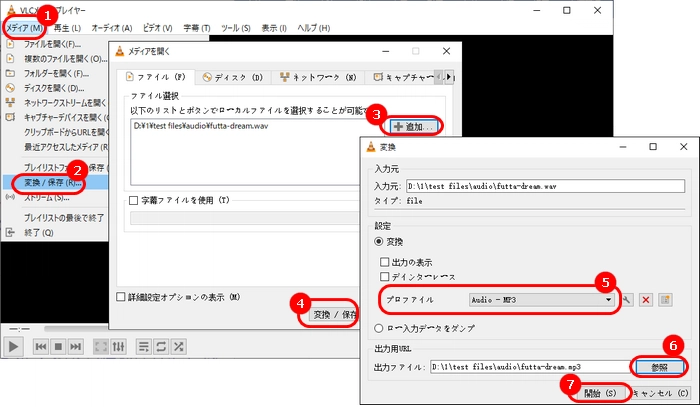
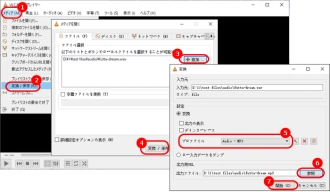
VLC Media Playerはほとんどの形式に対応している有名のメディアプレイヤーです。また、変換機能があるので、簡単にWAVなどのファイルをMP3に変換できます。変換手順は少し複雑ですが、元々VLCをインストールしている場合におすすめです。
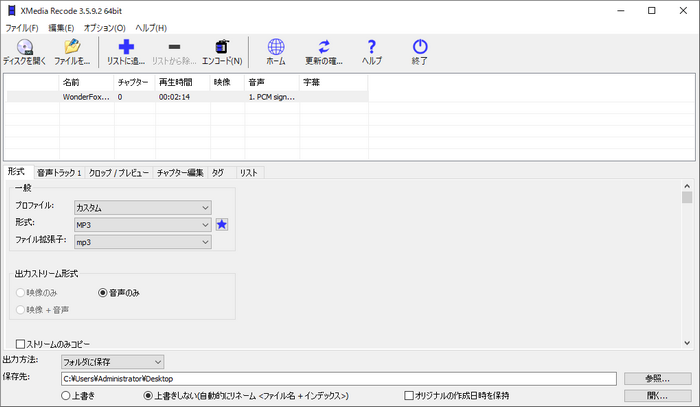
XMedia RecodeはWAV、MP3を含むほとんどの音声や動画ファイルを変換できるフリーソフトです。完全無料で利用制限がありません。音声のビットレート、コーデックなどのパラメータも調整でき、高音質変換ができます。
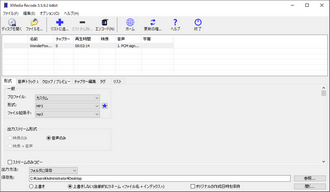
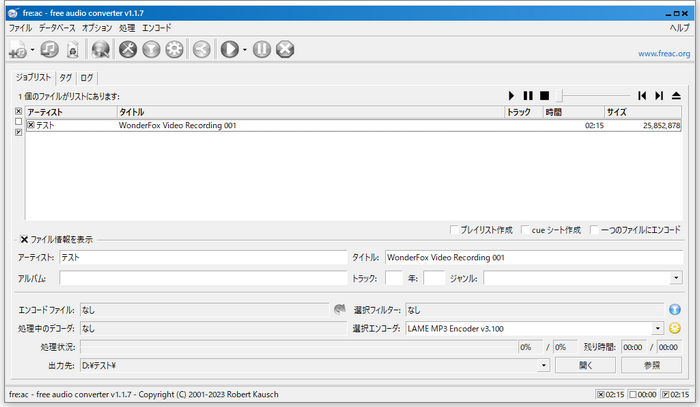
fre:acは音楽の形式変換に特化した無料ソフトです。WAV、MP3、M4A、FLAC、Opusなど各種の音楽ファイルを変換することはもちろん、プレイリスト作成、CUEシート作成などの機能もあります。ただし、インターフェースがちょっと複雑なため、初心者には向いていないと思います。
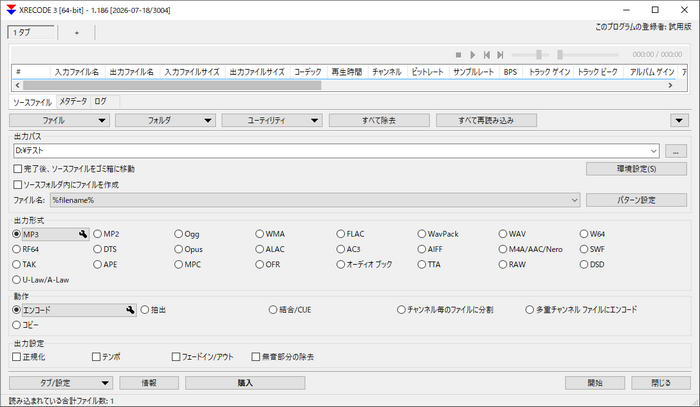
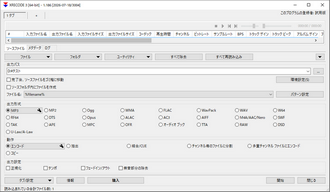
XRECODE 3は無料試用できる音楽変換フリーソフトです。WAV、MP3などほぼすべての音楽ファイルを変換できるし、CUE結合、チャプターごと分割、フェードイン/アウト、無音除去などもできます。30日間の試用期限が付いていますが、期限切れた場合、別のバージョンを再インストールすれば、引き続き無料利用できます。
続いては、ソフトウェアをインストール不要で、オンラインでWAVをMP3に変換できるサイトについて紹介させていただきます。iPhone・AndroidスマホでWAVを変換したい場合も、下記の変換サイトをご利用いただけます。
URL:https://convertio.co/ja/
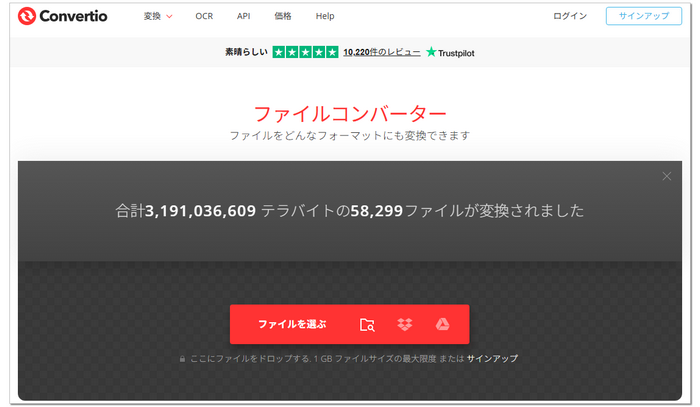
Convertioは、さまざまなファイル形式の変換をオンラインで手軽に行える便利なツールです。画像、文書、動画、音声など、多くの種類のファイルに対応しており、最大1GBのファイルを無料変換できます。
URL:https://online-audio-converter.com/ja/
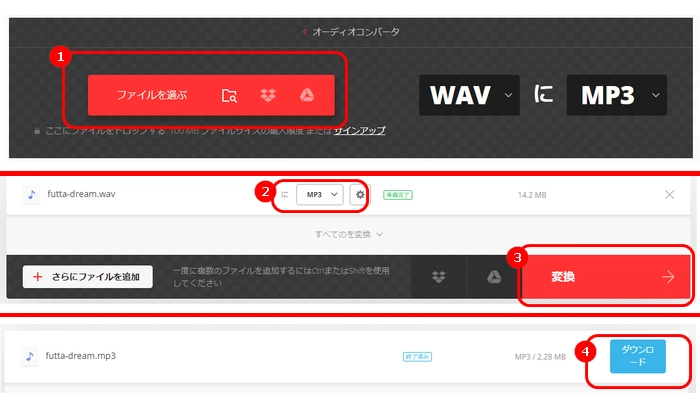
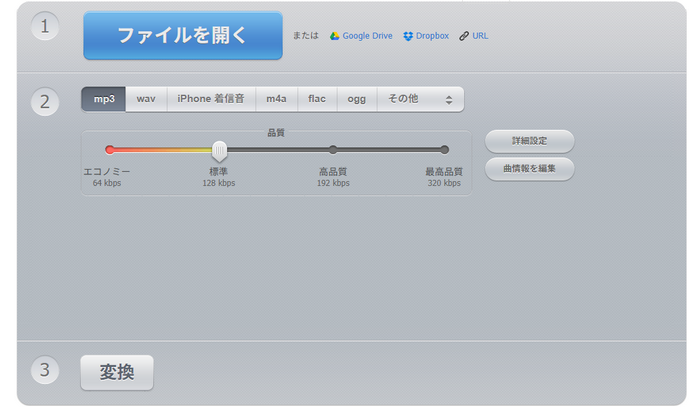
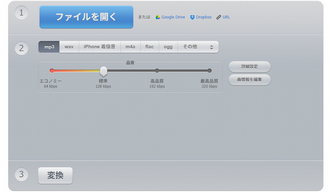
Online Audio ConverterはWAV、MP3、M4A、FLAC、OGGなどの音楽を変換できるサイトです。動画から音声を抽出することも可能で、320kbpsの高音質MP3にも変換できます。
URL:https://www.aconvert.com/jp/audio/wav-to-mp3/
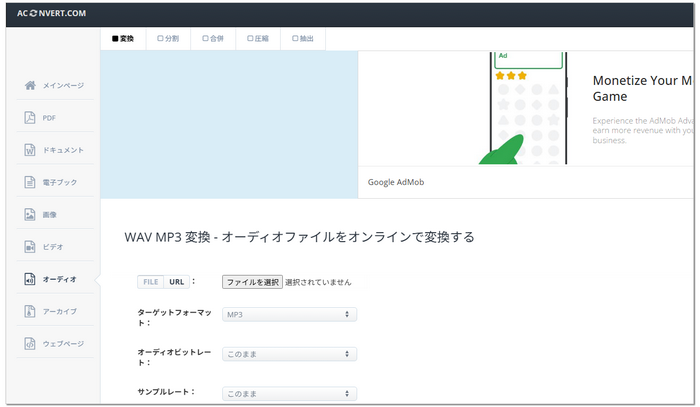
Aconvertは最大200MBのファイルをオンラインで変換できるサイトです。WAV、MP3、FLAC、WMA、OGG、AACなど多くの形式に対応します。
次にて、Windows11で「WonderFox Free HD Video Converter Factory」を使って、WAVを高音質のMP3に変換する方法について説明させていただきます。
 無料ダウンロード
無料ダウンロード
無料ダウンロード
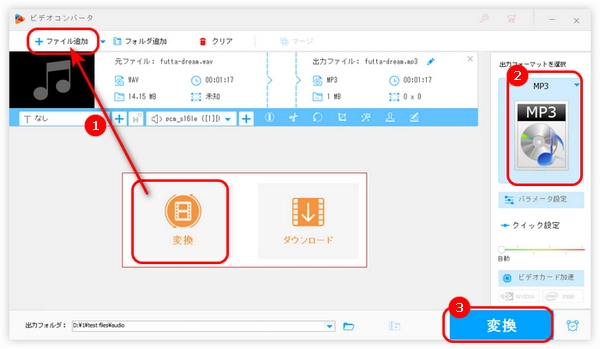
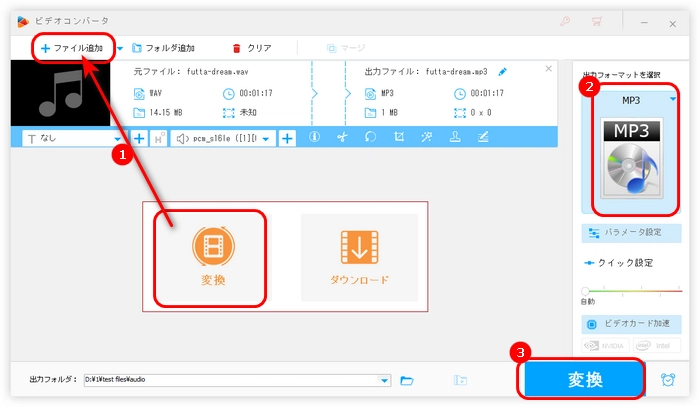
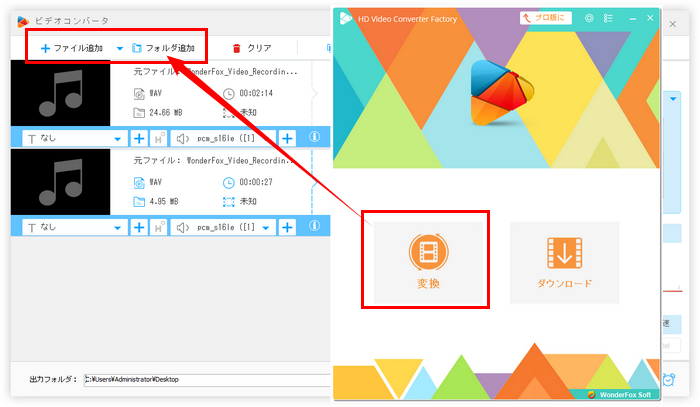
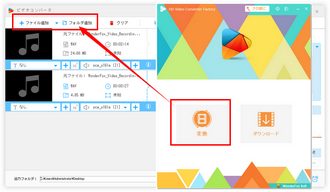
WonderFox Free HD Video Converter Factoryを起動して、「変換」をクリックします。
次の画面で「ファイル追加」または「フォルダ追加」をクリックして変換したいWAVファイルを読み込みます。
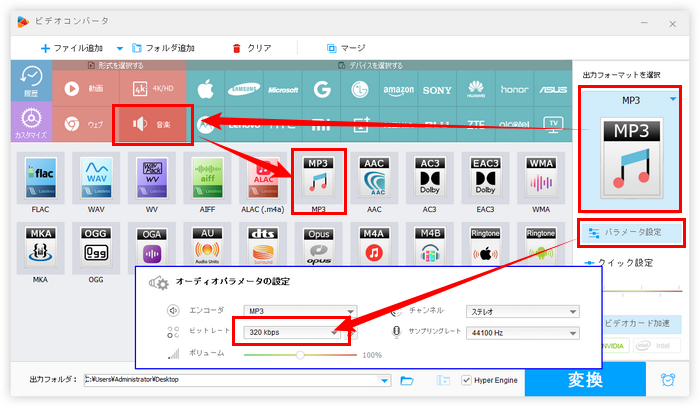
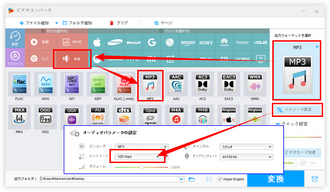
画面右側のフォーマットアイコンをクリックして、「音楽」で「MP3」を指定します。
そして、WAVを高音質に変換するために、「パラメータ設定」をクリックして、音楽のビットレートを「320kbps」に設定します。
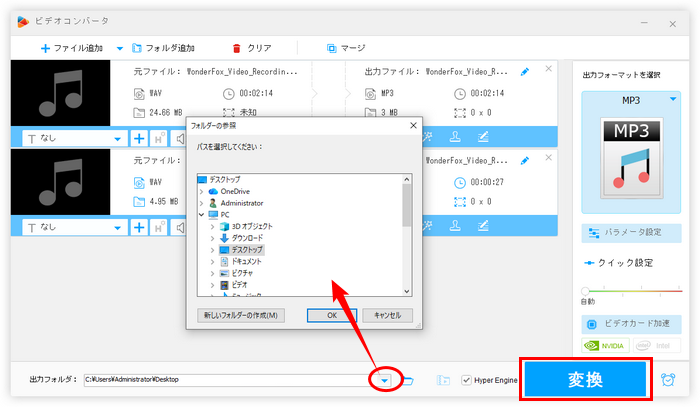
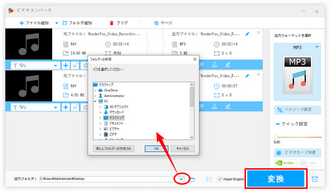
MP3の出力フォルダを指定した後、「変換」をクリックすればWAVをMP3に変換できます。
A:WAVは音源データを完全に保持する無圧縮形式で、音質が高い上、ファイルサイズが大きいです。MP3は一部音声データを削除する非可逆的圧縮形式で、ファイルサイズが小さいが、音質が高くありません。
A:MP3は非可逆的な形式なので、WAVをMP3に変換すると音質劣化が必ず発生します。ですが、高い音声ビットレート(例えば320kbps)を設定して変換すれば、ほとんどの人は音質の劣化を感じ取ることができません。
A:スマホを利用する場合は、スマホのブラウザで本文で紹介したWAV MP3変換サイトにアクセスして変換を行うことができます。もしくは、MP3変換アプリをインストールしてもいいです。

2019年にWonderFoxに入社し、記事編集を担当しています。動画/音楽変換、ダウンロード、編集など各種メディアファイル関係の執筆を行っています。ユーザー様に分かりやすく役立つ情報を提供できるよう心がけています。
本記事について:WAVからMP3への変換に、音質劣化が避けられないことです。音質劣化を最小限に抑えながら変換するには、高いビットレートを設定するのがポイントです。


2019年にWonderFoxに入社し、記事編集を担当しています。動画/音楽変換、ダウンロード、編集など各種メディアファイル関係の執筆を行っています。ユーザー様に分かりやすく役立つ情報を提供できるよう心がけています。
本記事について:WAVからMP3への変換に、音質劣化が避けられないことです。音質劣化を最小限に抑えながら変換するには、高いビットレートを設定するのがポイントです。
利用規約 | プライバシーポリシー | ライセンスポリシー | Copyright © 2009-2026 WonderFox Soft, Inc. All Rights Reserved.