録音データを整理するとき、まず必要な部分だけを残す作業と、1本の音声を複数のファイルや区間に分ける作業を別々に考えると分かりやすくなります。
例えば、会議や講義の録音から不要な前後部分を取り除きたい場合は「トリミング」が中心になります。一方、長時間の録音を話題ごとや曲ごとに分けたい場合は「分割」が目的になります。作業内容を先に整理しておくことで、ソフト選びもスムーズになります。
実際、多くの音声編集ソフトで次のような機能が用意されています。
そのため、「録音データを分割したい」と考えたとき、まず最終的にどの単位で保存したいのかを決めることが重要です。
用途別に選ぶなら、次のようなイメージになります。
録音データの整理で失敗しにくくするコツは、「どこで区切るか」ではなく、どこまでを1つのファイルとして残したいかを先に決めることです。その基準が決まれば、必要な機能を持つソフトも自然と選びやすくなります。
録音データを編集するとき、「トリミング」と「分割」を別の作業として考えると迷いにくくなります。
簡単に言えば、トリミングは必要な部分だけを残す作業、分割は1本の音声を複数の区切りに分ける作業です。
例えば、録音の冒頭に入ってしまった操作音や、終了後の長い無音部分を取り除く場合はトリミングが適しています。一方、長時間の会議録音を議題ごとに分けたり、講義を章ごとに保存したりする場合は分割を使います。
つまり、
と考えると分かりやすいでしょう。特にPCM録音や会議録音のように長時間になりやすい音声で、まず不要な部分をトリミングして全体を整理し、その後で必要な箇所ごとに分割する流れが効率的です。この順番で作業すると、ファイル構成が見やすくなるだけでなく、編集のやり直しも減らしやすくなります。後から聞き返す際も目的の箇所を探しやすくなるため、録音データの整理でまずトリミング、次に分割という流れを意識するとスムーズです。
関連記事:WAV分割フリーソフト&オンラインサイト
向いている人:変換、録画、音声抽出、分割まで一気に済ませたい人
ひとことで:トリミングや分割という基本的な編集機能に加え、500以上の出力形式やデバイス向けプリセットに対応しているのが特徴です。さらに、ハードウェアアクセラレーションによる高速処理、一括変換、画面録画や音声録音なども利用できるため、録音データの編集から変換、保存までを一つの環境でまとめて進めやすくなっています。
録音データの分割だけでなく、変換や録音、音声抽出などの関連作業もまとめてしたいなら、WonderFox HD Video Converter Factory Proは有力な選択肢です。音声・動画ファイルの形式変換をはじめ、トリミングや分割といった基本的な編集機能、一括処理、高速変換機能などを備えており、録音素材の整理を効率化しやすいのが特徴です。特に次のような用途との相性が良好です。
単純に音声を「切る」だけなら無料ソフトでも十分だが、実際に分割後に形式を変えたり、動画から音声を抽出したりするケースも少なくないです。その点、WonderFoxは、録音データの整理から変換までを一連の流れで進めやすく、複数のソフトを使い分ける手間を減らしたい人に向いています。特に録音・変換・編集を日常的にする環境で、作業効率の向上につながりやすいでしょう。
 無料ダウンロード
無料ダウンロード
無料ダウンロード
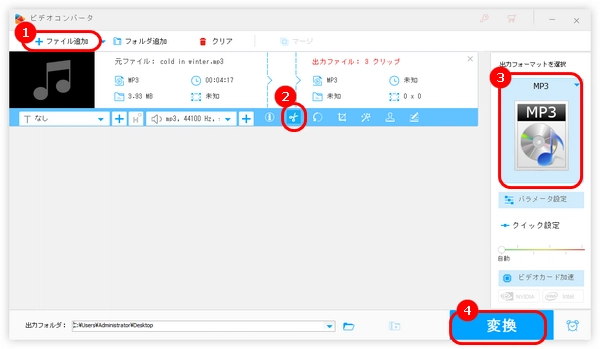
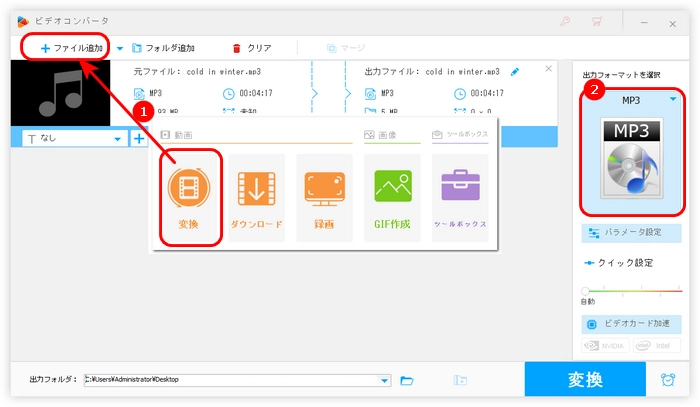
WonderFox HD Video Converter Factory Proを起動し、「変換」オプションを選択します。
「+ファイル追加」をクリックして、録音ファイルをソフトに読み込みます。
画面右側の形式アイコンをクリックして、「音楽」タブから必要な音声形式を選択します。
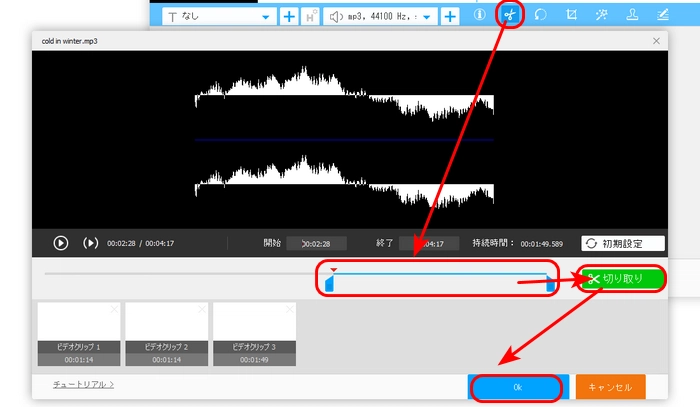
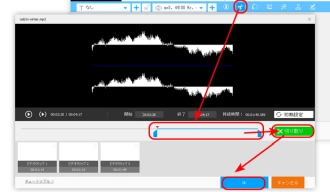
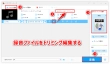
青いバーにある「切り取り」ボタンをクリックして、分割画面を開きます。
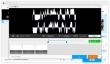
2つのスライダーをドラッグして、必要な部分(分割したい部分)を選択します。「切り取り」をクリックして、オーディオクリップを作成します。このステップを繰り返して、録音データを複数に分割します。
「OK」をクリックして、編集を保存します。
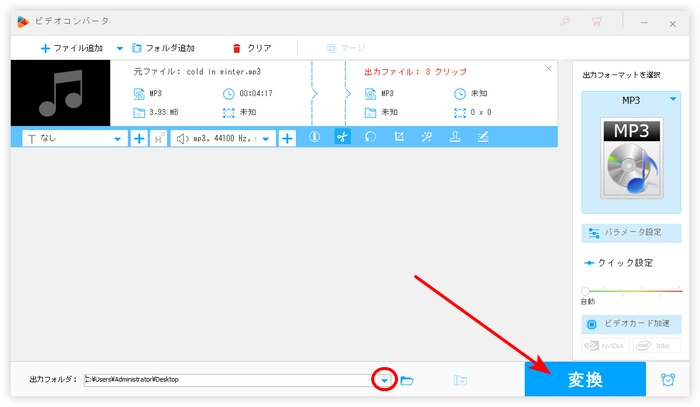
「出力フォルダ」にある逆三角形をクリックして、ファイルの保存先を指定します。
「変換」をクリックして、分割した録音データを出力します。
WonderFox HD Video Converter Factory Proを無料ダウンロード>>>WonderFox HD Video Converter Factory Proを無料ダウンロード>>>
向いている人:無料で細かく編集したい人
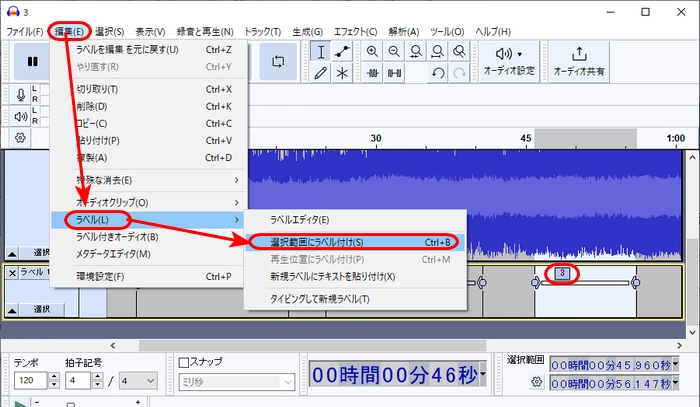
ひとことで:音声編集の定番ソフトとして広く利用されています。不要な部分を削除するトリミング、任意の位置でのクリップ分割、無音区間を検出して自動的に区切る機能などを備えており、長時間の録音データを整理したい場合にも便利です。Windows、macOS、Linuxに対応しているため、利用環境を問わず導入しやすいのも魅力です。
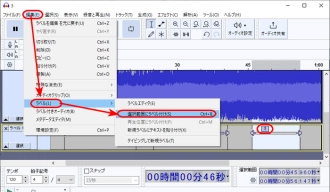
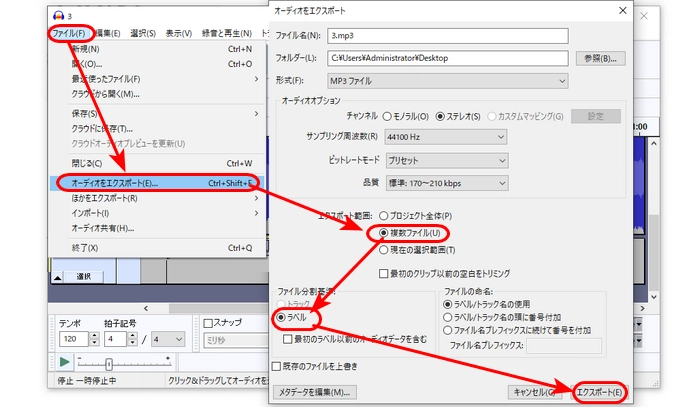
向いている人:録音をまとめて整理したい人
ひとことで:シンプルな操作性と軽快な動作が魅力の音声編集ソフトです。カット、コピー、分割、結合、トリミングという基本編集に対応しているほか、複数ファイルをまとめて処理できるバッチ編集機能も利用できます。MP3、WAV、FLAC、AACなど幅広い音声形式を扱えるため、録音データの整理から形式変換前の下準備まで、手軽に進めたい人に向いています。
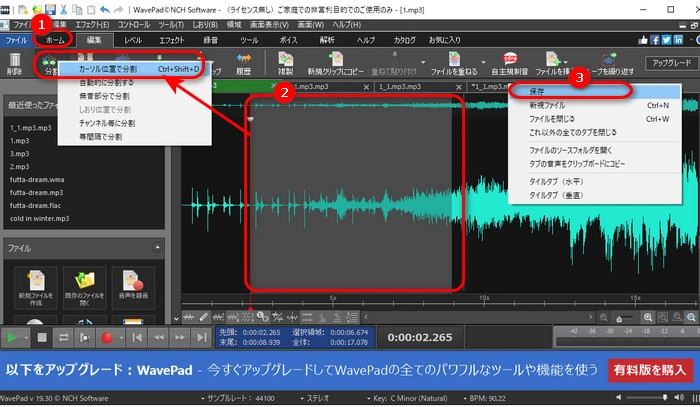
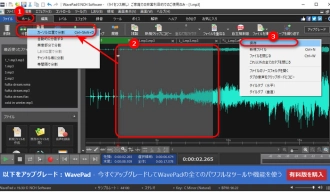
向いている人:シンプルで軽快な操作を重視する人
ひとことで:MP3やAACなどの音声ファイルを再エンコードせずに編集できる軽量ソフトです。カーソル位置で素早く区切れる分割機能や、選択範囲の前後を手軽に削除できるトリミング機能を備えており、長時間の録音データから必要な部分だけを切り出したい場合に適しています。動作が軽く、細かな編集をスピーディーに進めやすいのも魅力です。Windows、macOS、Linuxで利用できるクロスプラットフォーム対応の編集ソフトとして、シンプルな音声整理を重視する人に向いています。
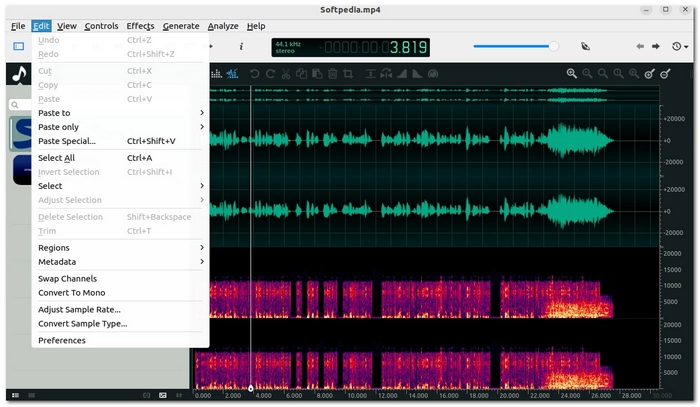
向いている人:MP3/AACを無劣化で素早く切りたい人
ひとことで:動画や音声ファイルを再エンコードせずに編集できるツールです。カット、トリミング、分割、結合という基本操作を高速にできるため、音質や画質を維持したまま素材を整理したい場合に適しています。特に長時間の録音データや大容量ファイルの切り分けが得意で、不要部分だけを素早く取り除いたり、複数の区間に分けて保存したりする作業を効率よく進められます。変換による劣化を避けたい人や、録音データを短時間で整理したい人に向いているソフトです。
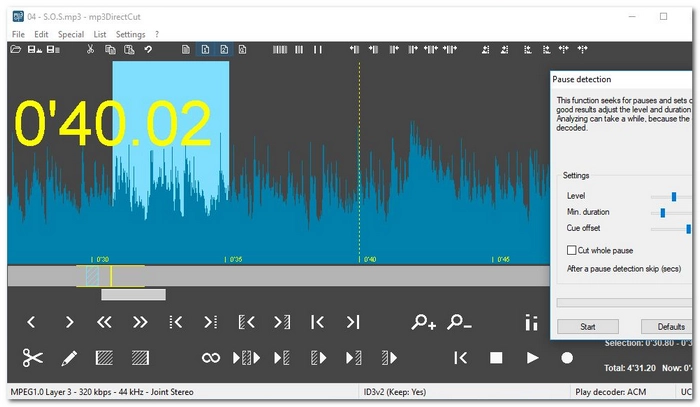
向いている人:仕事で多機能に扱いたい人
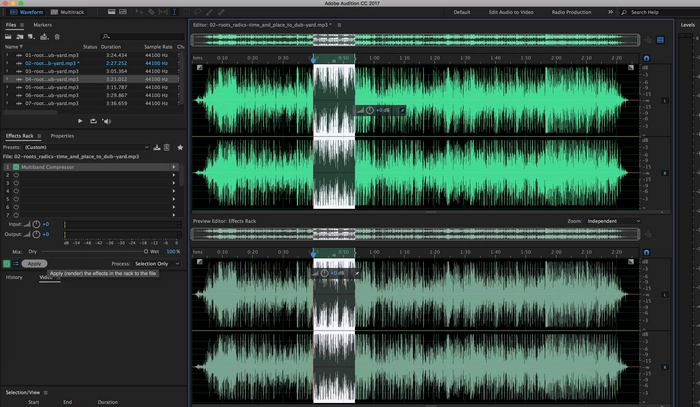
ひとことで:本格的な音声編集や整音に対応したソフトです。マルチトラック編集で、元データを変更せずにクリップの長さを調整したり、不要部分を隠したりできるため、編集内容を後から見直しやすいのが特徴です。また、波形編集モードでは個別の音声ファイルを細かく加工できるため、録音データのトリミングやノイズ除去、音量調整なども効率よくできます。会議録音やナレーション編集など、分割だけでなく音質の仕上げまでしたい場合に適したソフトです。
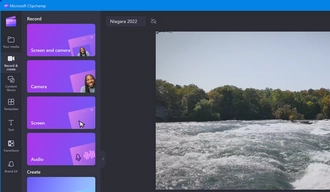
向いている人:動画付きの録音や画面収録を扱う人
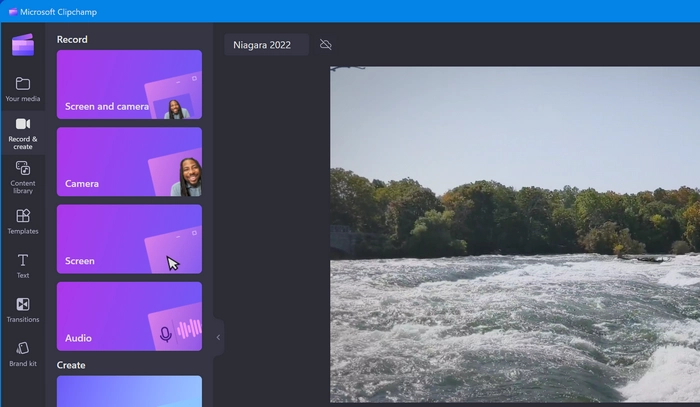
ひとことで:ブラウザ感覚で使える動画・音声編集ツールです。音声アセットのトリミングや分割に対応しており、録音データの不要部分を削除したり、必要な箇所ごとに区切ったりする作業を直感的にできます。さらに、自動で無音部分や不要な間を検出して整理するAI機能も利用できるため、会議録音やナレーション素材の下準備を効率化したい場合に便利です。複雑な音声編集ソフトは難しいと感じる人でも扱いやすく、手軽に録音データを整理したい用途に向いています。
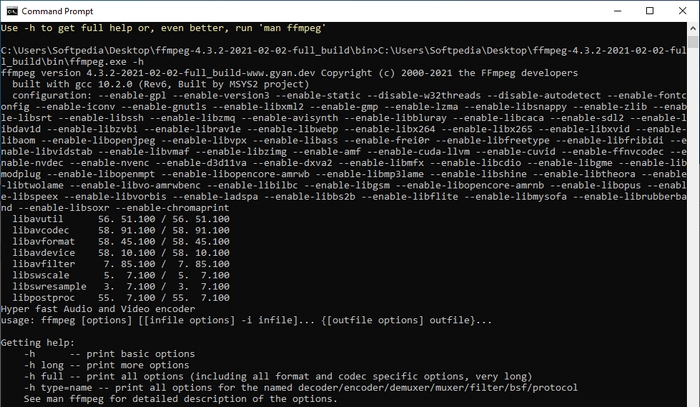
向いている人:コマンドで大量処理・自動化したい人
ひとことで:音声・動画の録画、変換、配信まで幅広く対応するクロスプラットフォームの定番ツールです。コマンドラインベースながら自由度が高く、大量のファイル処理や自動化にも活用されています。音声編集向けのフィルタ機能も充実しており、無音部分の検出や自動カット、不要区間の削除などを組み合わせることで、長時間の録音データを効率よく整理できます。GUIソフトより学習コストは高めだが、細かな条件で分割やトリミングをしたい人にとって強力な選択肢です。
迷ったら、まずは次の基準で選ぶと十分です。
トリミングは、ほんの少し余白を残しておくと安心です。特に話し始めや言い直しの直前直後、短くしすぎると不自然に聞こえることがあります。
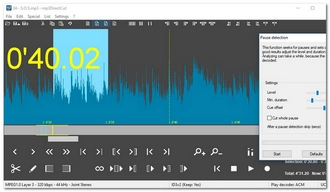
MP3やAACを扱うなら、再エンコードを繰り返さない編集ソフトのほうが扱いやすいです。mp3DirectCutは再エンコードなしの直接編集をうたっており、この用途に向いています。
無音自動分割は便利だが、閾値が厳しすぎると息継ぎや短い間まで切れてしまうことがあります。会議録音やナレーションで、最初は控えめに設定してから微調整するほうが安全です。
先に用途を決めておくと、書き出しで迷いません。たとえば編集用に残すならWAV、配布や共有を優先するならMP3というように、最終用途から逆算すると整理しやすいです。AudacityやWavePadは複数形式に対応しており、こうした流れに合わせやすいです。
A. トリミングは、必要な部分だけを残して不要な箇所を削除する作業です。一方、分割は1本の音声を複数の区間やファイルに分ける作業を指します。例えば、録音の前後にある無音部分を取り除くのはトリミング、会議録音を議題ごとに分けるのは分割と考えると分かりやすいでしょう。
A. もちろん可能です。PCM録音は長時間になりやすいため、まず不要な冒頭や末尾をトリミングし、その後で必要な箇所ごとに分割すると整理しやすくなります。AudacityやWavePad、WonderFox HD Video Converter Factory Proなどの編集機能を備えたソフトが役立ちます。
A. 初心者ならAudacityとocenaudioが有力候補です。
Audacity:トリミング、分割、無音区間の自動処理など機能が充実
ocenaudio:軽快な操作性が特徴で、素早いトリミングや分割がしやすい
どちらも無料で利用でき、録音データの整理用途に十分対応できます。
A. MP3を音質劣化なしで分割したいなら、mp3DirectCutやLosslessCutが適しています。再エンコードを行わずに編集できるため、音質を維持したままカットや分割、結合が可能です。特に長時間の録音データを細かく切り分けたい場合に便利です。
A. できます。長時間の会議録音や講義音声を整理する際に便利な機能です。
Audacity:無音区間を検出して自動的に区切る機能を利用可能
WavePad:無音検出を利用した自動分割機能を搭載
FFmpeg:無音検出フィルタを活用して自動処理が可能
録音の区切りごとに無音が入る素材であれば、手作業より大幅に効率よく整理できます。
WonderFoxやClipchampが使いやすいです。WonderFoxは動画からの音声抽出に対応し、Clipchampで音声アセットの分割やトリミングができます。動画付きの素材を整理する流れに向いています。
録音データ分割は、まず「トリミングで不要部分を削る」のか、「分割で複数ファイルに分ける」のかを決めると整理しやすくなります。
初心者ならAudacity、軽さ重視ならocenaudio、MP3/AACの無劣化編集ならmp3DirectCut、変換や録画までまとめたいならWonderFox HD Video Converter Factory Proが選びやすいです。
PCM録音や長時間の会議音声も、先にトリミング、次に分割の順で進めると失敗しにくくなります。無音自動分割を使えば、さらに手間を減らせます。

動画・デジタルメディア分野で5年以上の実務経験を持つテクニカルライター。これまで動画編集、動画・音声変換、録画、ダウンロード、DVDバックアップなどに関する数多くの解説記事やトラブルシューティング記事を執筆してきました。日常的にソフトの動作検証やユーザーからのフィードバック分析に携わっており、実際の検証結果や利用経験に基づいた、再現性の高い情報発信を心がけています。初心者でも理解しやすいステップ形式の解説を得意とし、「最短で問題を解決できること」を重視したコンテンツ制作を行っています。今回、録音データの分割とトリミングの違いを解説し、PCM録音の編集方法や用途別におすすめの音声編集ソフトを比較紹介します。


動画・デジタルメディア分野で5年以上の実務経験を持つテクニカルライター。これまで動画編集、動画・音声変換、録画、ダウンロード、DVDバックアップなどに関する数多くの解説記事やトラブルシューティング記事を執筆してきました。日常的にソフトの動作検証やユーザーからのフィードバック分析に携わっており、実際の検証結果や利用経験に基づいた、再現性の高い情報発信を心がけています。初心者でも理解しやすいステップ形式の解説を得意とし、「最短で問題を解決できること」を重視したコンテンツ制作を行っています。今回、録音データの分割とトリミングの違いを解説し、PCM録音の編集方法や用途別におすすめの音声編集ソフトを比較紹介します。
利用規約 | プライバシーポリシー | ライセンスポリシー | Copyright © 2009-2026 WonderFox Soft, Inc. All Rights Reserved.