

短い動画をGIFアニメに作成して、ループ再生したり、SNSで共有したり、動くアイコンとして使ったり、ウェブサイトやブログに貼り付けたりしたい方に向け、ここでは、MOV、WebM、MPG、AVI、MKV、WMV、MP4など動画ファイルやYouTube動画を綺麗なGIFアニメに変換する方法を紹介したいと思います。また、無料で動画からGIFアニメに作成できるソフトとサイトもシェアしますので、ぜひ、ご参考ください。
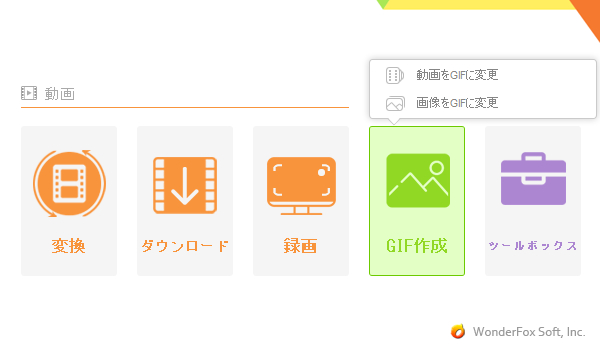
WonderFox HD Video Converter Factory ProはWindows PCで使える多機能ソフトです。搭載されている「GIF作成」機能では、短い動画ファイルを綺麗なGIFに変換したり、連番画像からGIFアニメを作成したりできます。速度やサイズなどは自由に設定できます。動画をGIF化する場合は、編集ツールを使って動画をカットしたり、クロップしたりして不要な部分を削除できます。また、他の機能と併用することで、YouTube等オンライン動画をGIFに作成、PC画面をGIFアニメでキャプチャすることもできます。
次にこのソフトを使って動画ファイル及びYouTube動画をGIFアニメに変換する手順を説明します。無料トライアルを使ってみたい方は下のボタンをクリックしてソフトを導入してください。
 無料ダウンロード
無料ダウンロード
無料ダウンロード
◆動画ファイルをGIFアニメに変換する手順
1️⃣ソフトを開き、「GIF作成」>>「動画をGIFに変更」を開きます。
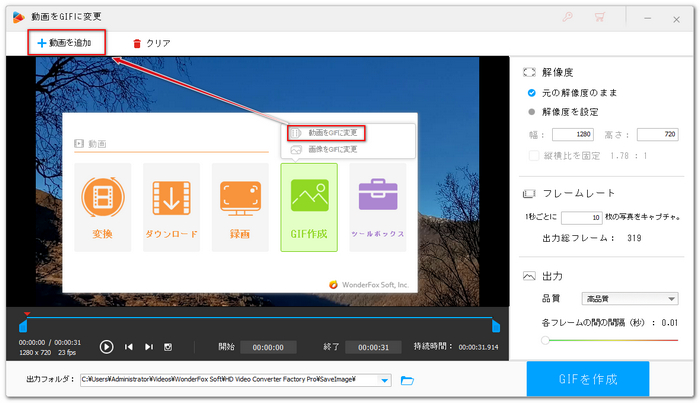
2️⃣「動画を追加」をクリックしてGIF化したい動画を選択します。
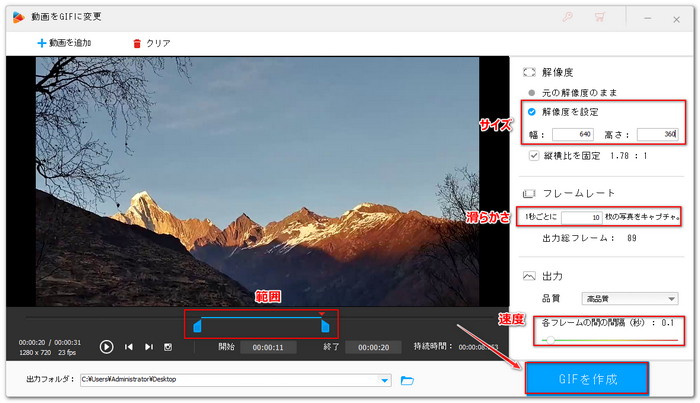
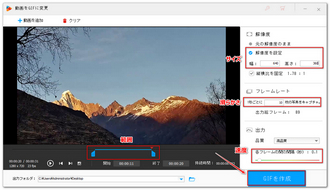
3️⃣タイムラインにある2つのスライダをドラッグしてGIFに作成したい範囲を選択します。「前のフレーム」と「次のフレーム」をクリックして切り取りたい範囲を細かく設定できます。
4️⃣右側のオプションで「解像度」「フレームレート」「各フレームの間の間隔」を設定します。「フレームレート」は作成するGIFアニメのフレームレートではなく、一秒ごとに動画からキャプチャするフレームの枚数で、このパラメータが高いほど、GIFの動きが滑らかになり、ファイルサイズが大きくなります。「各フレームの間の間隔」が短いほどGIFアニメの速度が速くなります。
5️⃣「GIFを作成」ボタンをクリックし、Windowsで動画を綺麗なGIFアニメに変換します。
下記のYouTube動画では、WonderFox HD Video Converter Factory Proを使ってMP4等動画ファイルをGIF化する手順を実演しています。あわせてご参考ください。
◆GIF化するためにYouTube動画をファイルに保存する手順
WonderFox HD Video Converter Factory Proの「ダウンロード」機能を利用してYouTube動画をファイルに保存し、さらに「GIF作成」機能を使えば、YouTube動画からクリップをGIF形式で切り取り保存することができます。「ダウンロード」機能の使い方は以下をご参考いただけます。
1️⃣GIF化したいYouTube動画のURLをコピーします。
2️⃣ソフトを開き、「ダウンロード」機能を開きます。
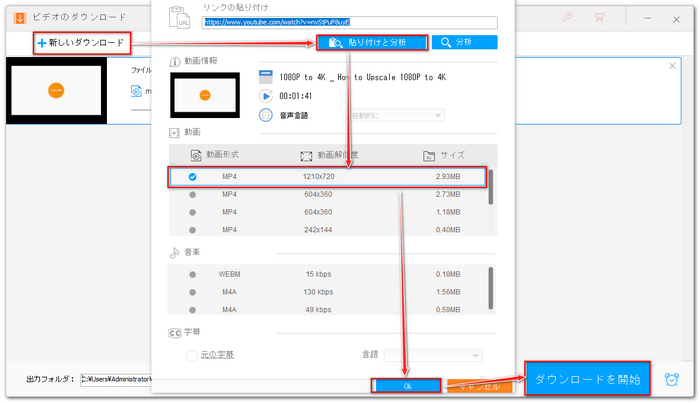
3️⃣「新しいダウンロード」>>「貼り付けと分析」をクリックしてURLの解析を始めます。
4️⃣解析が終わったら、必要な動画ソースを選択し、下の「Ok」をクリックしてダウンロードタスクを作成します。*最終的にはGIFアニメに作成するため、動画ソースは低い解像度を選択すれば十分です。
5️⃣「ダウンロードを開始」ボタンをクリックし、GIFアニメに作成したい動画をYouTubeからダウンロードします。
次に無料で動画ファイルをGIFアニメに変換できるソフトやオンラインサイトをシェアします。
ダウンロード先:https://www.xmedia-recode.de/en/download-64bit.php
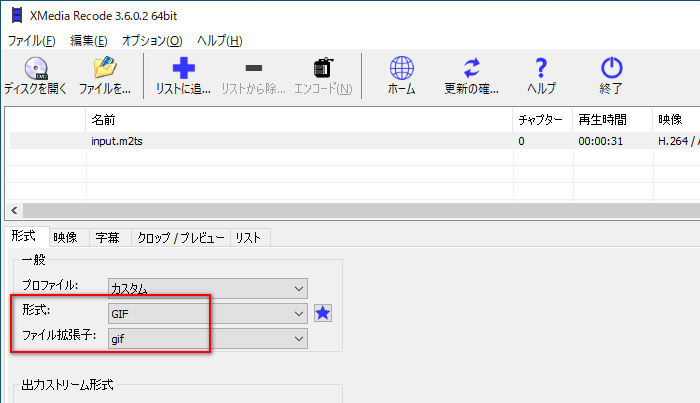
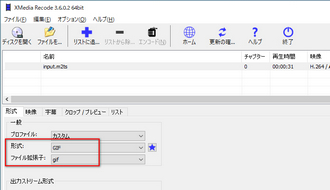
動画変換用のフリーソフトとして有名なXMedia Recodeですが、GIFアニメの出力をサポートするため、動画をGIFアニメに変換したい時も役立ちます。豊富な動画形式の入力をサポートするのが特徴で、変換の前に、動画のカットとクロップ、色空間変更、解像度調整ができます。ただし、「フレームレート」は設定できますが、フレームの間隔時間、つまりGIFアニメの速度を変更することができません。
Web版URL:https://app.clipchamp.com/
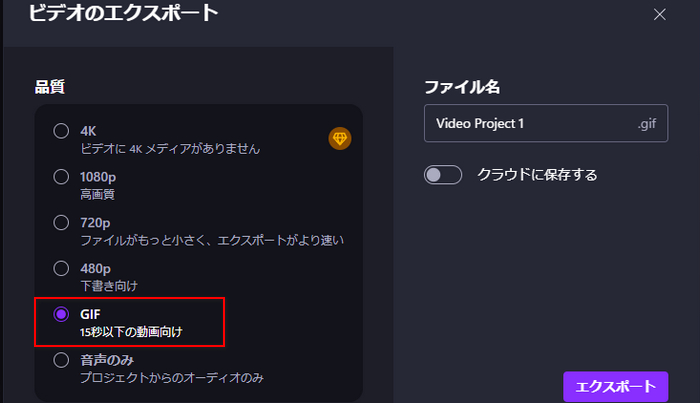
Windows PCをご利用の場合、インストール不要なソリューションとして標準搭載のClipchampアプリを使って動画をGIFアニメに変換することができます。Windows以外のユーザーでもWeb版のClipchampが利用できます。GIF化する前に動画に対して高度な編集ができるメリットがあり、速度の調整もできます。ただし、変換できるのは15秒以下の短い動画で、タイムラインが15秒以上の場合は、GIFアニメ出力のオプションがありません。
URL:https://rakko.tools/tools/86/
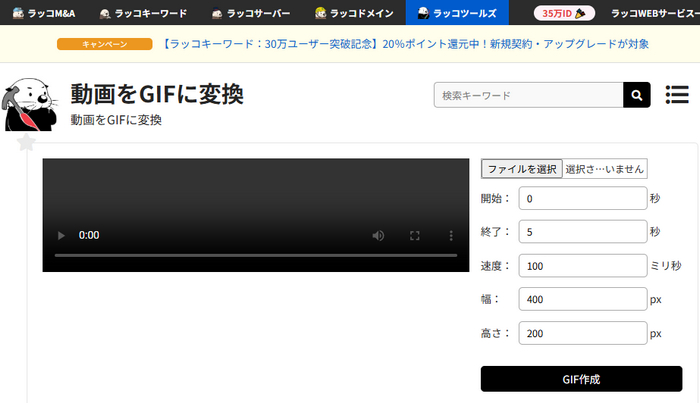
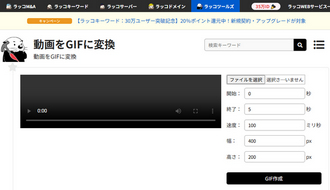
ラッコツールズは実用的なツールを多く提供しているサイトです。「動画をGIFに変換」機能では、MP4、M4V、OGV、WebM形式の動画ファイルをアップロードしてGIFアニメに作成することができます。変換の開始時間と終了時間及びGIFの速度、サイズを自由に設定できます。作成したGIFアニメはページ上に貼り付けられるので、それを見てパラメータを調整できます。オンラインサービスですが、紛らわしい広告がないので、安心して利用できます。
URL:https://www.adobe.com/jp/express/feature/video/convert/video-to-gif
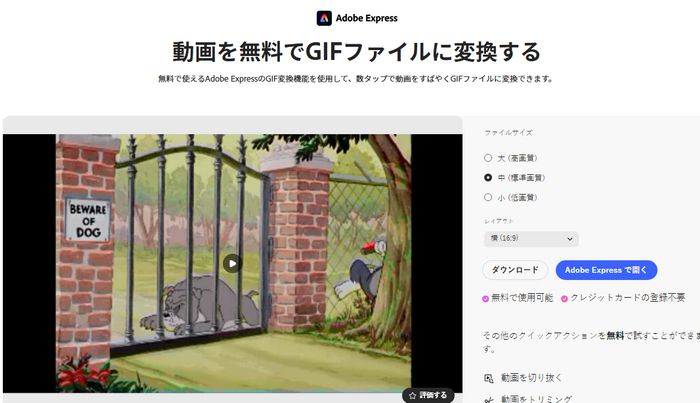
Adobe ExpressはAdobe社が提供しているオンラインの編集サービスです。動画を無料でGIFファイルに変換する機能も搭載されており、MP4、AVI、MKV、WebMなど各種の動画ファイルを簡単にGIF化できます。GIFの画質とアスペクト比(16:9、9:16、1:1)を設定でき、必要があれば、ほかのツールを併用して動画の特定シーンや画面の一部を切り取ってGIFに変換することができます。ただし、1分以上の動画は変換できません。
①GIFアニメの容量(ファイルサイズ)を小さくするには?
GIFアニメのサイズは解像度とフレームの枚数によって決まるため、解像度を下げたり、フレーム数を減らすことでファイルサイズを縮小できます。本文で紹介しているWonderFox HD Video Converter Factory Proでは、GIFアニメをインポートしてサイズやフレーム数、速度等を調整できますので、GIFアニメを圧縮したい場合にも役立ちます。
②Windows標準機能だけでYouTube動画の特定場面をGIFアニメ化できますか?
Windows11標準搭載のClipchampアプリの画面録画機能を利用してYouTube動画の特定場面を録画してGIFアニメとしてエクスポートすることができます。
③動画をGIFアニメに変換すると色がおかしくなるのは何故ですか?
主な理由は、GIFの色表現の制限にあります。MP4等動画ファイルは約1677万色が使えるのに対し、GIFは最大256色しか使えません。動画をGIFアニメに変換するときに、「動画の豊富な色を256色に削減する」処理が必ず入るため、元の色が正確に再現できなくなります。
④GIFアニメに変換できる動画の長さは最大でどれくらいですか?
GIF形式自体に「〇秒まで」というハードな制限はなく、理論上はかなり長い動画でも変換可能です。ただし、長すぎると、GIFのファイルサイズが急激に膨らんだり、重くて再生できなかったり、サイズの制限により一部のプラットフォームで利用できない可能性があります。デメリットしかないため、長い動画をGIFアニメに変換するのをおすすめしません。
以上は、動画からGIFアニメに変換する方法及びおすすめのソフト・サイトでした。このガイドがご参考になれたら幸いです。
無料で動画ファイルからGIFアニメに作成できるツールは数多くありますが、画質を重視する場合は、WonderFox HD Video Converter Factory Proがよい選択肢です。無料で画像や動画をGIFアニメに変換できるだけでなく、逆にGIFアニメを動画に変換もしくは静止画に分解することもできます。また、GIFファイルを読み込んで編集したり、パラメータを調整することもサポートします。無料で体験してみたいは下記のボタンをクリックしてください。
無料ダウンロード
無料ダウンロード

はじめまして、あやせです。Windows PC向けのメディア処理に関する情報を発信しています。主に、動画・音楽ファイルの変換とダウンロード、PC画面録画・録音、GIF作成、DVD変換などをテーマに、初心者にもわかりやすい解説記事を執筆しています。関連ツールの選び方や使い方に悩む方に役立つ情報を、正確かつ実用的にお届けしたいと思います。
この記事に関する一言💬:ブログには時々説明用のGIFアニメを貼り付けます。静止画に比べて説明の内容を伝えやすいし、読者の注意を直ぐにひきつけられます。現在はPNGやWebP、AVIFなど画像形式でより高画質のアニメを作ることもできますが、GIFの方が汎用性高いし、作り方も簡単です。


はじめまして、あやせです。Windows PC向けのメディア処理に関する情報を発信しています。主に、動画・音楽ファイルの変換とダウンロード、PC画面録画・録音、GIF作成、DVD変換などをテーマに、初心者にもわかりやすい解説記事を執筆しています。関連ツールの選び方や使い方に悩む方に役立つ情報を、正確かつ実用的にお届けしたいと思います。
この記事に関する一言💬:ブログには時々説明用のGIFアニメを貼り付けます。静止画に比べて説明の内容を伝えやすいし、読者の注意を直ぐにひきつけられます。現在はPNGやWebP、AVIFなど画像形式でより高画質のアニメを作ることもできますが、GIFの方が汎用性高いし、作り方も簡単です。
利用規約 | プライバシーポリシー | ライセンスポリシー | Copyright © 2009-2026 WonderFox Soft, Inc. All Rights Reserved.



