

LG、HP、Dell、Samsung、Lenovo等ノートパソコンをご利用の方へ。
ゲームのプレイ、ライブ配信、オンライン授業、ビデオ通話など、ノートパソコンの画面をそのまま動画として残すことが可能です。ここでは、LG、HP、Dell、Samsung、Lenovo等のノートパソコンで簡単に画面を録画する手順をステップごとに解説します。
 あやせ | 更新:2026/08/14
録画ツールを使えば、ノートパソコンの画面を動画として保存できます。ここでは、Windowsノートパソコンの画面を録画する3つの汎用的なソリューションを説明します。
録画機能「Xbox Game Bar」を利用すると、ノートパソコンで画面を録画することができます。追加で録画ソフトをインストールする必要がなく、Windows10/11なら最初から使えるのが魅力。手軽に画面録画を始めたい方にぴったりです。
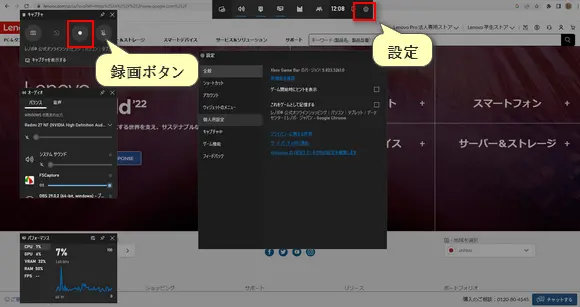
1、「Windows」+「G」キーを同時に押すと、「Xbox Game Bar」のウィンドウが表示されます。ちなみに、Xbox Game Barが起動されていない場合は、「設定」でゲームバーが有効になっているかを確認してください。
2、「設定」→「キャプチャ」の順に選択してから、「録音するオーディオ」で収録したい音声(ゲームのみ、すべて、なし)を設定することができます。
3、左側の操作パネルで「●」ボタンをクリックすると、画面の録画が開始されます。
4、録画を終了するときは、「■」ボタンをクリックします。また、ショートカットキー「Windows+Alt+R」でも画面録画の開始と終了ができます。
ノートパソコンをお使いの方におすすめなのが、WonderFox HD Video Converter Factory Proです。このソフトを使用すると、ライブ配信(ニコニコ生放送、SHOWROOM、Pococha Live、17Live、ツイキャスなど)、Web会議(ZOOM、Teams、Google Meet、Webex Meetings、Skypeなど)、ゲーム(グラブル、荒野行動、原神、Valorant、フォートナイトなど)の画面録画を簡単に行うことができます。また、録画範囲や収録したい音声、画質、出力形式などを自由に設定できます。さらに、このソフトには動画編集、変換、ダウンロードなどの機能も搭載されています。
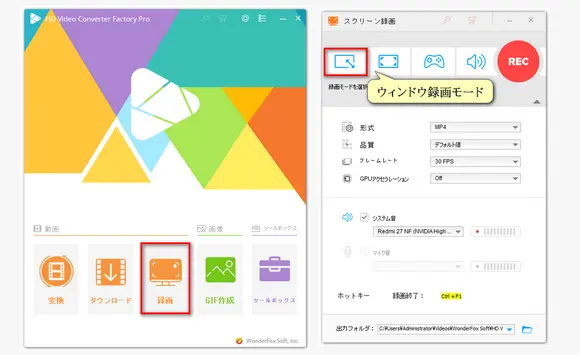
ステップ1、録画ソフトを起動する
録画ソフトWonderFox HD Video Converter Factory Proを起動して、メイン画面で「録画」機能を選択します。
ステップ2、録画の設定を行う
まず、録画モードを選択してください。画面上部で「ウィンド録画モード」または「デスクトップ全体録画モード」を選択することができます。そして、録画範囲を指定して、「OK」をクリックします。「形式」のドロップダウンリストから希望の録画形式を選択します。次に、収録したい音声(システム音、マイク音)にチェックを入れてください。「▼」をクリックして、出力動画の保存先を指定します。
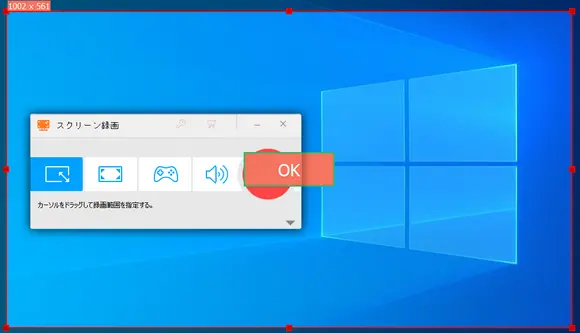
ステップ3、画面録画の開始と終了
赤い「REC」アイコンをクリックすると、Lenovoのノートパソコン画面の録画が始まります。
最後に、「Ctrl」+「F1」を押すと、録画を終了できます。
ClipchampもWindows標準搭載のアプリです。動画編集がメインですが、画面録画機能も搭載されており、パソコンの指定ウィンドウまたは画面全体を録画してMP4形式の動画ファイルに保存できます。録画する際にはマイク音声とシステム音声を一緒に収録できます。録画データを書き出す前にいろいろ編集できるとのメリットがあります。利用手順は以下をご参考いただけます。
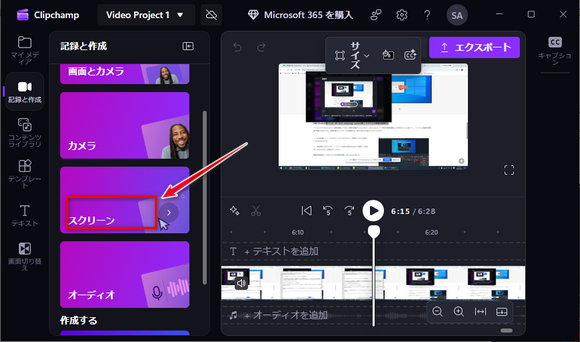
①Clipchampを開き、「新しいビデオを作成」をクリックします。
②左側のサイドメニューにある「記録と作成」>>「スクリーン」を選択します。
③マイクのアイコンの右側にある「v」アイコンをクリックして使用中のマイクデバイスを選択します。マイク音を録音したくない場合は「なし」を選択してください。その後は「画面録画を開始」ボタンをクリックします。
④録画したいウィンドウまたは画面全体を選択します。「システムオーディオも共有」をONに設定することでシステム音を一緒に録音できます。「共有」ボタンをクリックし、画面録画を始めます。
⑤「共有の停止」または「■」アイコンをクリックすれば画面録画を停止できます。その後、「保存して編集」ボタンをクリックすれば、録画データを編集インターフェースに導入できます。
⑥必要に応じて録画データを編集します。そして「エクスポート」をクリックして録画データをMP4形式で書き出します。ちなみに、15秒以下の録画データはGIFアニメとして保存できます。
◆Samsung
Windows 11搭載のGalaxy Book4シリーズ以降(One UI 6.0以降)などでは、Samsung Screen Recorderというアプリを利用して画面を録画することができます。検索欄に「Screen Recorder」と入力すれば、アプリを見つけて起動できます。録画の際には画面に手書きや文字を追加したり、ウェブカメラ映像を重ねたり、一時停止・再開したりできます。また、一部の機種では録画完了後に編集画面が出ることもあります。
◆Lenovo
Lenovo VantageとLegion Zoneを活用して画面録画中のパフォーマンスを改善することができます。例えば、Legion Zoneのパフォーマンスモード切替機能を活用してCPU・GPUのクロックを高く保ち、録画による負荷でのフレームドロップを軽減できます。Lenovo Vantageのハードウェア設定を活用してパフォーマンス優先の調整が可能です。
◆Dell
画面録画する際に、DellのAlienware Command Centerを使ってパフォーマンスモードの切り替え、温度・ファン制御などができます。
以上、LG、HP、Dell、Samsung、Lenovo等のノートパソコンで画面を録画する3つの方法を紹介いたしました。ノートパソコンでこれから画面録画を始めたい方は、用途や目的に合わせて、ぜひ今回紹介した録画ツールを試してみてください。

はじめまして、あやせです。Windows PC向けのメディア処理に関する情報を発信しています。主に、動画・音楽ファイルの変換とダウンロード、PC画面録画・録音、GIF作成、DVD変換などをテーマに、初心者にもわかりやすい解説記事を執筆しています。関連ツールの選び方や使い方に悩む方に役立つ情報を、正確かつ実用的にお届けしたいと思います。
この記事に関する一言💬:HPのゲーミングノートパソコンを使っています。会社製品のチュートリアル動画を作ったり、ゲームプレイの様子を記録するためによく画面録画を行いますが、2560*1600のディスプレイをそのままキャプチャするため、同じ解像度の動画を作成でき、画面を拡大もしくはトリミングしても高画質の動画を書き出せるのは便利です。ところで、皆さんはノートパソコンをお使いですか、それともデスクトップパソコンをお使いですか?


はじめまして、あやせです。Windows PC向けのメディア処理に関する情報を発信しています。主に、動画・音楽ファイルの変換とダウンロード、PC画面録画・録音、GIF作成、DVD変換などをテーマに、初心者にもわかりやすい解説記事を執筆しています。関連ツールの選び方や使い方に悩む方に役立つ情報を、正確かつ実用的にお届けしたいと思います。
この記事に関する一言💬:HPのゲーミングノートパソコンを使っています。会社製品のチュートリアル動画を作ったり、ゲームプレイの様子を記録するためによく画面録画を行いますが、2560*1600のディスプレイをそのままキャプチャするため、同じ解像度の動画を作成でき、画面を拡大もしくはトリミングしても高画質の動画を書き出せるのは便利です。ところで、皆さんはノートパソコンをお使いですか、それともデスクトップパソコンをお使いですか?

WonderFox Softプライバシーポリシー | Copyright © 2009-2026 WonderFox Soft, Inc. All Rights Reserved.
