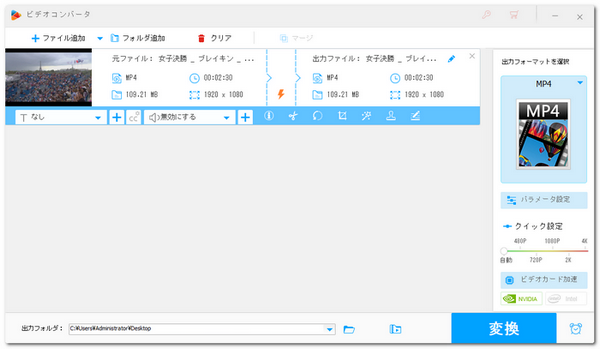
動画から騒音や雑音を完全に除去することは可能ですが、音声だけをきれいに分離して雑音のみを消すには、ある程度の編集技術や高機能なソフトが必要になります。
一方で、Facebookに投稿する目的であれば、動画全体の音声を削除する方法が、最も簡単かつ確実です。専用の動画編集ソフトを使えば、音声をワンクリックで無効化でき、騒音や雑音を気にせず動画を投稿できます。
次の章では、操作が簡単で初心者でも使いやすい動画編集ソフトを紹介し、Facebookに投稿する前に動画の音を削除する具体的な手順を解説します。
WonderFox HD Video Converter Factory Proは、Windows用の動画編集ソフトです。MP4、AVI、MKV、WMVなど、さまざまな動画形式に対応しています。シンプルなインターフェースを提供しているため、直感的な操作が可能です。動画のトリミング、カット、結合、エフェクトの追加など、基本的な編集機能が搭載されています。
WonderFox HD Video Converter Factory Proを使用して、Facebook動画から音を消す手順は以下の通りです。
 無料ダウンロード
無料ダウンロード
無料ダウンロード
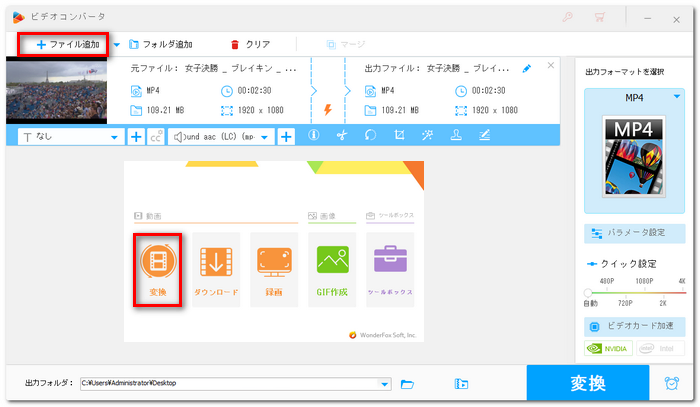
WonderFox HD Video Converter Factory Proを起動します。ホーム画面で「変換」をクリックしします。これにより、「ビデオコンバータ」画面が開きます。その後、「+ファイル追加」ボタンをクリックして、音声を消したい動画をソフトに追加します。
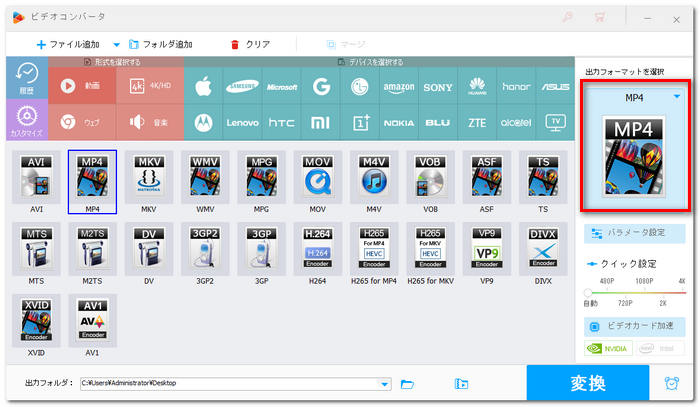
ソフトの右側に表示されている形式アイコンをクリックして、お好きな動画形式を選択してください。
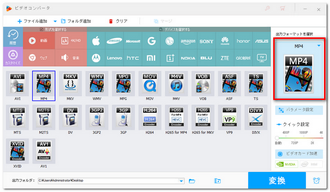
動画から音を消す方法には2つの選択肢があります。
方法1:動画の音量を「0%」に調整する
「パラメータ設定」をクリックして、新しいウィンドウを開きます。「ボリューム」欄で音量を「0%」に設定します。これにより、動画の音声は無音になります。「▼」ボタンをクリックして、ファイルの出力先を設定します。最後に、「変換」ボタンをクリックして、動画の出力が開始されます。
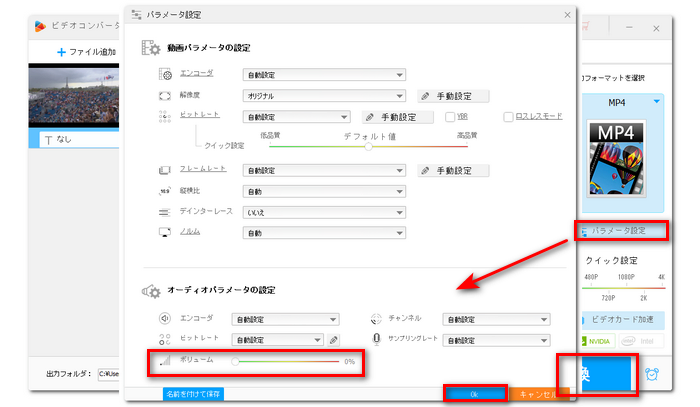
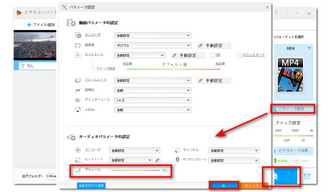
方法2:動画のオーディオトラックを無効にする
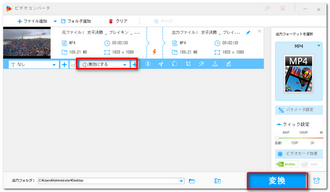
ツールバーからオーディオトラックの選択ボックスをクリックします。音声トラックのチェックを外します。画面下部で「▼」ボタンをクリックして動画の保存先を指定します。最後に、画面の右下にある「変換」ボタンをクリックして、音声を消した動画を出力します。
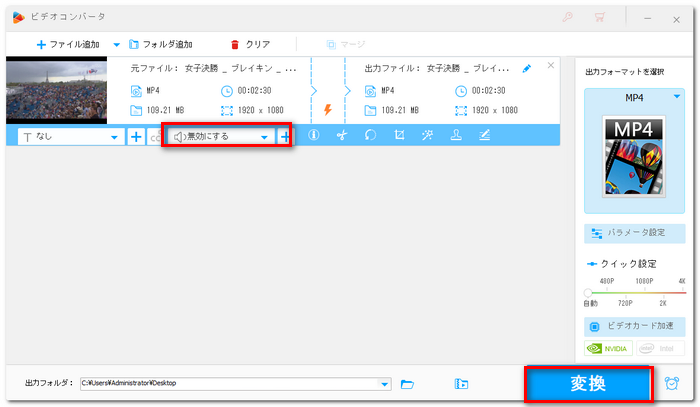
以上では、Facebookに投稿する前に動画の音声を消す方法を紹介しました。ご参考になれば幸いです。WonderFox HD Video Converter Factory Proを使えば、簡単に動画の音声を消すことができ、音声なしの動画をFacebookに投稿する際にとても便利です。


利用規約 | プライバシーポリシー | ライセンスポリシー | Copyright © 2009-2026 WonderFox Soft, Inc. All Rights Reserved.