

パソコンでTikTok動画を編集できるソフトは様々あります。編集機能や使い勝手などに対する要求によって、異なる編集ソフトを選ぶことができます。
今回は、PC用のTikTok動画編集ソフトをいくつか紹介する上、TikTok投稿に向かって動画の編集方法を簡潔に説明しますので、ご興味がございましたら、ぜひご参考ください。
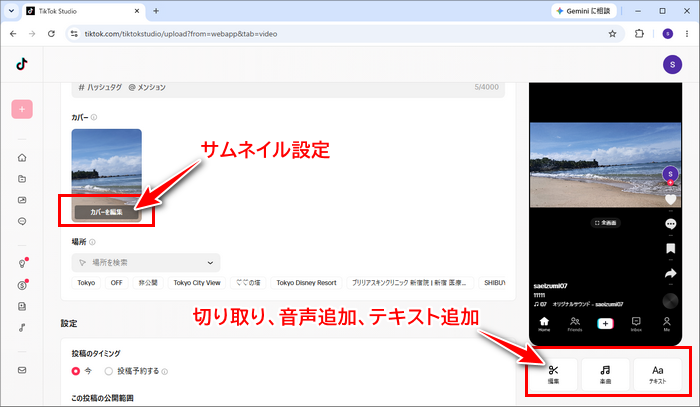
TikTokの公式ページより動画を投稿する前には、公式が提供される編集ツールで動画を簡単に編集することが可能です。ですが、編集機能が少なく、主に動画の切り取り、音楽追加、文字追加、サムネル指定などができます。
動画を微調整のみしたい場合、公式の編集機能で十分です。動画をもっと細かく編集したいなら、プロの編集ツールがおすすめです。
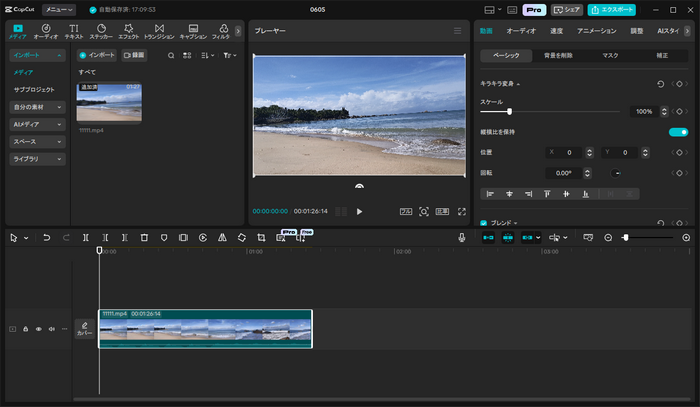
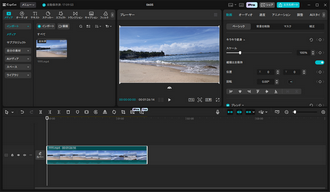
CapCutはTikTokの親会社が開発した動画編集ソフトで、TikTokとの提携がとても良いです。動画の切り取り、回転/反転、字幕追加、AI音声追加、トランジション効果、エフェクト&フィルタ、BGM追加...等々TikTok動画の編集に必要な機能が揃っています。編集した動画はパソコンに保存することはもちろん、そのままTikTokに共有することも可能です。
シンプルで分かりやすいインターフェースを備えているため、動画を簡単に編集したい初心者から、プロレベルの動画を作成したい経験豊富なユーザーまで、あらゆるニーズに対応できます。
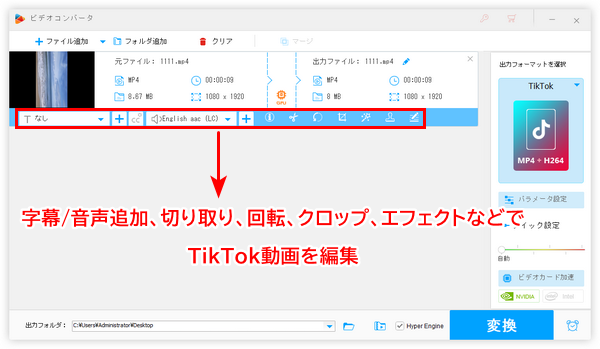
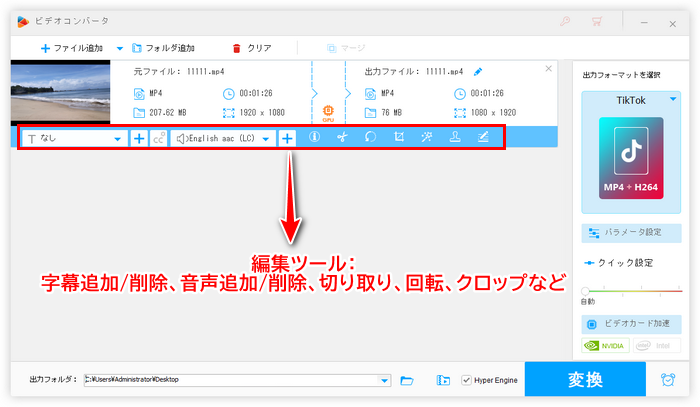
WonderFox HD Video Converter Factory ProはTikTok動画を簡単に編集できる初心者向けソフトです。動画の切り取り/分割、回転/反転、結合、エフェクトかけ、色調調整、音声追加など基本的な編集機能が備わっています。TikTokの投稿に最適な形式がプリセットされており、編集した動画をTikTok用に変換することができます。
また、このソフトにはダウンロード機能も搭載されています。好きなTikTok動画や音楽をダウンロードして保存することも可能です。
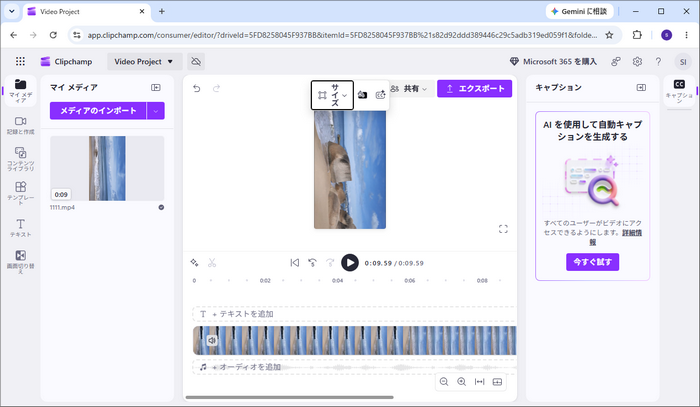
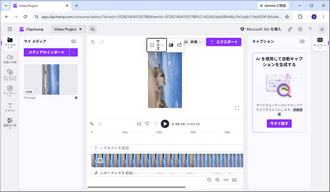
Clipchampはオフラインでもオンラインでも使える編集ツールです。動画を切り取り、回転、エフェクトかけ、字幕/音声/テキスト追加、トランジション効果追加などで編集することはもちろん、内蔵のテンプレートを利用してTikTok動画を手軽に作成することも可能です。
下記はTiKTokに投稿する動画のお薦め設定です。
・動画アスペクト比:9:16
・動画解像度:1080×1920
・動画形式:MP4
・ビデオコーデック:H.264
・動画の長さ:15秒~3分までがおすすめ
続いては、「WonderFox HD Video Converter Factory Pro」を利用して、TikTok動画を編集する方法について簡単に説明いたします。実際に試してみたいなら、下記ボタンでこのソフトを無料ダウンロードしてください。
 無料ダウンロード
無料ダウンロード
無料ダウンロード
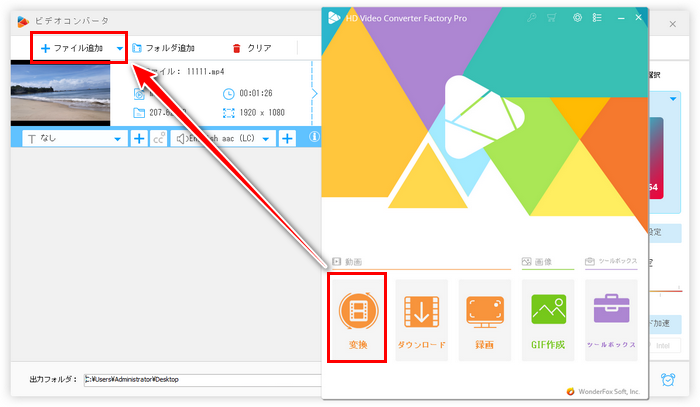
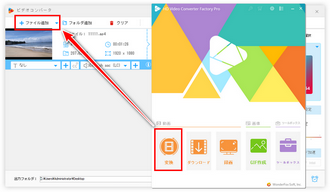
WonderFox HD Video Converter Factory Proを起動し、「変換」をクリックします。
次は、「ファイル追加」をクリックして編集したい動画をソフトに追加します。
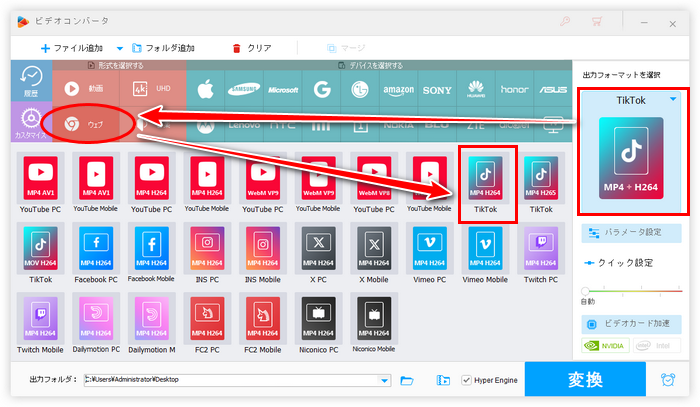
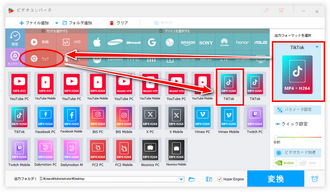
画面右側のアイコンをクリックして、「ウェブ」でTikTokプリセットを指定するか、「動画」で「MP4」をクリックすることができます。
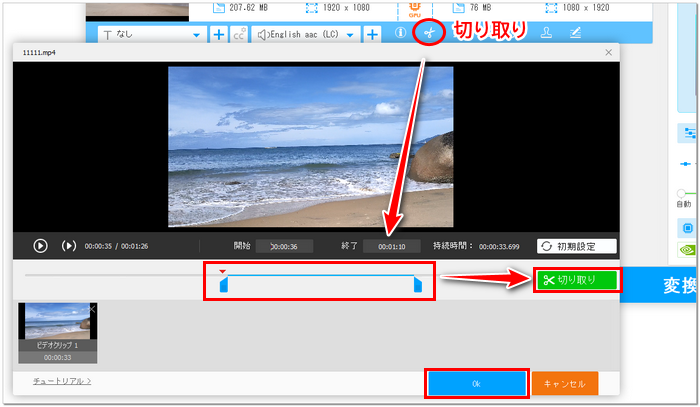
「切り取り」ボタンをクリックして、切り取りたい時間帯を指定して、緑色の「切り取り」をクリックして、指定部分をビデオクリップに作成します。「OK」をクリックして編集を保存します。
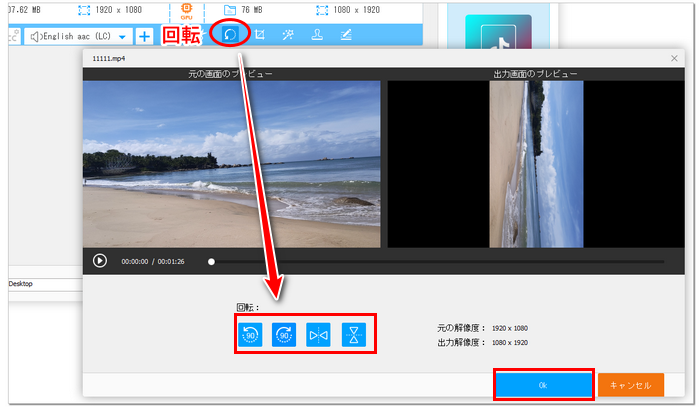
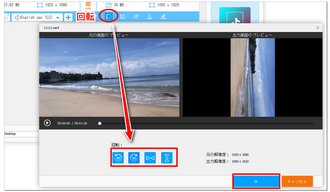
「回転」をクリックして、必要に応じて動画を反時計回り90度/時計回り90動画回転、左右/上下反転させます。
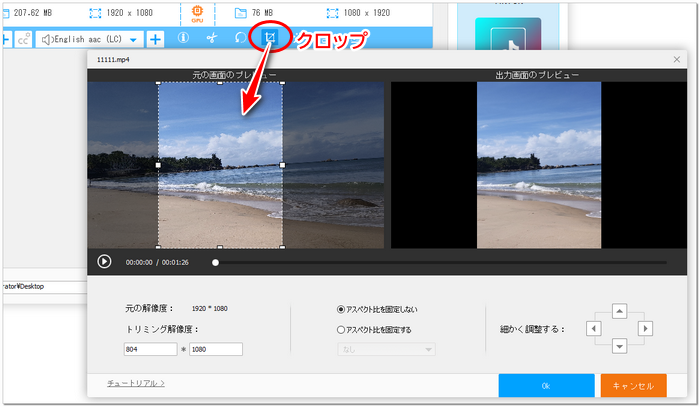
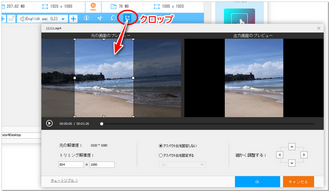
横型動画の場合、「クロップ」をクリックして、動画からTikTokに適する縦型の画面をクロッピングすることができます。
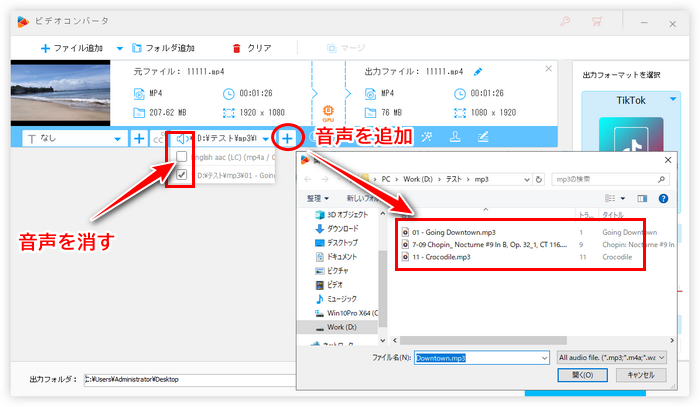
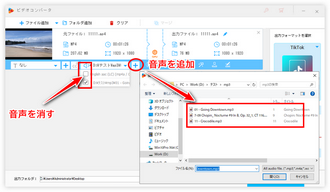
動画の音声を消す:音声トラックを開き、不要な音声トラックのチェックを外せばいいです。
動画に音声を追加:音声トラック隣の「+」をクリックして、音楽を指定して追加すればいいです。
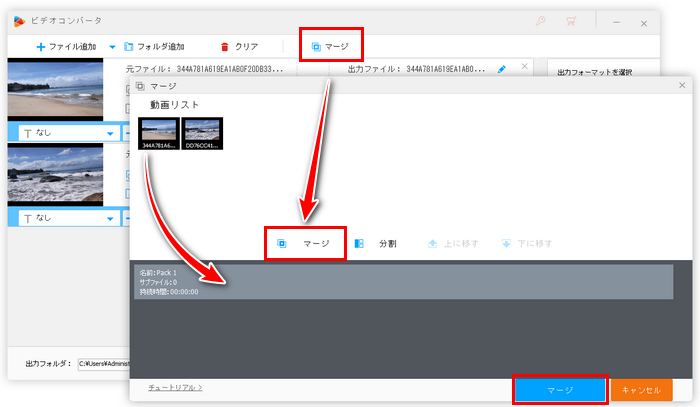
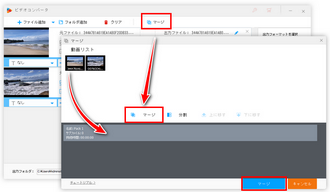
複数の動画を繋げてTikTokに投稿したい場合、画面上部の「マージ」をクリックしてから、中央の「マージ」をクリックしてビデオパックを作成します。そして、一つにしたい動画をビデオパックにドラッグして、下の「マージ」をクリックします。
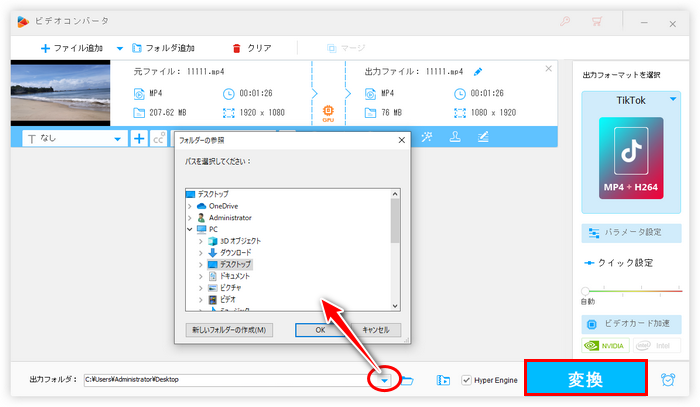
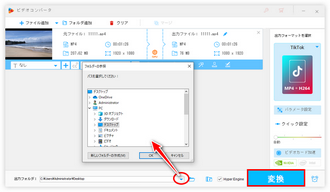
動画を編集完了したら、動画の出力フォルダを指定して、「変換」をクリックして動画を書き出して保存すればいいです。




2019年にWonderFoxに入社し、記事編集を担当しています。動画/音楽変換、ダウンロード、編集など各種メディアファイル関係の執筆を行っています。ユーザー様に分かりやすく役立つ情報を提供できるよう心がけています。
皆さんは普段、TikTokをパソコンで使いますか、それともスマホで使いますか?スマホで使う方が多いでしょうね。スマホでTikTok動画を編集したいなら、「CapCut」が最適だと思います。


2019年にWonderFoxに入社し、記事編集を担当しています。動画/音楽変換、ダウンロード、編集など各種メディアファイル関係の執筆を行っています。ユーザー様に分かりやすく役立つ情報を提供できるよう心がけています。
皆さんは普段、TikTokをパソコンで使いますか、それともスマホで使いますか?スマホで使う方が多いでしょうね。スマホでTikTok動画を編集したいなら、「CapCut」が最適だと思います。
利用規約 | プライバシーポリシー | ライセンスポリシー | Copyright © 2009-2026 WonderFox Soft, Inc. All Rights Reserved.