

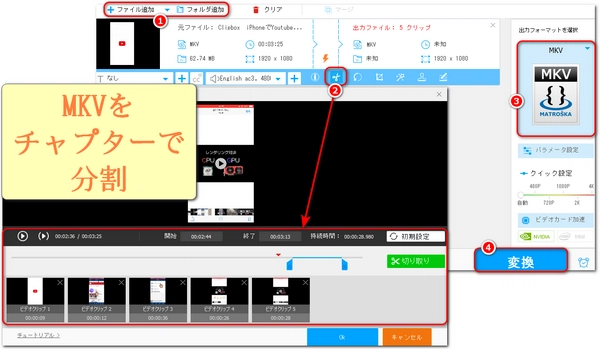
MKV(Matroska)は映画やアニメの保存によく使われる動画形式だが、
という悩みを持つ方は少なくないです。
MKVのチャプター編集は用途によって最適なソフトが異なります。
おすすめソフト:MKVToolNix
おすすめソフト:WonderFox HD Video Converter Factory Pro
おすすめソフト:LosslessCut
おすすめソフト:Shotcut
おすすめソフト:DaVinci Resolve
つまり、チャプター情報そのものを編集するならMKVToolNix、映像そのものを編集したいなら動画編集ソフトを使うのが基本です。
チャプターとは、動画の目次のようなものです。
例えば映画では
というように区切りを付けられます。チャプター自体は映像を切っているわけではないです。
そのため
は動画を再エンコードする必要がないケースがほとんどです。一方、実際に動画ファイルを分割したい場合、チャプター情報だけではなく映像そのものを編集する必要があります。
目的によって必要な機能はかなり異なります。
必要な機能:チャプター追加・削除・編集
必要な機能:チャプター単位で書き出し
必要な機能:カット・結合・字幕
必要な機能:無劣化コピー
必要な機能:操作が簡単
チャプター編集に対応していないソフトも少なくないです。この点を知らずにインストールすると、「チャプターを編集したかったのにできない」というケースがよくあります。
おすすめ度:★★★★★
MKVToolNixは、MKVファイルのチャプター編集や分割に対応した代表的なオープンソースソフトです。再エンコードを行わずに編集できるため、画質や音質を維持したままチャプターの追加・作成・抽出などをできます。また、チャプター編集だけでなく、字幕や音声トラック、メタデータの管理にも対応しており、MKVファイルを総合的に編集したい場合にも適しています。
MKVToolNixでは、用途に応じて複数の分割方法を選択できます。
特にチャプターが設定された動画であれば、各チャプターごとに個別のファイルとして書き出せるため、映画やライブ映像をシーンごとに保存したい場合に便利です。
なお、元の動画にチャプター情報が含まれていない場合、先にチャプターを作成してから分割する必要があります。
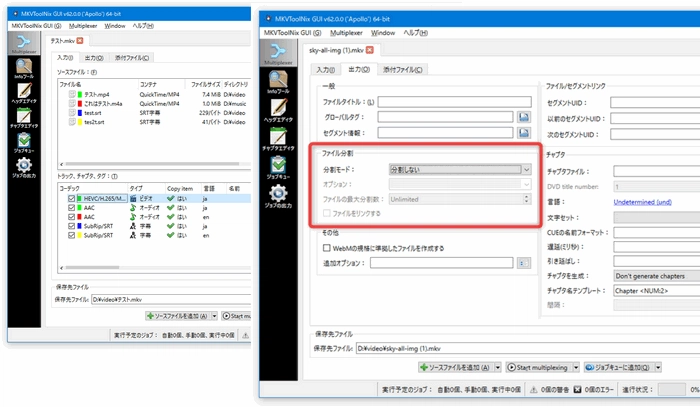
初心者にはインターフェースがやや複雑で、「Multiplexer」、「Header Editor」、「Chapter Editor」など複数の機能画面が用意されているため、初めて利用する場合は操作に慣れるまで時間がかかることがあります。
おすすめ度:★★★★★
MKVの編集というと「チャプター編集」だけを思い浮かべる方もいますが、実際には以下のような作業も多くあります。
こうした作業をまとめてしたい場合、動画編集・変換ソフトの方が効率的です。その中でも初心者が扱いやすいのがWonderFox HD Video Converter Factory Proです。実際に試したところ、画面がシンプルで、専門知識がなくてもカットや結合、形式変換までスムーズに進められました。チャプターそのものを編集する機能はないが、「チャプターごとに分割した後の編集」や「編集後に別形式へ変換する」という一連の作業では使い勝手の良さを感じます。
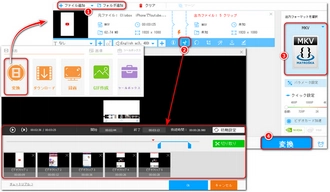
まず、「WonderFox HD Video Converter Factory Pro」をWindows PCに無料ダウンロード無料ダウンロードし、インストールします。インストールが完了したら、ソフトを起動します。
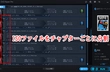
メイン画面で「変換」タブを選択します。「ファイル追加」ボタンをクリックして、MKVファイルを選択します。
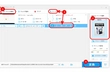
各チャプターを個別のファイルとして保存するために「切り取り」ボタンをクリックします。必要に応じて、各チャプターの開始点と終了点を調整します(開始時刻と終了時刻を入力するか、開始と終了のスライダーをドラッグして設定可能)。
編集が完了したら、メイン画面に戻り、出力フォーマットを選択します。通常はMKV形式のままにしておくと良いでしょう(もちろん、MP4など他のフォーマットも利用可能)。そして、出力フォルダを指定します。
すべての設定が完了したら、「変換」ボタンをクリックして、分割されたファイルの生成を開始します。
これで、MKVファイルを分割できます。
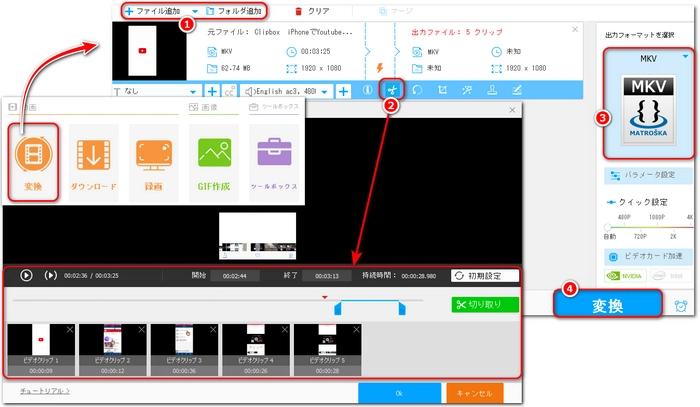
一方で、MKVチャプターの追加・削除・編集というメタデータ操作に対応していないため、その用途ではMKVToolNixとの併用が適しています。
MKVToolNix:◎
WonderFox HD Video Converter Factory Pro:×
MKVToolNix:◎
WonderFox HD Video Converter Factory Pro:×
MKVToolNix:◎
WonderFox HD Video Converter Factory Pro:×
MKVToolNix:◎
WonderFox HD Video Converter Factory Pro:○(動画カット)
MKVToolNix:△
WonderFox HD Video Converter Factory Pro:◎
MKVToolNix:△
WonderFox HD Video Converter Factory Pro:◎
MKVToolNix:○
WonderFox HD Video Converter Factory Pro:◎
MKVToolNix:○
WonderFox HD Video Converter Factory Pro:◎(GPU対応)
おすすめ度:★★★★★
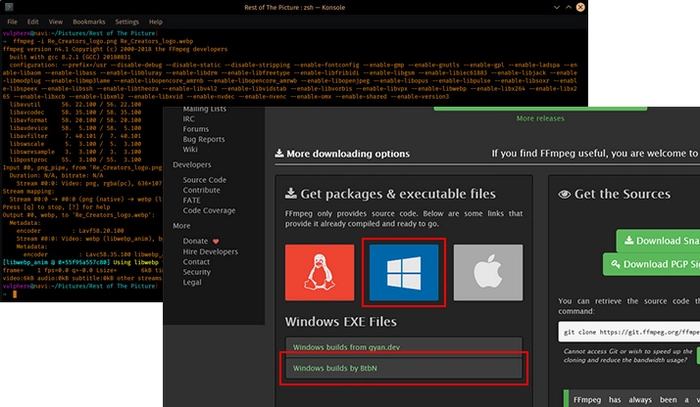
「MKV分割をできるだけ速く終わらせたい」、「画質を落とさずに必要な場面だけ切り出したい」という場合に人気なのがLosslessCutです。FFmpegを利用した無劣化編集に対応しており、キーフレームを基準に高速で動画を切り出せます。再エンコードを行わないため、長時間の4K動画でも短時間で処理できるケースが多いのが魅力です。
メリット
デメリット
向いている人
おすすめ度:★★★★☆
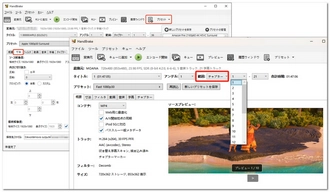
Avidemuxは、無料で利用できる軽量な動画編集ソフトです。対応している編集機能は多くないが、MKVのカット、音声トラック変更、フィルター適用、エンコードなど基本的な編集には十分対応しています。
メリット
デメリット
おすすめ度:★★★★☆
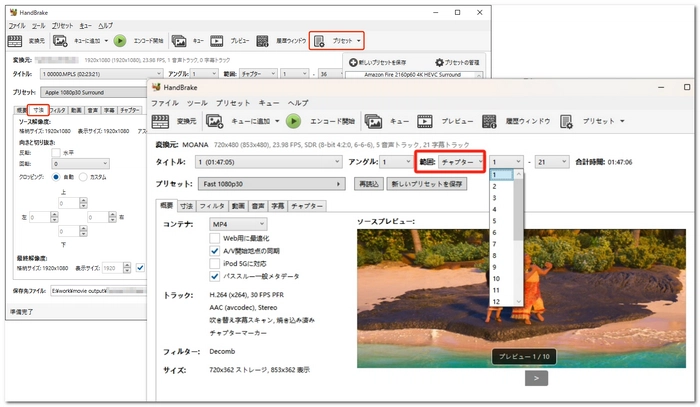
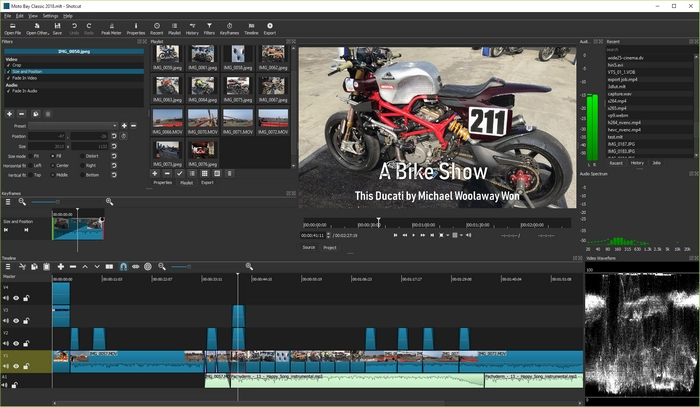
「MKV動画編集」という目的であれば、Shotcutも有力な候補です。タイムライン編集に対応しており、テロップ、BGM追加、エフェクト、色補正、トランジションなど一般的な動画編集機能を利用できます。
向いている人
ただし、チャプター情報の編集には対応していないため、MKVチャプターの作成や追加が目的ならMKVToolNixとの併用がおすすめです。
おすすめ度:★★★★☆
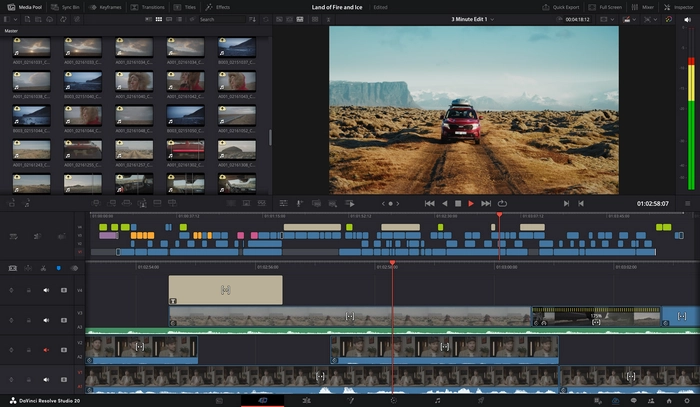
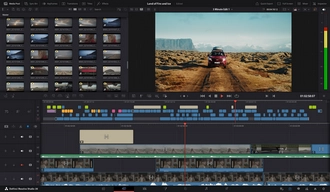
DaVinci Resolveは、プロの映像制作でも広く使われている編集ソフトです。対応機能は豊富で、カラーグレーディング、ノイズ除去、Fusion、Fairlight、マルチカメラ編集など高度な編集をできます。ただし、「MKVチャプター編集」を目的とする場合にはオーバースペックになることが多く、チャプター情報の管理には別ソフトが必要です。
MKVチャプターを追加したい場合、MKVToolNixがもっとも一般的です。基本的な流れは次のとおりです。
映像を再エンコードせずに保存できるため、画質や音質は基本的に維持されます。
「MKVチャプター抽出」では、既存のチャプター情報だけを取り出したいケースがあります。MKVToolNixでは、XML形式、OGM形式などでチャプターを書き出せます。抽出したチャプターは、別のMKVへ流用したり、編集後に再インポートしたりできるため、シリーズ動画や複数ファイルを管理する際に便利です。
チャプター付きMKVなら、MKVToolNixの分割機能を使うことでチャプターごとにファイルを分けられます。手順は以下のとおりです。
チャプターが正しく設定されていれば、自動で各チャプターごとのMKVファイルが生成されます。なお、チャプターが設定されていない動画ではこの方法は利用できないです。その場合、先にチャプターを作成するか、LosslessCutなどで手動分割をします。
おすすめソフト:MKVToolNix
特徴:チャプター追加・削除・抽出・分割に対応
おすすめソフト:MKVToolNix
特徴:無料で利用可能
おすすめソフト:MKVToolNix
特徴:チャプター単位で出力可能
おすすめソフト:LosslessCut
特徴:無劣化・高速処理
おすすめソフト:WonderFox HD Video Converter Factory Pro
特徴:カット・結合・変換が簡単
おすすめソフト:Shotcut
特徴:多機能なタイムライン編集
おすすめソフト:Avidemux
特徴:シンプルで動作が軽い
おすすめソフト:DaVinci Resolve
特徴:高度な編集機能を搭載
「チャプター編集」は目次情報の編集で、「動画編集」は映像自体を変更する作業です。目的に応じてソフトを選ぶことが重要です。
不要な再エンコードは画質の低下や処理時間の増加につながります。チャプター編集だけなら、再エンコード不要のソフトを選ぶと効率的です。
チャプター情報の変更や分割作業では、元のファイルを残しておくと万一の失敗にも対応しやすくなります。
はい。MKVToolNixが代表的です。チャプターの追加・削除・編集・抽出・分割まで無料でできます。
できます。チャプター情報が含まれているMKVであれば、チャプター単位にファイルを分割できます。
可能です。MKVToolNixのチャプターエディターから、新しいチャプターを作成し、開始時間やタイトルを設定できます。
あります。LosslessCutは再エンコードを行わない無劣化分割に対応しているため、高画質を維持したまま高速に処理できます。
カットや結合、形式変換をまとめてしたい場合、WonderFox HD Video Converter Factory Proのような動画編集・変換ソフトが使いやすいでしょう。
MKVの編集では、「チャプター情報を編集したい」のか、「動画そのものを編集したい」のかを最初に整理すると、適したソフトを選びやすくなります。
1.
2.
3.
4.
5.
6.
7.
8.
9.
10.
11.
12.



MKV編集フリーソフトおすすめ
DVDをチャプターごと抽出してMP4に変換
Clipchampで動画を分割

「WonderFox HD Video Converter Factory Pro」詳細を見る >
 無料ダウンロード
無料ダウンロード
無料ダウンロード

動画・デジタルメディア分野で5年以上の実務経験を持つテクニカルライター。これまで動画編集、動画・音声変換、録画、ダウンロード、DVDバックアップなどに関する数多くの解説記事やトラブルシューティング記事を執筆してきました。日常的にソフトの動作検証やユーザーからのフィードバック分析に携わっており、実際の検証結果や利用経験に基づいた、再現性の高い情報発信を心がけています。初心者でも理解しやすいステップ形式の解説を得意とし、「最短で問題を解決できること」を重視したコンテンツ制作を行っています。MKV編集をスムーズにするには、目的に合ったツールを選ぶことが大切です。チャプターの追加・編集をしたいのか、動画のカットや結合など映像自体を編集したいのかによって、適したソフトは異なります。それぞれの用途に応じて使い分けることで、より効率よく作業を進められるでしょう。


動画・デジタルメディア分野で5年以上の実務経験を持つテクニカルライター。これまで動画編集、動画・音声変換、録画、ダウンロード、DVDバックアップなどに関する数多くの解説記事やトラブルシューティング記事を執筆してきました。日常的にソフトの動作検証やユーザーからのフィードバック分析に携わっており、実際の検証結果や利用経験に基づいた、再現性の高い情報発信を心がけています。初心者でも理解しやすいステップ形式の解説を得意とし、「最短で問題を解決できること」を重視したコンテンツ制作を行っています。MKV編集をスムーズにするには、目的に合ったツールを選ぶことが大切です。チャプターの追加・編集をしたいのか、動画のカットや結合など映像自体を編集したいのかによって、適したソフトは異なります。それぞれの用途に応じて使い分けることで、より効率よく作業を進められるでしょう。
利用規約 | プライバシーポリシー | ライセンスポリシー | Copyright © 2009-2026 WonderFox Soft, Inc. All Rights Reserved.



