高画質で複数の音声や字幕を格納できるMKVファイルだが、「いざ不要なシーンを切り取ろうとすると画質が落ちてしまう」、「対応している編集ソフトが少なくて困っている」という悩みをよく耳にします。実は、適切なソフトと出力方式を選べば、動画の画質を一切落とさずに編集することは十分に可能です。
この記事でわかること
MKVファイルの画質・音質を落とさずに編集するには、「再エンコード(動画の再変換)」を行わずにデータだけを切り貼りする「ストリームコピー」に対応したソフトを選ぶのが鉄則です。
動画編集の目的に合わせて上記のソフトを使い分けることで、最も効率よく無劣化編集が可能です。
それぞれのソフトに独自の得意分野があります。ここでは単に機能を並べるだけでなく、「どのような場面でどのソフトを使うべきか」という実際の使用感に基づき、主要ツールの特徴と選び方を解説します。
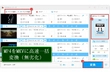
有料(無料体験あり)ながら圧倒的な使いやすさを誇り、「専門用語がわからない」、「フリーソフトの英語表示やエラー対処が面倒」という方に最適なMKVファイル編集ソフトです。動画のトリミングやクロップなどが直感的なマウス操作で完結します。さらに、GPUアクセラレーション対応により長時間のMKVファイルでも動作が軽く、再生できないデバイス向けにMP4へ一括変換する際にも、画質劣化を極限まで抑えた高速出力やGIF作成が可能です。
 無料ダウンロード
無料ダウンロード
無料ダウンロード
「WonderFox HD Video Converter Factory Pro」をWindows PCに無料ダウンロード無料ダウンロードし、インストールします。インストールが完了したら、ソフトを起動します。
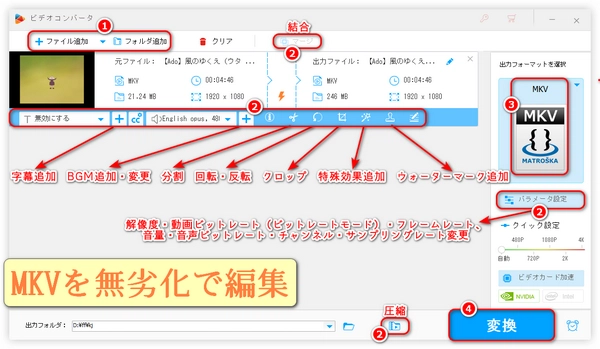
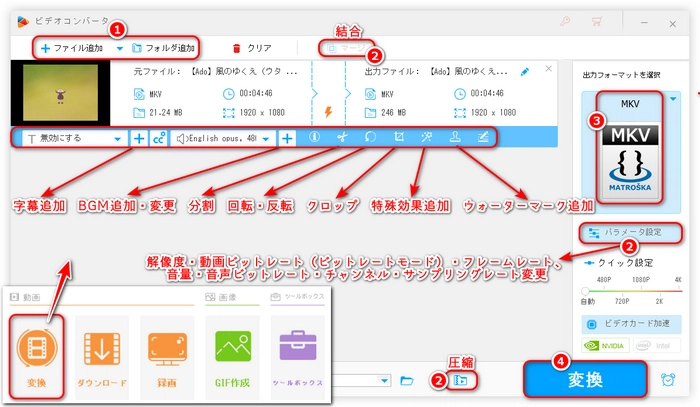
メイン画面で「変換」を選択します。「ファイル追加」ボタンをクリックして、編集したいMKVファイルを追加します。
複数の動画を一つに結合するには、メイン画面で「マージ」ボタンをクリックし、結合したいファイルを選択します。
動画を分割するには、「切り取り」ボタンをクリックし、分割ポイントを設定します。
「エフェクト」ボタンをクリックし、適用したいエフェクトを選択するか、「色調補正」オプションを使用して、明るさや対比などを調整します。
「回転」ボタンをクリックして、動画を回転または反転させます。
「クロップ」ボタンをクリックし、不要な部分をトリミングします。
「ウォーターマーク」ボタンをクリックし、透かしや画像、文字を追加します。
字幕オプションで、字幕を追加、削除、または変更します。
オーディオトラックオプションで、音声トラックを追加、削除、または変更します。
「パラメータ設定」ボタンをクリックし、解像度・フレームレート・アスペクト比・ビットレート・音量など各種パラメータを調整します。
「バッチ圧縮」オプションを使用して、ファイルサイズを圧縮します。また、ビットレートなどのパラメータを調整することでも圧縮効果が期待できます。
編集が完了したら、出力フォーマットを選択します。無劣化で保存するために、元のフォーマット(MKV)を選択します。「出力フォルダ」を設定します。最後に「変換」ボタンをクリックして、編集した動画を保存します。
これで、WonderFox HD Video Converter Factory Proを使ってMKVファイルを無劣化で編集する手順が完了です。
無料ダウンロード
無料ダウンロード
動画の不要な部分を切り捨てるMKV トリミングだけが目的なら、完全なストリームコピーによる高速処理が可能なオープンソースソフトのLosslessCutが優秀です。再エンコードを一切行わないため、数GBある映画やゲーム録画のMKVファイルでも、わずか数秒でMKVカット 無劣化処理が完了します。「画質最優先・カット特化」の用途において頼りになる無料ソフトです。
MKV形式の最大の強みである「複数の音声トラックや字幕データを1つのファイルにまとめられること」を活かしたい人向けです。「英語音声だけを削除したい」、「新しく日本語字幕を追加したい」といった映像・音声・字幕の分離や結合など、構造的なMKVを修正したい場合はMKVToolNixの右に出るものはないです。映像自体に一切手を触れないため、完全な無劣化処理が保証される無料ツールです。
古くから動画編集の領域で定番として愛用されているMKV編集フリーソフトです。やや操作に癖はあるものの、出力設定で「Copy」を選択することで無劣化カットが可能なほか、必要に応じてリサイズや色調補正などのフィルター処理(要再エンコード)も1つのソフト内で切り替えてできる柔軟性が大きな魅力です。
幅広いフォーマットに対応した無料ソフトで、スマホなど特定のデバイス向けへの変換と併せてMKVトリミングやクロップをしたい人におすすめです。変換処理と編集の多機能性を持ち合わせているため、用途に合わせて細かく出力形式を調整したい場面で重宝します。


動画データは「キーフレーム(Iフレーム)」と呼ばれる完全な画像のコマを基準に圧縮されています。無劣化(ストリームコピー)でカットする場合、このキーフレーム単位でしか分割できません。「0.1秒単位で正確に切り取りたい」場合、その部分だけ画質が落ちる再エンコードが避けられないことを理解しておきましょう。
スマホなどで撮影した可変フレームレート(VFR)の動画をフリーソフトで無理やりカットすると、映像と音声がズレてしまうことがあります。この場合、一度動画変換ソフトで固定フレームレート(CFR)のMP4などに変換してから編集すると解決します。
A. はい、あります。カットやトリミングなら「LosslessCut」や「Avidemux」、トラックの抽出・修正なら「MKVToolNix」が代表的で、いずれも無料で利用できるMKV編集フリーソフトです。
A. 多くのプロ向け動画編集ソフトは、現在でもMKV形式の直接読み込みに非対応です。この場合、WonderFoxなどの変換ソフトを使い、画質を維持したまま「MP4」や「ProRes」形式に変換してから編集ソフトに読み込ませる必要があります。
A. MKVは主にパソコン向けのコンテナ形式であるため、スマホ単体での無劣化編集は難易度が高いです。パソコンのソフトを使って編集するか、事前にMP4へ変換してからスマホへ転送することをおすすめします。
この記事では、MKVファイルの画質を落とさずに編集・カットする方法と、用途に合わせたおすすめのソフトについて解説しました。重要なポイントは以下の3点です。
自分のスキルや「どこまで編集したいか」に合わせて最適なツールを選び、快適な動画編集環境を構築してください。

「WonderFox HD Video Converter Factory Pro」は動画編集や変換、ダウンロード、録画など、多岐にわたる機能を備えた便利なソフトとして、 詳細を見る >
無料ダウンロード
無料ダウンロード

動画・デジタルメディア分野で5年以上の実務経験を持つテクニカルライター。これまで動画編集、動画・音声変換、録画、ダウンロード、DVDバックアップなどに関する数多くの解説記事やトラブルシューティング記事を執筆してきました。日常的にソフトの動作検証やユーザーからのフィードバック分析に携わっており、実際の検証結果や利用経験に基づいた、再現性の高い情報発信を心がけています。初心者でも理解しやすいステップ形式の解説を得意とし、「最短で問題を解決できること」を重視したコンテンツ制作を行っています。MKV動画を無劣化で編集・カットするには、再エンコード不要の最適なソフト(WonderFoxやLosslessCutなど)を目的に合わせて選び、使い分けることが重要です。


動画・デジタルメディア分野で5年以上の実務経験を持つテクニカルライター。これまで動画編集、動画・音声変換、録画、ダウンロード、DVDバックアップなどに関する数多くの解説記事やトラブルシューティング記事を執筆してきました。日常的にソフトの動作検証やユーザーからのフィードバック分析に携わっており、実際の検証結果や利用経験に基づいた、再現性の高い情報発信を心がけています。初心者でも理解しやすいステップ形式の解説を得意とし、「最短で問題を解決できること」を重視したコンテンツ制作を行っています。MKV動画を無劣化で編集・カットするには、再エンコード不要の最適なソフト(WonderFoxやLosslessCutなど)を目的に合わせて選び、使い分けることが重要です。
利用規約 | プライバシーポリシー | ライセンスポリシー | Copyright © 2009-2026 WonderFox Soft, Inc. All Rights Reserved.