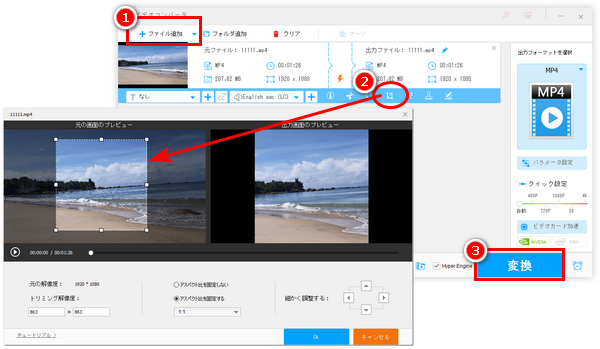
正方形動画は、縦横比が「1:1」の動画です。「スクエア動画」とも呼ばれています。横型の動画(16:9)に比べて、正方形動画はスマホ画面の約78%を占有し、視認性とクリック率が向上させます。撮影した横型の動画をInstagram、TikTok、YouTubeショートなどに投稿する際、動画を正方形にするのが良い選択です。
今回は、PC&スマホで動画を1:1の正方形にする方法についてまとめて紹介いたします。ご興味がございましたら、ぜひお読みください。
パソコンで動画を正方形にするには、編集ソフトが必要です。下記にて、いくつかの編集ソフトを紹介して、動画を正方形にする手順を説明させていただきます。
WonderFox HD Video Converter Factory ProはWindowsで使える多機能編集ソフトです。その「クロップ」ツールを利用すれば、動画の画面を固定の縦横比(1:1)でトリミングすることができ、動画を正方形にすることが可能です。その上に、動画の切り取り、連結、エフェクト追加、色調調整、音楽追加...など多くのこともできます。
MP4、MOV、WebM、MKVなど各種の動画形式に対応し、動画をインスタなどに適した形式にも変換できます。さらに、このソフトを利用してインスタ、YouTubeなどから好きな動画をダウンロードすることもできます。
 無料ダウンロード
無料ダウンロード
無料ダウンロード
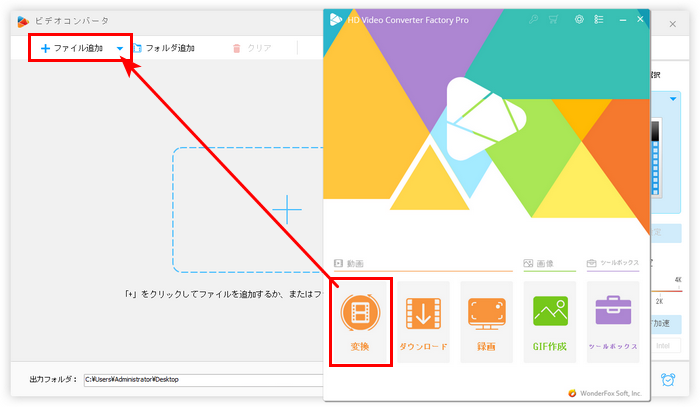
Step1.WonderFox HD Video Converter Factory Proを起動し、「変換」をクリックします。
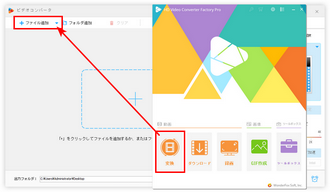
Step2.「ファイル追加」をクリックして、正方形にしたい動画をソフトに追加します。
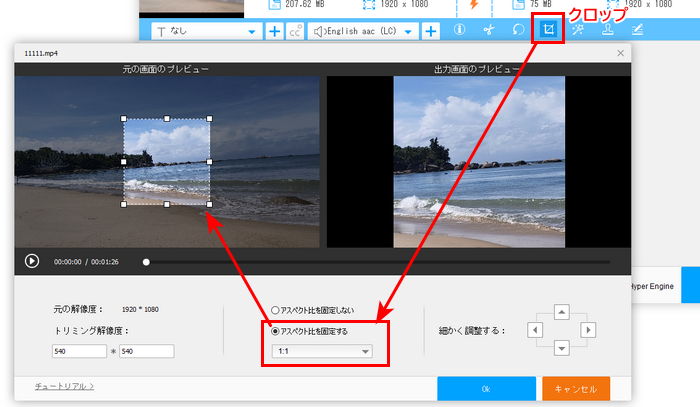
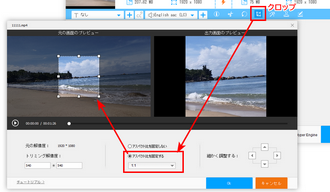
Step3.ツールバーにある「クロップ」ボタンをクリックします。
Step4.編集画面で、「アスペクト比を固定する」にチェックを入れて、「1:1」に指定します。「トリミング解像度」で幅と高さを同じ数値で入力することもできます。(例:1000×1000)
Step5.破線枠をドラッグしてトリミング画面のサイズと位置を調整します。完了したら、「OK」をクリックします。
* ご注意:「トリミング解像度」では元の幅・高さより高い値を入力できません。
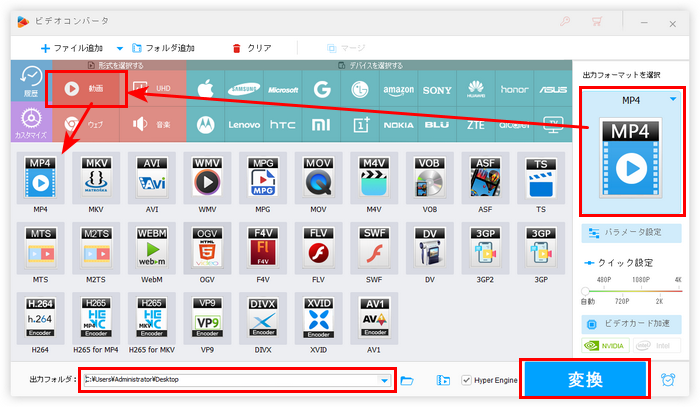
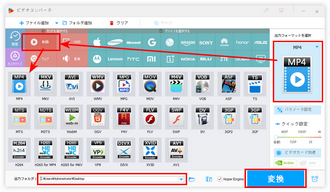
Step6.フォーマットアイコンをクリックして、「動画」で出力形式を指定します。
Step7.出力フォルダを指定したら、「変換」をクリックして正方形にした動画を保存します。
WonderFox HD Video Converter Factory Proを無料ダウンロード>> WonderFox HD Video Converter Factory Proを無料ダウンロード>>
Clipchampは豊富な編集機能とテンプレートを内蔵している編集ソフトです。動画の画面を正方形にトリミングすることはもちろん、動画の切り取り、回転、音量調整、フェードイン/アウト効果、テキスト/音楽/字幕追加なども可能です。
Clipchampで動画を正方形にする手順:
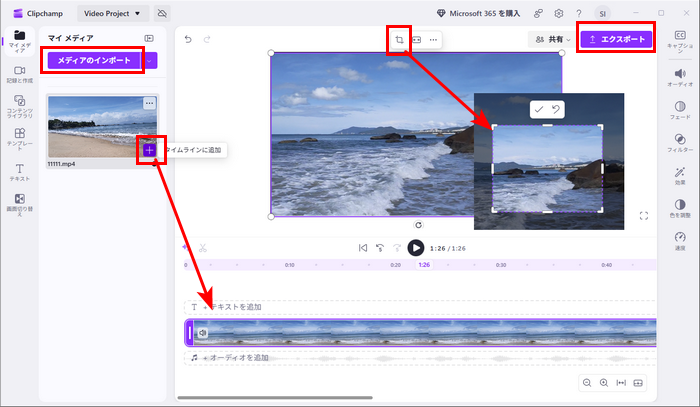
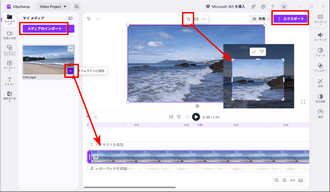
1Clipchampを開き、「新しいビデオを作成」をクリックします。
2「メディアのインポート」をクリックして正方形にしたい動画をインポートします。
3インポートした動画の右下にある「+」をクリックして、動画をタイムラインに配置させます。
4下記二つの方法で動画を正方形にします。
👉方法1.プレビュー画面の上にある「クロップ」をクリックして、動画を正方形にトリミングしたら、「✓」をクリックします。
👉方法2.空白のところでクリック、プレビュー画面の上にある「サイズ」をクリックして、「スクエア1:1」を選択します。プレビュー画面で動画をクリックし、動画の枠をドラッグして、キャンバス全体を埋めるように調整します。
5「エクスポート」をクリックしてスクエア動画を保存すればいいです。
CapCutは各種のプラットフォームで利用できる便利な編集ツールです。動画編集に必要な機能が揃っている上に、AIツールで動画を編集することも可能です。
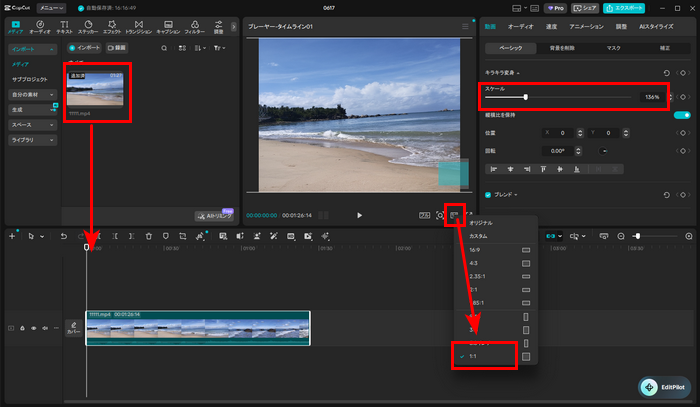
CapCutで動画を正方形にする手順:
1CapCutを開く、「プロジェクトを作成」をクリックします。
2動画をインポートしたら、下のタイムラインに追加します。
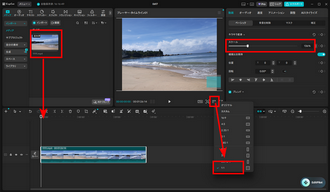
3プレビュー画面の右下にある「比率」をクリックして、「1:1」を指定します。
4画面右側の「スケール」のスライダーをドラッグして、動画を拡大して画面いっぱいに表示させます。
5「エクスポート」をクリックして動画を書き出して保存します。
Online Video Cutterはオンラインで利用できる編集ツールです。動画を正方形にトリミングできるほか、長さトリミング、回転/反転、音量調整、再生速度変更などもできます。
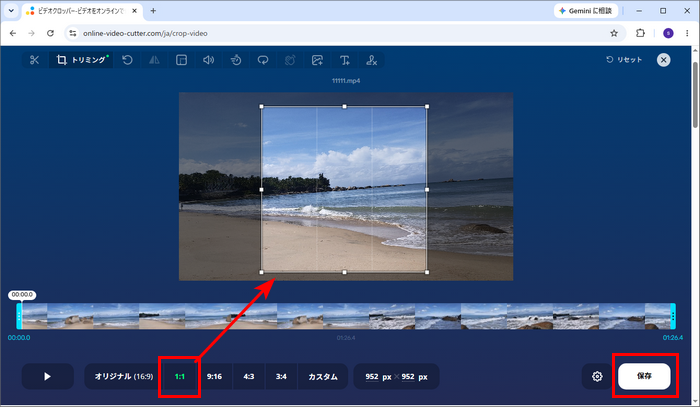
Online Video Cutterで動画を正方形にする手順:
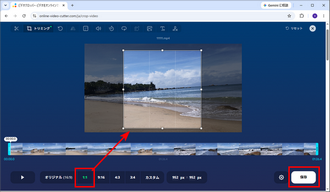
1Online Video Cutter(https://online-video-cutter.com/ja/crop-video)にアクセスします。
2「ファイルを開く」をクリックして動画をアップロードします。
3下部で「1:1」をクリックします。
4プレビュー画面で枠をドラッグしてトリミング画面のサイズ・位置を調整します。
5「保存」をクリックします。
iPhone・AndroidスマホでInstagramに正方形の動画を投稿する最も簡単な方法は、インスタ公式機能を利用することです。
Instagramアプリで「+」をタップして投稿したい動画を選択した後、プレビュー画面にある縮小・拡大アイコンをタップ、もしくは2本の指で画面を操作して正方形の枠にあわせばいいです。
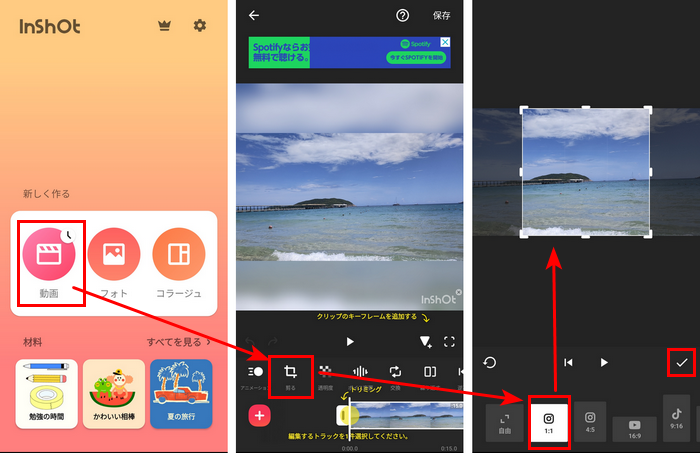
iPhone・Androidスマホで動画を正方形にしたいなら、「iMovie」「CapCut」「InShot」などの編集アプリも利用できます。今回は、InShotを使って動画を正方形にする手順を説明いたします。
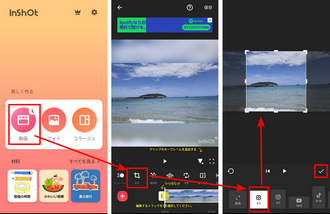
1InShotを開き、「動画」をタップして正方形にしたい動画を追加します。
2プレビュー画面下の「剪る」をタップします。
3「1:1」に指定して、画面上でサイズ・位置を調整したら、「✓」をタップします。
4「保存」をタップして動画を保存すればいいです。
A:動画から正方形の部分をトリミングするだけなら、画質は劣化しません。ですが、動画を拡大した場合は、画質が落とす可能性があります。
A:編集ツールで、キャンバスの比率を1:1に設定し、動画の位置を調整した後、上下や左右に「黒帯」や「ぼかし背景」を追加して動画を出力することで、動画全体を崩さずに正方形にできます。
A:Instagram、TikTok、Facebook、X、YouTubeショートなどモバイルデバイスに有効的なプラットフォームにスクエア動画を投稿することが可能です。
A:Instagram、TikTokなど主流なSNSで推薦される正方形解像度は1080×1080です。




2019年にWonderFoxに入社し、記事編集を担当しています。動画/音楽変換、ダウンロード、編集など各種メディアファイル関係の執筆を行っています。ユーザー様に分かりやすく役立つ情報を提供できるよう心がけています。
InstagramやTikTokなどで、どちらのタイプの動画がお好みですか?個人的には縦長の動画が好きです。正方形の動画もいいですね。


2019年にWonderFoxに入社し、記事編集を担当しています。動画/音楽変換、ダウンロード、編集など各種メディアファイル関係の執筆を行っています。ユーザー様に分かりやすく役立つ情報を提供できるよう心がけています。
InstagramやTikTokなどで、どちらのタイプの動画がお好みですか?個人的には縦長の動画が好きです。正方形の動画もいいですね。
利用規約 | プライバシーポリシー | ライセンスポリシー | Copyright © 2009-2026 WonderFox Soft, Inc. All Rights Reserved.