Zoom会議を常に行う方にとって、会議内容を録画して保存することはよくあるでしょう。また、録画したデータから重要な部分のみ切り取って保存したり、複数の録画データを一つに繋げたりなど、録画したファイルを編集する必要な時もあります。
ということで、今回は、Zoom会議の録画データを編集する方法について簡単に説明したいと思います。
Zoomレコーディングファイルを編集するには、主に下記二つの方法があります。
・方法1、ローカルのZoom録画ファイルを編集ソフトに取り込んで編集する。
・方法2、クラウドに保存されるZoom録画ファイルを直接編集する。
クラウドに保存される録画データを編集するためには、「クラウドレコーディング」を有効にする必要があります(有料)。また、トリミング以外の編集を行うことができません。
👇Zoomクラウドレコーディングを編集(トリミング)する手順:
Zoomクラウドブラウザ(https://zoom.us/recording)にアクセス >> 「クラウドレコーディング」をクリック >> 編集したい録画ファイルを選択してハサミアイコンをクリック >> トリミングしたい部分を指定して「トリミング」をクリック >> 「保存」をクリックします。
詳細手順については、Zoomの公式サイトでご確認いただけます。
続いては、ローカルのZoom録画ファイルを編集するために、いくつかの編集ソフトを紹介させていただきます。
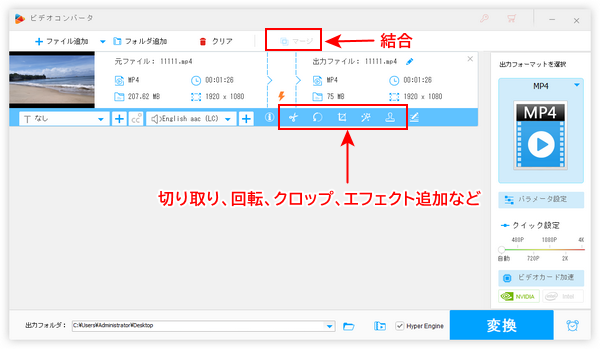
「WonderFox HD Video Converter Factory Pro」はWindowsパソコンで使える多機能の動画編集ソフトです。主に下記のことができます。
🔸動画編集:Zoom録画データをトリミング/分割、連結、回転/反転、透かし/音楽追加など
🔸動画圧縮:解像度/ビットレート/コーデック変更、または圧縮率調整でZoom録画ファイルを圧縮する
🔸形式変換:編集したZoom録画ファイルをMP4、MOV、MKV、AVIなど様々な形式として保存する
🔸Zoom録画/録音:Zoom会議をバレずに画面録画したり音声録音したりできる
🔸そのほか:動画ダウンロード、GIF作成、スライドショー作成、字幕抽出など
Clipchampはブラウザから直接利用できる動画編集ソフトです。Zoom録画ファイルをトリミング、結合、音楽/テキスト/字幕追加、エフェクトかけ、クロップ...などで編集することができます。また、画面録画機能も付いて、Zoom会議を録画(最大30分まで)することも可能です。


Shotcutは、機能が豊富な無料の動画編集ソフトです。プロ向けソフトにも匹敵する充実した編集機能を備えており、Zoomで録画したファイルをより細かく編集することができます。ただし、インターフェースが複雑なため、ある程度の編集経験がある方に適しているかもしれません。


続いては、WonderFox HD Video Converter Factory ProでZoom録画データの編集手順について説明させていただきます。
WonderFox HD Video Converter Factory Proを無料ダウンロード>> WonderFox HD Video Converter Factory Proを無料ダウンロード>>
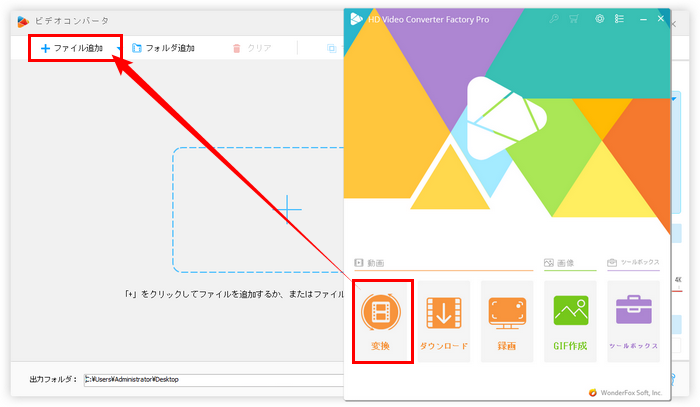
WonderFox HD Video Converter Factory Proを実行して、「変換」をクリックします。
「ファイル追加」をクリック、またはファイルをドラッグ&ドロップしてZoom会議の録画データをソフトにインポートします。
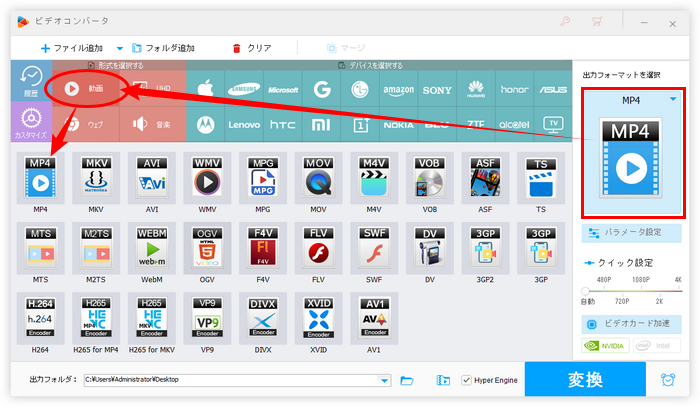
「出力フォーマットを選択」下のアイコンをクリックして、フォーマットリストでお気に入りの出力形式を指定します。
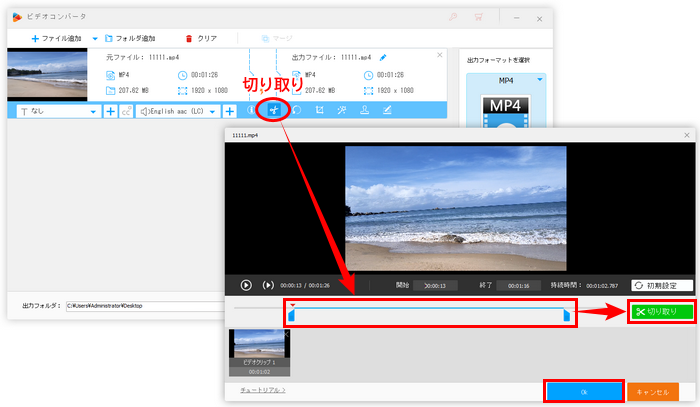
「切り取り」ボタンをクリックして、編集画面に入ります。
タイムラインをドラッグして必要な部分を指定してから緑色の「切り取り」ボタンをクリックします。この手順を繰り返せば複数の部分を切り取ることができます。完了したら、「OK」をクリックします。
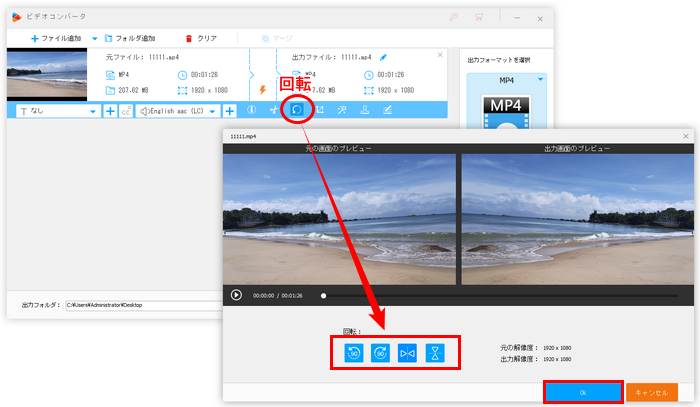
「回転」ボタンをクリックして、編集画面に入ります。
画面下部の四つのボタンをクリックすれば、Zoom録画動画を回転または反転させることができます。「OK」をクリックして回転編集を保存します。
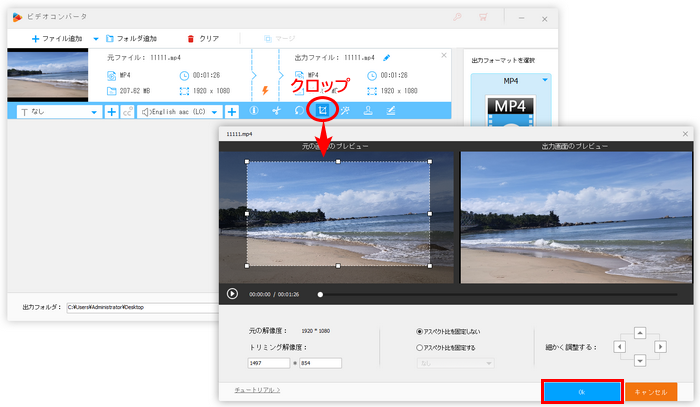
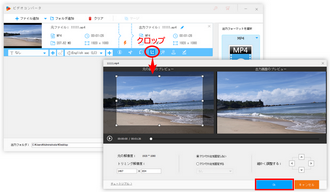
「クロップ」ボタンをクリックして、編集画面に入ります。
破線枠をドラッグして必要な画面を囲みます。画面のトリミング解像度やアスペクト比を指定できます。完了したら、「OK」をクリックします。
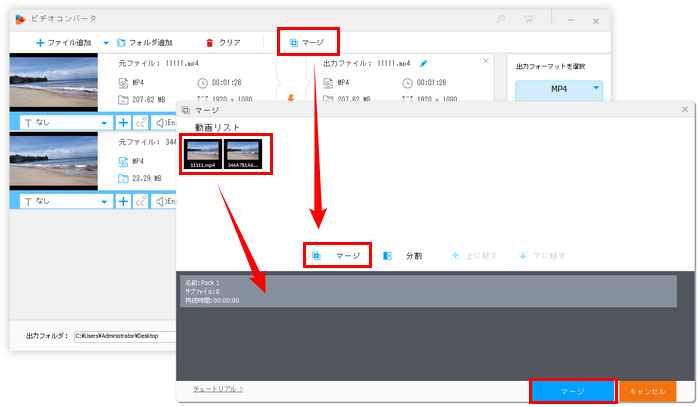
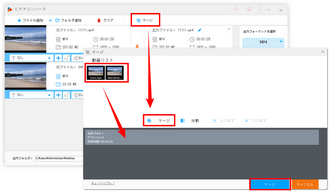
複数のZoom録画をソフトに追加して、上部の「マージ」をクリックします。
マージ編集画面で、中央の「マージ」をクリックしてビデオパックを作成した後、動画リストにあるファイルをビデオパックにドラッグします。完了したら、下の「マージ」をクリックします。
関連記事:複数のZOOM録画を繋げる
ソフト下部の「バッチ圧縮」アイコンをクリックして、スライダーをドラッグして圧縮率を調整することでZoom録画のサイズを直接圧縮できます。
もしくは、「パラメータ設定」をクリックして、解像度・ビットレートなどの値を下げることで圧縮することも可能です。


上記のほかに、このソフトでZoom録画動画に音楽を付けたり、ウォーターマークを追加したり、エフェクトをかけたりすることもできます。
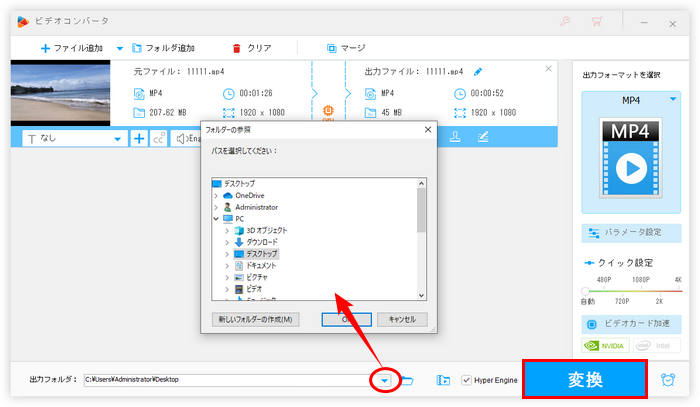
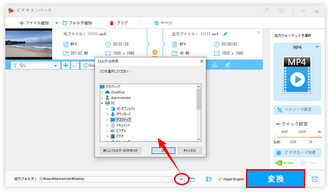
編集完了したら、出力フォルダを設定して、「変換」をクリックしてZoom録画ファイルを書き出して保存すればいいです。

2019年にWonderFoxに入社し、記事編集を担当しています。動画/音楽変換、ダウンロード、編集など各種メディアファイル関係の執筆を行っています。ユーザー様に分かりやすく役立つ情報を提供できるよう心がけています。
ご注意:編集したZoom録画ファイルを第三者に共有したり公開したりすることはしないでください。


2019年にWonderFoxに入社し、記事編集を担当しています。動画/音楽変換、ダウンロード、編集など各種メディアファイル関係の執筆を行っています。ユーザー様に分かりやすく役立つ情報を提供できるよう心がけています。
ご注意:編集したZoom録画ファイルを第三者に共有したり公開したりすることはしないでください。
利用規約 | プライバシーポリシー | ライセンスポリシー | Copyright © 2009-2026 WonderFox Soft, Inc. All Rights Reserved.


 無料ダウンロード