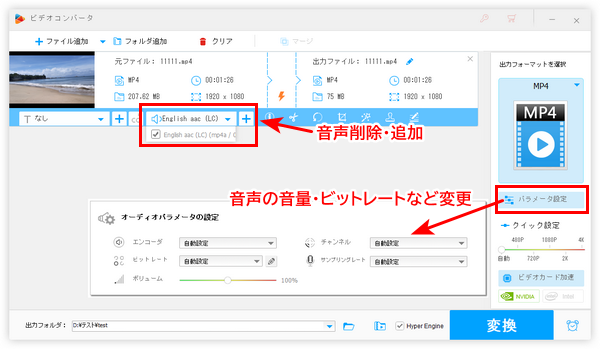
動画内の音声のみ編集したいなら、二つの方法があります。一つは動画編集ソフトで音声のみ編集することです。もう一つの方法は、動画から音声を抽出して音声を編集することです。
今回は、動画の音声のみ編集できる二つの方法について詳しく説明していきます。ご興味がございましたら、ぜひ読み進めてください。
次にて、動画内の音声のみ編集できる二つのソフトとそれぞれの編集方法を紹介いたします。
WonderFox HD Video Converter Factory Proは動画内の音楽に対して、削除/追加/差し換え、パラメータ(コーデック/ビットレート/サンプリングレート/チャンネル/音量)変更などで編集できます。また、動画から音声を抽出して、抽出した音声を切り取り/分割/連結などで編集することも可能です。
MP4、MOV、MKV、WebM、MP3、WAV、FLACなど500+の出力フォーマットをサポートし、動画や音声のファイル形式も自由に変換できます。その上に、動画/音楽ダウンロード、画面録画/録音、GIF作成など豊富な機能も備わっています。
動画の音声を編集する手順については、以下をご参考ください。
 無料ダウンロード
無料ダウンロード
無料ダウンロード
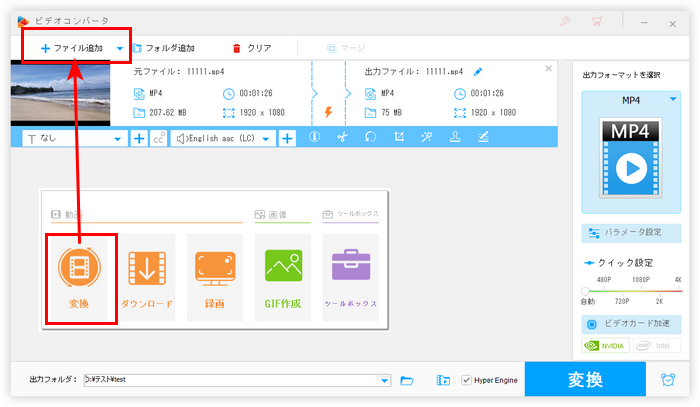
WonderFox HD Video Converter Factory Proを起動し、「変換」をクリックします。
「ファイル追加」をクリックして編集したい動画をソフトに追加します。
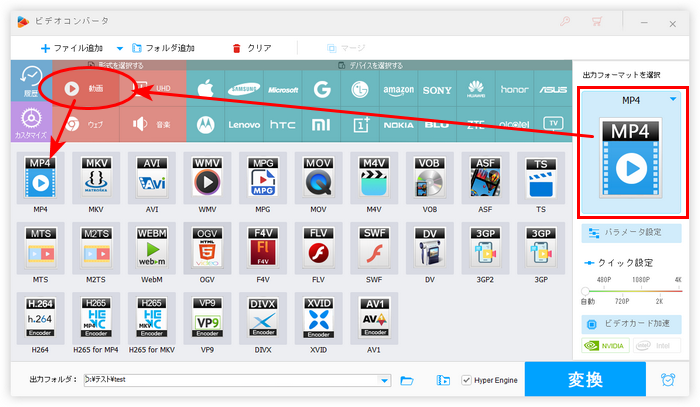
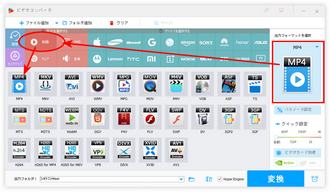
画面右のアイコンをクリックして、フォーマットリストから動画の出力フォーマットを指定します。
👉ヒント:MP4、MOV、MKVはマルチオーディオトラックをサポートするので、動画に複数の音声トラックを入れたい場合、これらの形式がおすすめです。
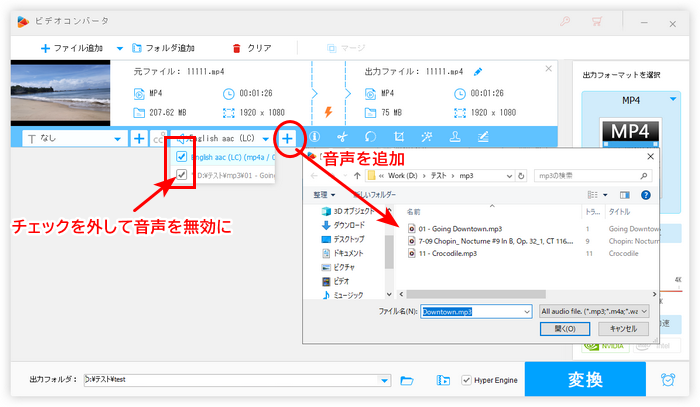
ツールバーの二つ目の「+」をクリックすれば、PC内の音楽を動画に追加することができます。音声トラックのドロップダウンリストを開き、音声トラックのチェックを外せば、その音声を無効/削除することができます。
👉ヒント:MP4、MOV、MKV以外の形式は一つの音声トラックしかサポートしません。
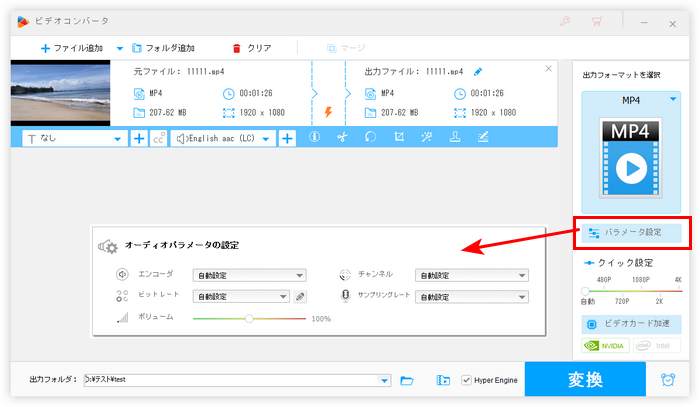
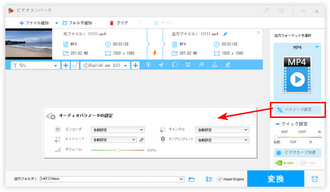
「パラメータ設定」をクリックし、「オーディオパラメータの設定」で音声のコーデック(エンコーダ)、チャンネル、ビットレート、サンプリングレート、ボリュームを変更できます。
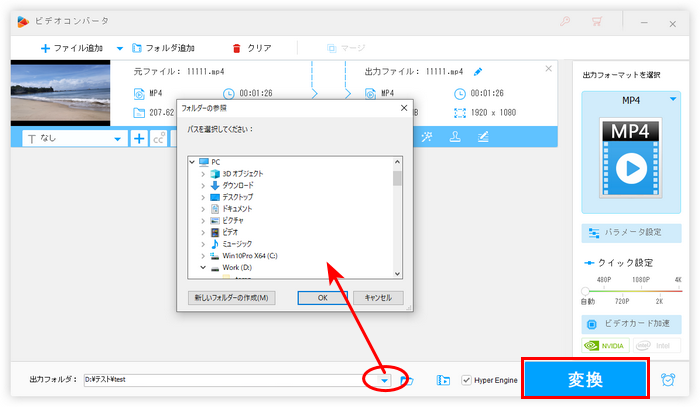
編集完了したら、「▼」をクリックして動画の保存先を指定し、「変換」をクリックして動画を書き出して保存すればいいです。
WonderFox HD Video Converter Factory Proを無料ダウンロード>> WonderFox HD Video Converter Factory Proを無料ダウンロード>>
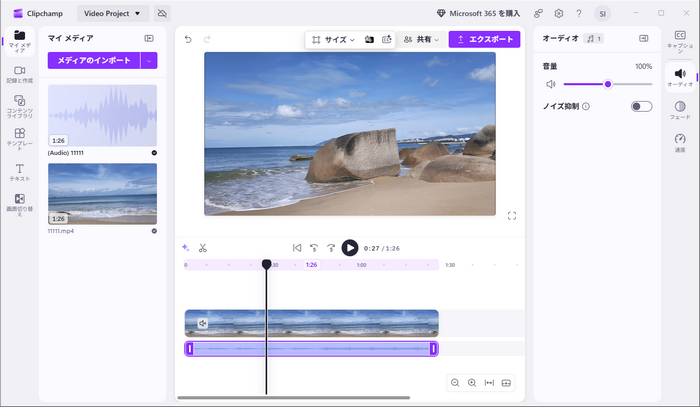
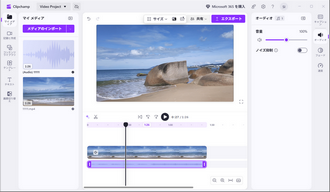
Clipchampは動画から音声を分離して編集することができます。音声トリミング、音声追加、音声の音量調整、ノイズ抑制、フェードイン/アウト効果追加、再生速度変更などができます。編集された音声を単独に保存することも、音声と動画を合わせて保存することも可能です。
Clipchampで動画の音声を編集する手順:
1Clipchampを開き、「新しいビデオを作成」をクリックします。
2「メディアのインポート」をクリックして動画をインポートして、タイムラインに追加します。
3タイムラインで動画を右クリックして、「オーディオ」>「デタッチ」をクリックして音声を分離します。
4必要に応じて音声を削除/トリミング、別の音声を追加、音声の音量などを調整します。
5「エクスポート」をクリックして編集完了の音声付きの動画をエクスポートして保存すればいいです。
動画内の音声を細かく編集したいなら、動画から音声を抽出して、プロの音声編集ソフトで音楽を編集した後、編集後の音楽をまた動画に追加することができます。
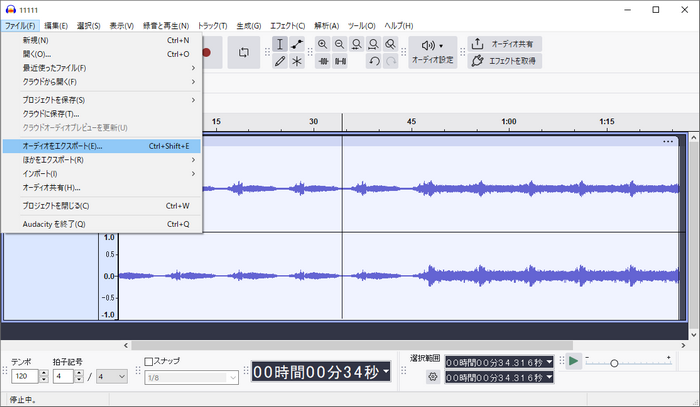
Audacityは高機能の音声編集ソフトです。音声のトリミング、連結、音量調整、ノイズ除去、エフェクトかけ、速度変更など様々な音声編集機能が備わっています。元々音声のみ対応しますが、FFmpegを導入すれば、MP4などの動画も読み込めるし、動画の音声を編集してMP3などとして保存することができます。
Audacityで動画の音声を編集する手順:
1Audacityを起動し、「ファイル」>「開く」をクリックして動画をインポートします。
2動画がインストールされたら自動的に音声に変換して、波形で表示されます。
3必要に応じて動画の音声を編集します。
4「ファイル」>「オーディオをエクスポート」をクリックして動画の音声をMP3などとして保存します。
5WonderFox HD Video Converter Factory Proなどを利用して、編集した音声を再度動画に追加して元の音声を差し換えます。
影響しません。音声のみ編集することは、動画の映像コーデックを変更しないので、動画の画質は変わりません。
はい、できます。本文で紹介したソフトのいずれも動画から音声を抽出して音声のみ保存することが可能です。
CapCutなど多くのスマホ編集アプリは、動画の音声を分離して編集することが可能です。
以上は、動画の音声のみ編集する二つの方法でした。方法1は簡便で、音声を手軽に編集したいなら最適です。方法2は少し複雑ですが、音声を細かく編集に適します。




2019年にWonderFoxに入社し、記事編集を担当しています。動画/音楽変換、ダウンロード、編集など各種メディアファイル関係の執筆を行っています。ユーザー様に分かりやすく役立つ情報を提供できるよう心がけています。
実際、市場にあるほとんどの動画編集ソフトは、動画内の音声を編集する機能を備えています。動画から音声を抽出して編集するのは確かに少し面倒なので、音質に特に高い要求がない限り、この方法はおすすめしません。


2019年にWonderFoxに入社し、記事編集を担当しています。動画/音楽変換、ダウンロード、編集など各種メディアファイル関係の執筆を行っています。ユーザー様に分かりやすく役立つ情報を提供できるよう心がけています。
実際、市場にあるほとんどの動画編集ソフトは、動画内の音声を編集する機能を備えています。動画から音声を抽出して編集するのは確かに少し面倒なので、音質に特に高い要求がない限り、この方法はおすすめしません。
利用規約 | プライバシーポリシー | ライセンスポリシー | Copyright © 2009-2026 WonderFox Soft, Inc. All Rights Reserved.