AMVは、昔のMP3/MP4プレイヤーで使用するために開発されたビデオコンテナフォーマットです。低解像度(94x64~160x120程度、5分で約8〜9MB)でファイルサイズが小さいため人気がありましたが、現在はすでに時代遅れとなっており、現代のデバイスでは再生できないケースがあります。
AMV動画を持っていますが、自分のデバイスで再生できない場合は、MP4・MOV・AVIなどの主流形式に変換するのが良いです。
ということで、今回は、AMVファイルをMP4などに変換する方法と、逆にMP4からAMVに変換する方法について紹介していきたいと思います。
「WonderFox Free HD Video Converter Factory」はAMVファイルをMP4、MOV、AVI、MKV、WebM、さらにMP3やWAVなどの音声形式に変換できるフリーソフトです。iPhone・Androidなど特定のデバイス向けフォーマットもプリセットされています。インターフェースが簡潔で、簡単な手順で変換することができます。
その上に、AMV動画の解像度、ビットレート、フレームレートなどのパラメータも変更でき、AMVファイルをトリミング、回転などで編集することも可能です。
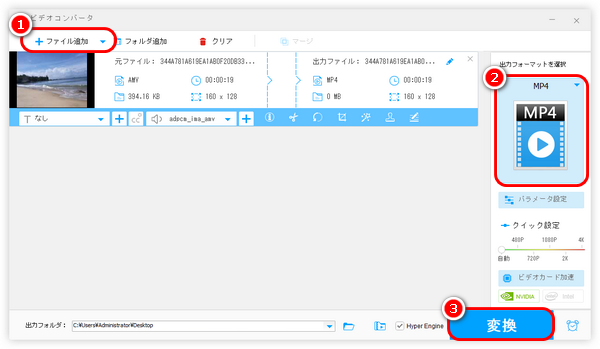
このソフトでAMVファイルをMP4などに変換する手順は、以下の通りです。
 無料ダウンロード
無料ダウンロード
無料ダウンロード
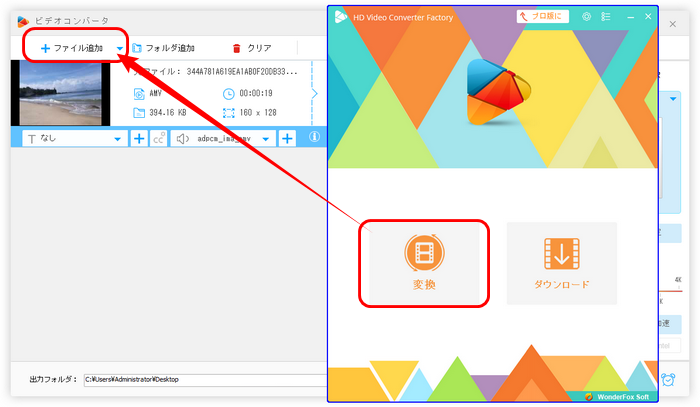
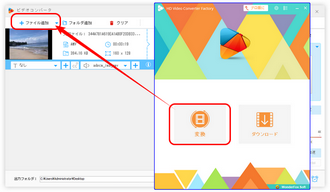
Step1.WonderFox Free HD Video Converter Factoryを実行して、「変換」をクリックします。
Step2.「ファイルを追加」をクリックして、AMVファイルをソフトに追加します。
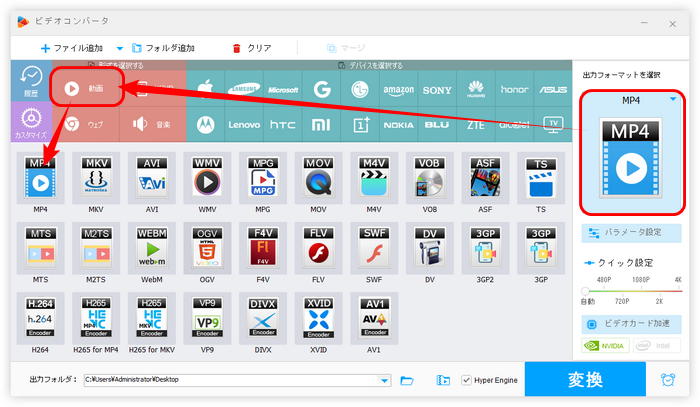
Step3.画面右側のフォーマットアイコンをクリックしてフォーマットリストを展開します。
Step4.「動画」でMP4などお気に入りの動画形式を選択します。もしくは、「デバイス」で自分のデバイス機種、「音声」でMP3などの音声形式を指定します。
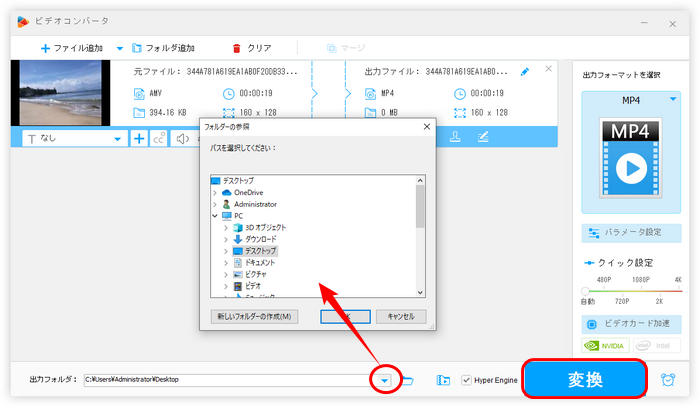
Step5.「▼」をクリックして出力ファイルの保存先を指定します。
Step6.「変換」をクリックすれば、AMVファイルをMP4などに変換できます。
WonderFox Free HD Video Converter Factoryを無料ダウンロード>> WonderFox Free HD Video Converter Factoryを無料ダウンロード>>
AMV変換に関する解説動画↓↓↓
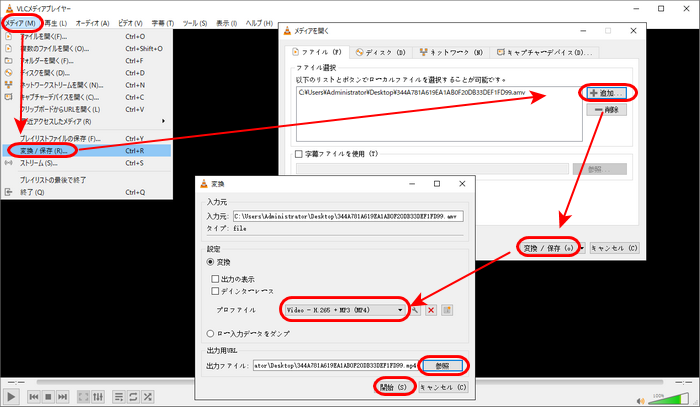
VLC media playerはAMV動画を再生することはもちろん、AMVをMP4、TS、MP3などの形式にも変換できます。変換手順は以下の通りです。
1VLC media playerを起動し、「メディア」をクリックして、「変換/保存」をクリックします。
2「+追加」をクリックしてAMVファイルを追加してから、「変換/保存」をクリックします。
3「プロファイル」で出力形式を指定します。
4「参照」をクリックして出力ファイル名と保存先を設定します。
5「開始」をクリックするとAMVファイルを変換できます。
サイトURL:https://www.movavi.com/jp/video-converter/amv-converter.html
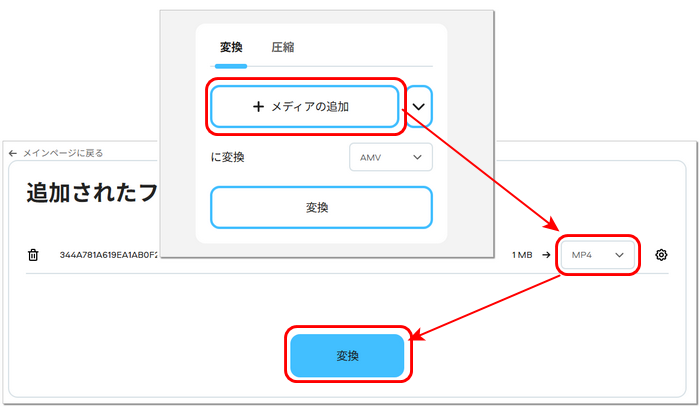
Movaviが提供されているオンライン変換ツールは、AMVをMP4、MOV、MKV、3GPなど様々な種類の動画や音声に変換することができます。
MovaviでAMVファイルをMP4などに変換する手順:
1サイトにアクセスし、「メディアの追加」をクリックしてAMVファイルをアップロードします。
2MP4などお気に入りの出力形式を指定します。
3「変換」をクリックします。
4変換完了後、変換したファイルをダウンロードします。
サイトURL:https://www.ezyzip.com/jp-amv-mp4.html
ezyZipはファイルの変換、圧縮、解凍、管理など様々なツールを提供するサイトです。変換ツールにて、AMVファイルをMP4、MOV、AVI、WebM、MPEG、MP3、WAV、AIFFなどに変換できます。
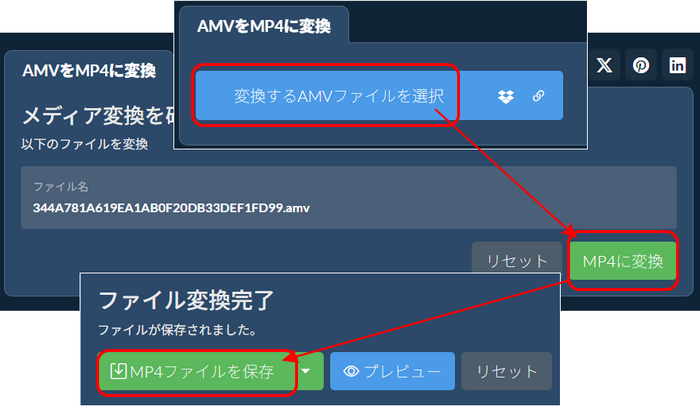
ezyZipでAMVファイルをMP4に変換する手順:
1サイトにアクセスし、「変換するAMVファイルを選択」をクリックしてAMVファイルをアップロードします。
2「MP4に変換」をクリックします。
3「MP4ファイルを保存」をクリックして変換済みのファイルを保存します。
サイトURL:https://anyconv.com/ja/
AnyConvはMP4などの動画をAMVに変換できるオンラインサイトです。AMVファイルからMP4などへの変換は不可です。
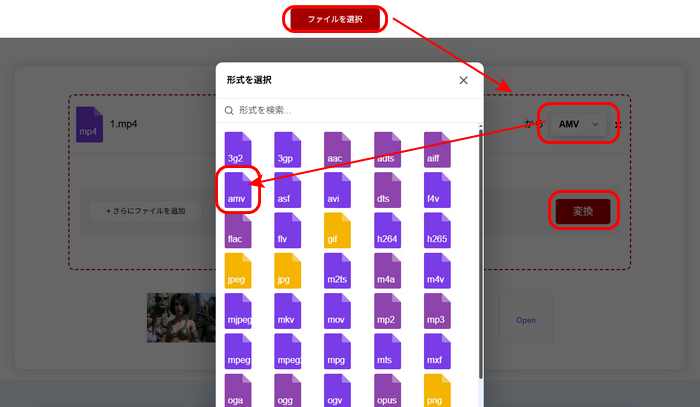
AnyConvでMP4などをAMVに変換する手順:
1サイトにアクセスし、「ファイルを選択」をクリックしてMP4などの動画をアップロードします。
2出力フォーマットから「AMV」を選択します。
3「変換」をクリックしてMP4などをAMVに変換します。
4変換済みのファイルをダウンロードします。
A:AMVは古い形式なので、現代のメディアプレイヤーでは再生できない可能性が高いです。本文で紹介した方法でAMVをMP4などに変換するか、VLC media playerのような万能なプレイヤーで再生することができます。
A:AMV動画は元々低解像度(通常は128×96、160×120、220×176など)なので、変換しても画質が向上されません。
A:レトロなMP3/MP4専用外付けプレイヤーや、一部の特殊な再生機器でAMVしかサポートしない場合、MP4などをAMVに変換する必要があります。




2019年にWonderFoxに入社し、記事編集を担当しています。動画/音楽変換、ダウンロード、編集など各種メディアファイル関係の執筆を行っています。ユーザー様に分かりやすく役立つ情報を提供できるよう心がけています。
AMVは時代遅れとなったフォーマットであり、現代のデバイスで再生するのは困難です。もしAMV形式の動画をお持ちなら、MP4に変換するのが最善の選択肢です。


2019年にWonderFoxに入社し、記事編集を担当しています。動画/音楽変換、ダウンロード、編集など各種メディアファイル関係の執筆を行っています。ユーザー様に分かりやすく役立つ情報を提供できるよう心がけています。
AMVは時代遅れとなったフォーマットであり、現代のデバイスで再生するのは困難です。もしAMV形式の動画をお持ちなら、MP4に変換するのが最善の選択肢です。
利用規約 | プライバシーポリシー | ライセンスポリシー | Copyright © 2009-2026 WonderFox Soft, Inc. All Rights Reserved.