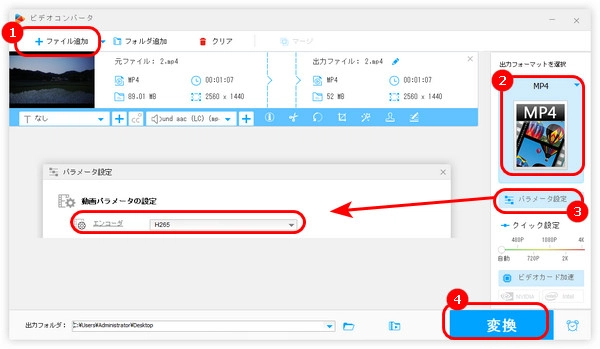
スマホやカメラで撮影したMP4動画をPCやテレビで再生しようとしたとき、「対応していないフォーマットです」とエラーが出た経験はありませんか?実は「MP4」というのはただの「箱(コンテナ)」で、中身の映像や音声の圧縮方式(コーデック)が再生機器に対応していないと再生できないです。
【この記事でわかること】
まずは、お急ぎの方に向けてこの記事の結論をお伝えします。
【結論:MP4のコーデック変換を素早く解決するには】
MP4動画が再生できない、または編集ソフトで読み込めない場合、汎用性の高い映像コーデック「H.264」と音声コーデック「AAC」へ変換するのが最も確実です。
これらを使って適切にエンコード変換をすることで、ほぼすべての再生トラブルを解消できます。
動画ファイルはデータ容量が大きいため、圧縮して保存されています。この圧縮・展開をするプログラムが「コーデック」です。MP4という拡張子(箱)の中に、映像コーデックと音声コーデックの2種類が格納されています。
例えば、最新のiPhoneで撮影した動画は「H.265(HEVC)」という高圧縮コーデックが使われることが多いが、少し古いテレビやPCではこのH.265を読み込めません。これが「MP4なのに再生できない」原因です。この問題を解決するために、再生機器が対応しているコーデック(H.264など)にエンコード変換し直す必要があります。
コーデックを変換するためのソフトは数多く存在します。どれを選ぶべきかは、「どんな目的で変換したいか」によって変わってきます。ここでは、筆者が実際に使い勝手を検証したおすすめのソフトを比較・紹介します。
価格:有料(無料体験あり)
特徴:GPU支援で超高速、初心者にも直感的なUI
こんな人におすすめ:速度重視、簡単に一括処理したい人
個人的に、日常的な動画 コーデック 変換で最もストレスがないと感じるのがこのソフトです。最大の特徴は「GPUアクセラレーション」に対応している点。H.265などの重いコーデック変換でも、PCのグラフィックボードを活かして爆速で処理してくれます。また、500種類以上の形式に対応しており、動画からの音声抽出や、複数ファイルの「一括変換」もドラッグ&ドロップで簡単にこなせるため、作業時間を大幅に短縮できます。
 無料ダウンロード
無料ダウンロード
無料ダウンロード


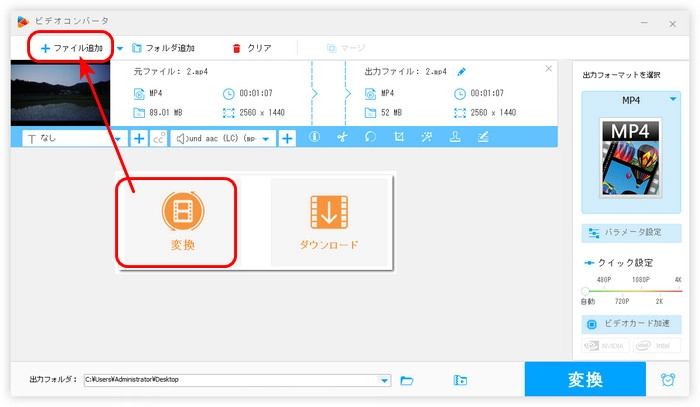
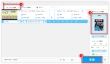
WonderFox HD Video Converter Factory Proを起動し、「変換」をクリックします。
「+ファイル追加」でMP4動画をソフトに追加します。
右側の形式アイコンをクリックして、MP4動画の出力形式を選択します。動画の出力形式によって、選択できるコーデックが異なります。
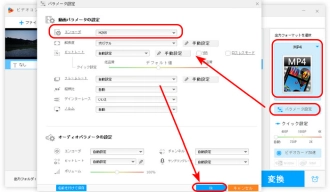
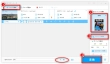
「パラメータ変更」をクリックして、「エンコーダ」リストから必要なコーデックを選択したら、「OK」を押します。
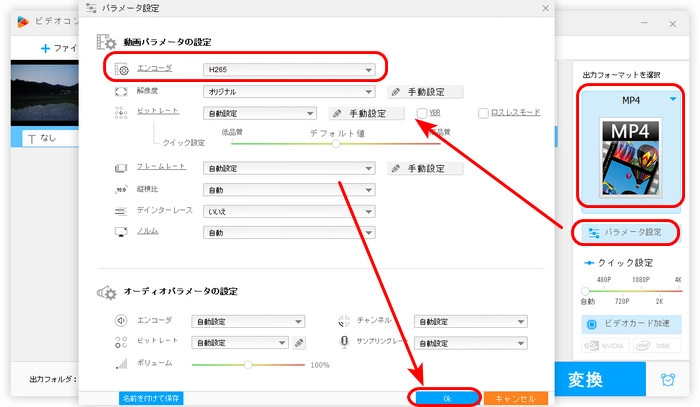
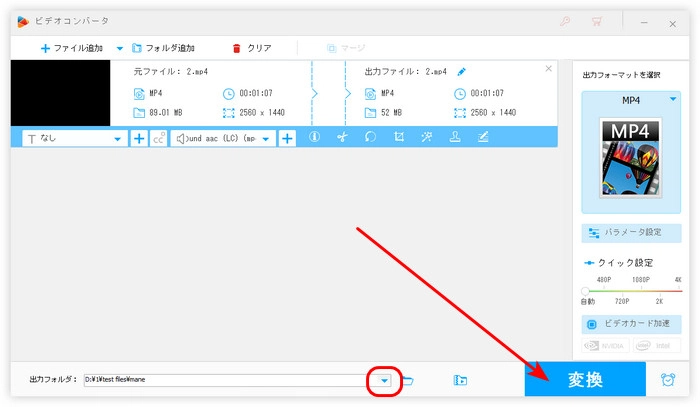
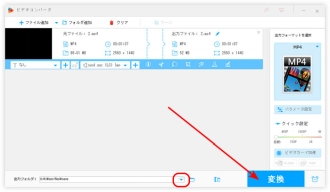
ソフトの下部にある逆三角形を押して、動画の出力先を指定します。
「変換」をクリックして、MP4動画のコーデックを変換します。
※「ハードウェアアクセラレーション(GPU)」のアイコンがオンになっていると、処理速度が劇的に向上します。実際に試してみると、数十分かかるような長時間の動画でも数分で終わることが多く、この機能の恩恵は絶大です。WonderFox HD Video Converter Factory Proを無料ダウンロード>>>WonderFox HD Video Converter Factory Proを無料ダウンロード>>>
価格:完全無料
特徴:世界中で使われる定番オープンソースソフト
こんな人におすすめ:無料で細かく画質調整したい中上級者
「無料MP4コーデック変換ソフト」で探しているなら、真っ先に候補に挙がるのがHandBrakeです。完全無料で透かし(ウォーターマーク)も入りません。高機能で、フレームレートやビットレートを細かく指定できるため、エンコードにこだわりのある層から強く支持されています。ただし、設定項目が多くUIも少し専門的なため、初心者は最初少し戸惑うかもしれません。
価格:完全無料
特徴:変換フォーマットが豊富、映像/音声の個別処理が可能
こんな人におすすめ:スマホ用など機種別プロファイルを使いたい人
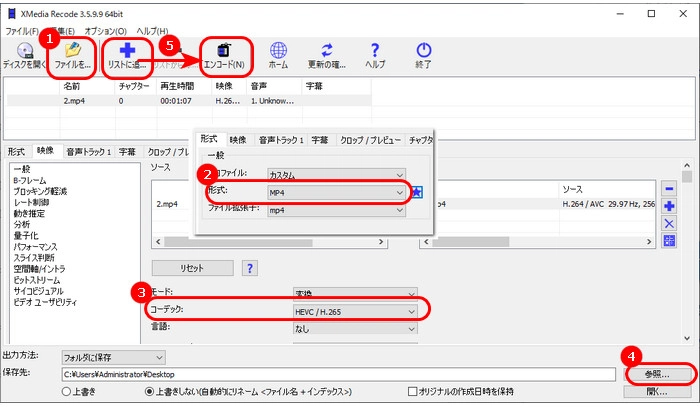
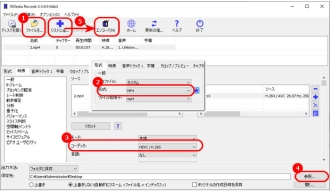
こちらも無料で使える強力なソフトです。特筆すべきは、「映像はそのままコピーして、MP4音声コーデックだけをAACからMP3に変換する」という柔軟な処理(ストリームコピー)ができること。これにより、画質を一切劣化させずに音声トラブルだけを解決するというピンポイントな使い方が可能です。
価格:完全無料
特徴:再生プレイヤーだが簡易的な変換機能も備える
こんな人におすすめ:新たに専用ソフトをインストールしたくない人
コーデック 変換をする際、いくつか気をつけておくべきポイントがあります。
画質の劣化(ジェネレーションロス)に注意
一度圧縮された動画を別の形式に再圧縮(再エンコード)すると、理屈上、画質は必ず少し劣化します。画質を保ちたい場合、元の動画よりもビットレートを下げすぎないように設定しましょう。
「変換」と「拡張子のリネーム」は違う
ファイル名の「.mov」や「.avi」を無理やり手打ちで「.mp4」に書き換えても、中身のコーデックは変換されません。ファイルが破損する原因になるため、必ずソフトを使って変換してください。
A1: はい、可能です。iOS/Android向けに動画変換アプリ(例:「動画変換」、「ビデオコンバータ」など)が多数リリースされています。ただし、スマホはPCに比べて処理能力が低いため、長時間の動画や高画質な動画の変換には時間がかかり、バッテリーも大きく消費します。短い動画の変換にとどめるのが無難です。
A2: 再生時のトラブルを避けたい、あるいは誰かに動画を送りたいのであれば、映像は「H.264」、音声は「AAC」の組み合わせが圧倒的におすすめです。現在でも、ほぼ100%のPC、スマホ、テレビ、SNSで問題なく再生できる最も汎用性の高い標準規格です。
A3: 無料だからといって必ずしも画質が悪くなるわけではないです。HandBrakeなどの優れたフリーソフトは、有料ソフトと同じエンコードエンジン(x264など)を使用していることも多く、設定次第で高品質な変換が可能です。有料ソフトは「処理速度の速さ」や「設定の手軽さ」、「サポートの有無」にお金を払うイメージです。
「MP4が再生できない」、「編集ソフトで読み込めない」という問題は、ほとんどの場合コーデックの不一致が原因です。そのようなときは慌てず、自分の用途に合ったソフトを使って汎用性の高いH.264(映像)やAAC(音声)へ変換しましょう。
動画のエンコード変換は、やり方さえ覚えてしまえば決して難しくないです。本記事で紹介したソフトを使って、ストレスのない動画ライフを楽しんでください。

動画・デジタルメディア分野で5年以上の実務経験を持つテクニカルライター。これまで動画編集、動画・音声変換、録画、ダウンロード、DVDバックアップなどに関する数多くの解説記事やトラブルシューティング記事を執筆してきました。日常的にソフトの動作検証やユーザーからのフィードバック分析に携わっており、実際の検証結果や利用経験に基づいた、再現性の高い情報発信を心がけています。初心者でも理解しやすいステップ形式の解説を得意とし、「最短で問題を解決できること」を重視したコンテンツ制作を行っています。今回、MP4動画が再生できない原因であるコーデックの不一致を解決するため、用途に合わせたおすすめの変換ソフト(WonderFoxやHandBrakeなど)を用いて、汎用性の高いH.264やAACへエンコード変換する方法を解説します。


動画・デジタルメディア分野で5年以上の実務経験を持つテクニカルライター。これまで動画編集、動画・音声変換、録画、ダウンロード、DVDバックアップなどに関する数多くの解説記事やトラブルシューティング記事を執筆してきました。日常的にソフトの動作検証やユーザーからのフィードバック分析に携わっており、実際の検証結果や利用経験に基づいた、再現性の高い情報発信を心がけています。初心者でも理解しやすいステップ形式の解説を得意とし、「最短で問題を解決できること」を重視したコンテンツ制作を行っています。今回、MP4動画が再生できない原因であるコーデックの不一致を解決するため、用途に合わせたおすすめの変換ソフト(WonderFoxやHandBrakeなど)を用いて、汎用性の高いH.264やAACへエンコード変換する方法を解説します。
利用規約 | プライバシーポリシー | ライセンスポリシー | Copyright © 2009-2026 WonderFox Soft, Inc. All Rights Reserved.