動画編集をしていると、「SNS用に画面サイズを変えたい」、「ファイル容量を減らすために解像度を下げたい」という場面によく遭遇します。Windows標準搭載で便利なClipchampだが、動画サイズ変更において「得意なこと」と「できないこと」がはっきり分かれています。
結論
アスペクト比(画面比率)の変更: 16:9、9:16など決められた6種類から選ぶのは簡単。
解像度の変更: 出力時に480p、720p、1080p、4Kの中から選んで変更可能。
引き伸ばし: ボタン一つで黒帯(余白)を消して全画面表示にできる。
【注意】できないこと: 自由な数値での「アスペクト比のカスタム」や、「任意の解像度(例:800×600など)」への変更は非対応。
この記事でわかること
YouTube用の横長動画をTikTokやInstagramリール用の縦長(9:16)にするなど、Clipchampでのアスペクト比 変更は数クリックで完了します。
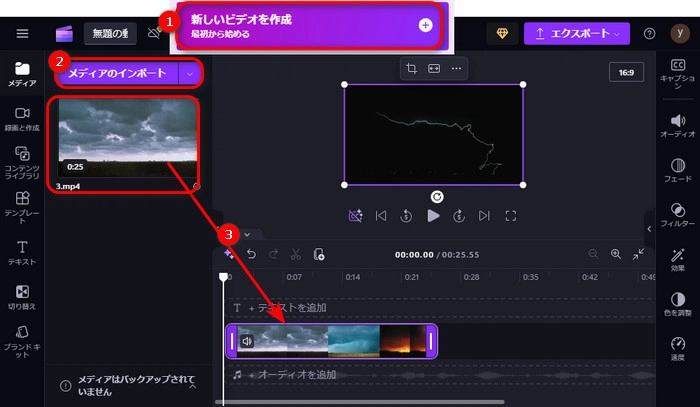
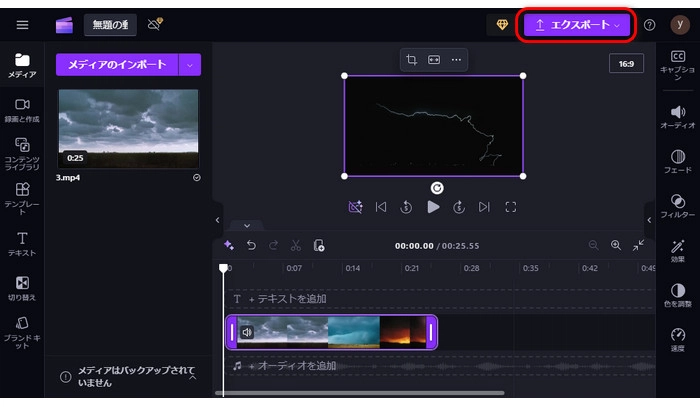
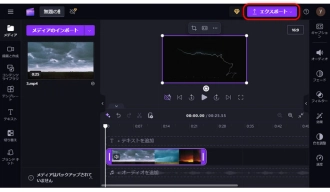
元動画と違うアスペクト比に変更すると、どうしても画面の上下や左右に黒帯(余白)ができてしまいます。これを消したい時、プレビュー画面左側に浮かんでいるツールバーの「引き伸ばし(またはクロップ)」ボタン(四角形のアイコン)をクリックしてください。
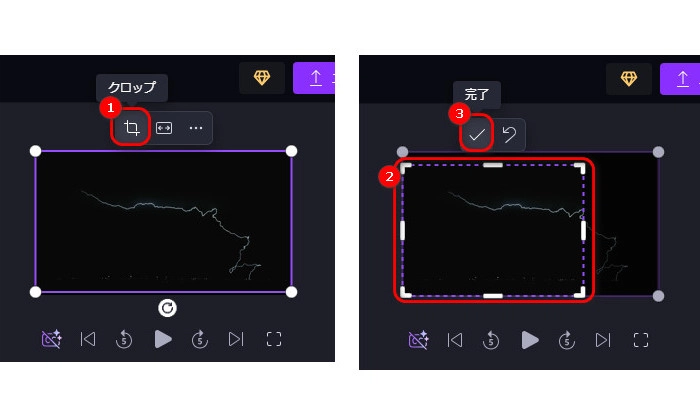
実際にこの機能を使うと、黒帯は消えるが、動画の一部が画面外に見切れてしまいます。「引き伸ばし」た後、プレビュー画面上で動画をドラッグし、被写体が中央にくるように位置を微調整するのが綺麗に見せるコツです。
「動画のデータ容量が大きすぎて送れない」、「PCの動作が重い」という場合、Clipchamp 動画サイズ変更の一環として、出力時の解像度を下げるのが有効です。
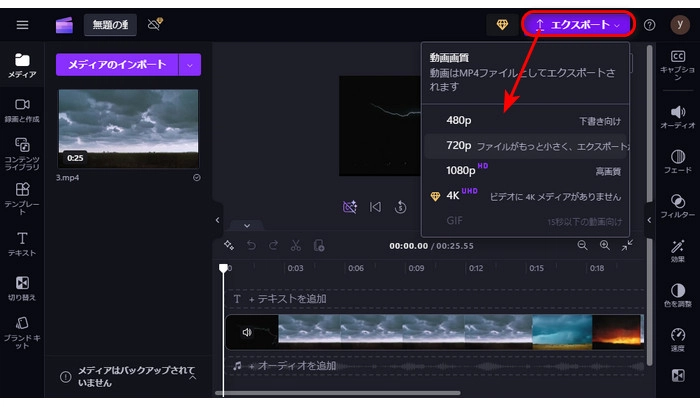
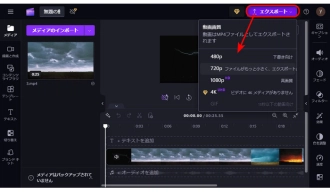
Clipchampでの解像度変更は「書き出し時」にしかできないです。また、動画の一部分だけをクロップして特定の解像度で出力するという細かい指定はできない点に注意が必要です。
前述の通り、Clipchampはアスペクト比のカスタム設定(例:バナー用の特殊な比率など)や、ピクセル単位での自由な解像度変更に対応していないです。
もし「指定されたサイズの動画を納品しなければならない」、「細かくサイズを調整したい」という場合は、他のソフトを併用、または乗り換えるのが最も確実な解決策です。
ここでは、用途に合わせてソフトを比較・紹介します。
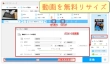
Clipchampの「自由なサイズ指定ができない」という弱点を完璧にカバーできるのが、WonderFox HD Video Converter Factory Proです。形式変換ソフトとして有名だが、動画のリサイズや解像度調整において強力です。
 無料ダウンロード
無料ダウンロード
無料ダウンロード
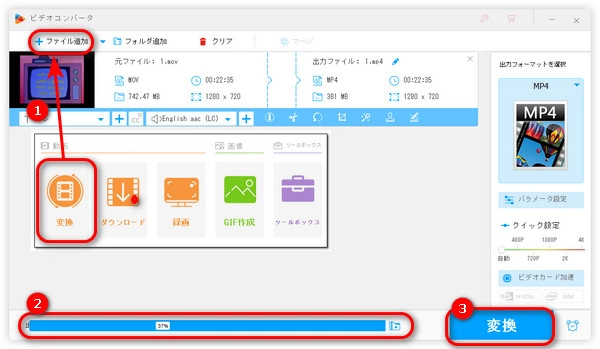
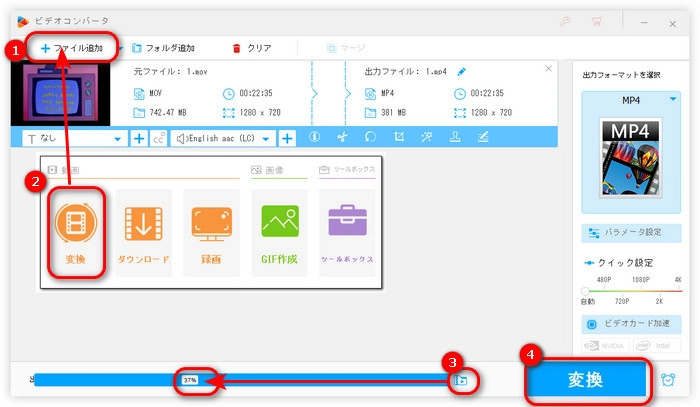
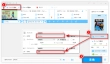
1.WonderFox HD Video Converter Factory Proを起動し、「変換」画面を開きます。
2.「+ファイル追加」をクリックして、動画をソフトに追加します。
3.画面下部にある「バッチ圧縮」ボタンをクリックして、スライダーを右のドラッグすれば、動画のサイズを小さくに変更できます。(ご注意:圧縮率を上げると、画質の低下が生じる可能性が高くなります)
4.「変換」ボタンを押して、動画のサイズを変更して出力します。
WonderFox HD Video Converter Factory Proを無料ダウンロード>>>WonderFox HD Video Converter Factory Proを無料ダウンロード>>>
WonderFox以外にも、シーンに応じて以下のソフトが選択肢に入ります。
特徴・向いている人:スマホとの連携を重視する人。SNS向けの動画を作りたい人。
サイズ変更の自由度:縦横比の自由度はClipchampより少し高いが、完全な数値指定はPC版の一部機能に限られる。
特徴・向いている人:無料でとことんこだわりたい人(Windows専用)。
サイズ変更の自由度:完全フリーで任意の解像度・アスペクト比に設定可能。ただし初期設定やプラグイン導入のハードルが高い。
特徴・向いている人:仕事で動画編集をする人、プロ志向の人。
サイズ変更の自由度:最強の自由度。シーケンス設定からピクセル単位で全てカスタム可能だが、有料でPCスペックが必要。
サクッとSNS用に決まった比率に変えるならClipchamp。特定のピクセル数に変換したり、複数動画の解像度を一括で下げたりしたいならWonderFox HD Video Converter Factory Pro。本格的な編集でカスタムサイズを組むならPremiere Proがおすすめです。
A. いいえ、できないです。現在Clipchampでは16:9、9:16など用意された6種類の比率から選ぶことしかできないです。任意の比率にしたい場合、WonderFoxなどの外部ソフトを利用して変換することをおすすめします。
A. 画質が極端に落ちるわけではないが、引き伸ばす(拡大する)ことで元の動画より少しぼやけて見えることがあります。高画質な元素材(1080pや4Kなど)を使用することで劣化を防げます。
A. Clipchamp内では、エクスポート時に480pや720pを選んで解像度を下げるのが基本です。それでも容量が大きすぎる場合、動画の不要な部分をカットして長さを短くするか、動画変換ソフトを使ってビットレート(データ通信量)自体を圧縮する必要があります。
Clipchampで動画サイズを変更する方法は、直感的で簡単です。以下のポイントを押さえておきましょう。
一方で、「アスペクト比をカスタムしたい」、「自由な解像度を指定したい」という細かなニーズには対応しきれないのが現状です。その場合、用途に応じてWonderFox HD Video Converter Factory Proなどの専用ソフトを活用し、ストレスのない動画編集環境を作ってみてください。

動画・デジタルメディア分野で5年以上の実務経験を持つテクニカルライター。これまで動画編集、動画・音声変換、録画、ダウンロード、DVDバックアップなどに関する数多くの解説記事やトラブルシューティング記事を執筆してきました。日常的にソフトの動作検証やユーザーからのフィードバック分析に携わっており、実際の検証結果や利用経験に基づいた、再現性の高い情報発信を心がけています。初心者でも理解しやすいステップ形式の解説を得意とし、「最短で問題を解決できること」を重視したコンテンツ制作を行っています。今回、Clipchampでの動画サイズや解像度の変更方法と、自由なカスタム設定ができない弱点を補う「WonderFox」などの代替ソフトを紹介・解説します。


動画・デジタルメディア分野で5年以上の実務経験を持つテクニカルライター。これまで動画編集、動画・音声変換、録画、ダウンロード、DVDバックアップなどに関する数多くの解説記事やトラブルシューティング記事を執筆してきました。日常的にソフトの動作検証やユーザーからのフィードバック分析に携わっており、実際の検証結果や利用経験に基づいた、再現性の高い情報発信を心がけています。初心者でも理解しやすいステップ形式の解説を得意とし、「最短で問題を解決できること」を重視したコンテンツ制作を行っています。今回、Clipchampでの動画サイズや解像度の変更方法と、自由なカスタム設定ができない弱点を補う「WonderFox」などの代替ソフトを紹介・解説します。
利用規約 | プライバシーポリシー | ライセンスポリシー | Copyright © 2009-2026 WonderFox Soft, Inc. All Rights Reserved.