「人物の服だけ赤くしたい」、「背景だけモノクロにしたい」、「動画の一部を黒く隠したい」と思ったことはないでしょうか。
結論から言うと、動画の一部だけ色を変えるには、マスク機能とカラー調整機能を備えた動画編集ソフトを使うのが最も自由度が高く、仕上がりも自然です。一方、白黒動画をカラー化したい場合はAIツール、簡単な色変更ならブラウザサイトでも対応できます。
関連記事:動画にフィルターをかけるツールおすすめ
まずは目的によって方法を選びましょう。
おすすめ方法:マスク+カラー補正
難易度:★★★
おすすめ方法:色調補正・フィルター
難易度:★
おすすめ方法:AIカラー化
難易度:★★
ポイントは、「動画色変更」といっても編集方法がまったく異なることです。例えば、
このような編集にはマスク機能が欠かせません。
こんな人におすすめ
特徴
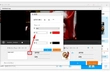
実際に使ってみると、人物が移動しても自動追跡してくれるため、一度マスクを作れば後の編集がかなり楽になります。
向いている用途
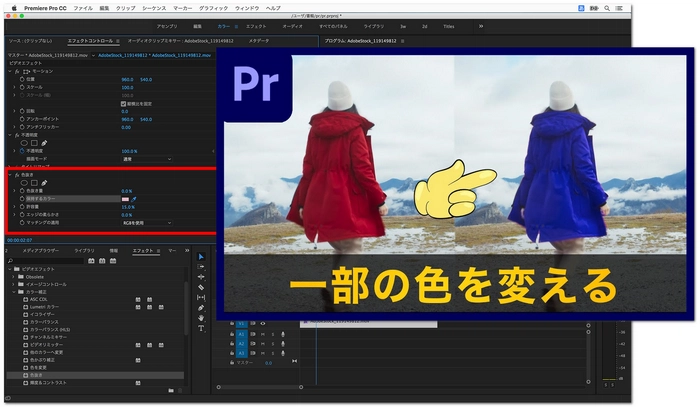
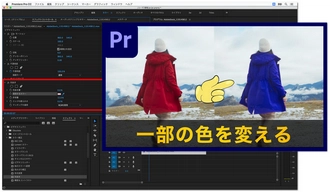
Lumetri Colorとマスクを組み合わせれば、一部だけ彩度変更、一部だけ色相変更、背景だけモノクロなど細かな調整ができます。Adobe製品を使っている人には最も自然な選択肢でしょう。
スマホ・PC両対応。
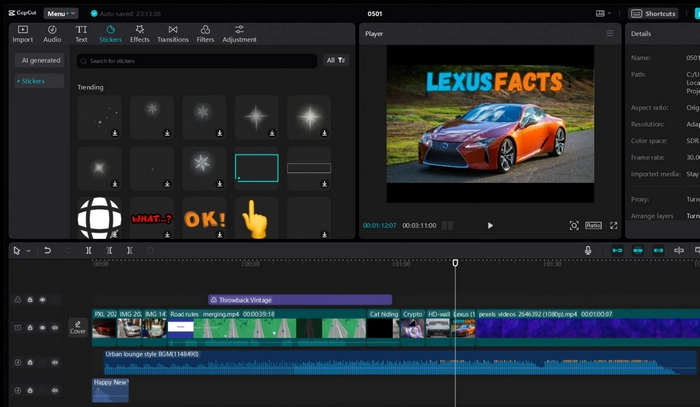
最近ではAI機能も充実しており、色変更、カラー補正、背景編集などが直感的にできます。SNS動画なら十分な性能があります。
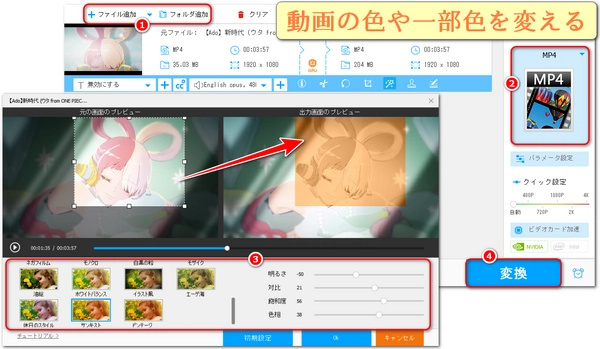
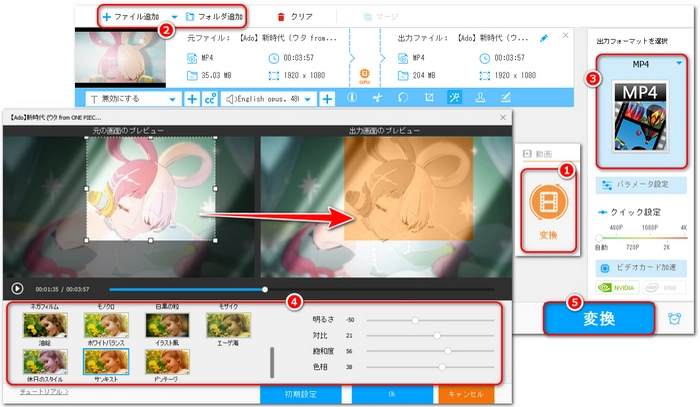
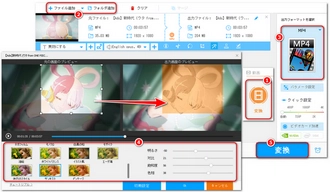
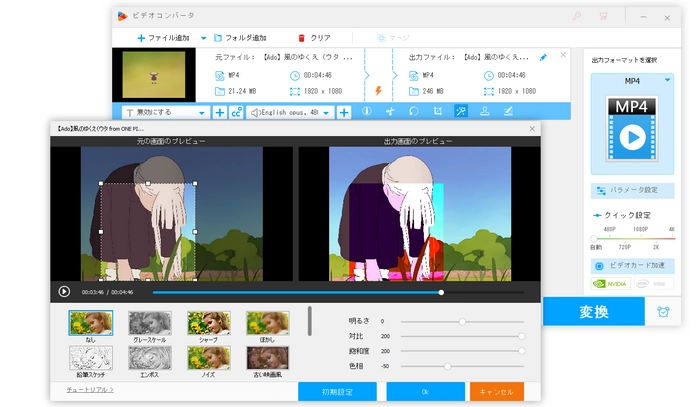
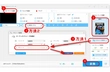
「動画の一部だけ色を変える」ような高度なマスク編集に向かないが、動画全体の色味を調整したり、編集前後の形式変換をまとめてしたい場合に便利です。例えば、明るさ、コントラスト、彩度、回転、トリミング、エフェクト追加などの基本編集を済ませたあと、そのまま500種類以上の形式へ変換できます。さらに、GPUアクセラレーション、一括変換、動画ダウンロード、動画から音声抽出、画面録画にも対応しているため、「編集→変換→保存」を一つのソフトで済ませたい人には扱いやすい印象です。
 無料ダウンロード
無料ダウンロード
無料ダウンロード
ソフトをインストールしたくない場合はブラウザ編集も便利です。
代表的なサービス
特徴:色補正・フィルターが簡単
特徴:ブラウザ編集が充実
特徴:SNS動画向け
特徴:クラウド編集対応
ただし、一部だけ色変更、精密なマスク編集に対応が限定的なことが多く、本格編集ならデスクトップソフトの方が有利です。
黒い四角形を重ねる方法です。YouTube動画でもよく使われます。
フェードアウトを利用します。編集ソフトなら数クリックで設定できます。
マスク+図形オーバーレイを使うことで、ナンバープレート、顔、会社名などを黒く隠せます。
動画全体をモノクロにするなら、彩度を0%、モノクロフィルターだけで完成します。ほとんどの編集ソフトで対応しています。用途として、レトロ演出、ドキュメンタリー風、映画風などが人気です。
現在はAIによる自動カラー化が主流です。
おすすめサービス
特徴:AIカラー化の定番
特徴:写真向けだが高精度
特徴:動画AI補正対応
特徴:AIカラー化・高画質化
昔のホームビデオや古い映像を自然な色合いに復元できるケースもあります。ただし、AIは推測で色を付けるため、当時の実際の色を完全に再現するわけではないです。
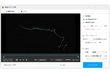
おすすめ:DaVinci Resolve
おすすめ:Premiere Pro
おすすめ:CapCut
おすすめ:WonderFox HD Video Converter Factory Pro
おすすめ:VEED.io
おすすめ:DeOldify・AVCLabs
動画編集初心者がよく失敗する点をまとめます。
特に人物を追従する編集では、自動トラッキング機能があるソフトを使うと作業時間を大きく短縮できます。
あります。DaVinci ResolveやCapCutは無料でも基本的な色変更に対応しています。本格的なマスク編集をするならDaVinci Resolveが特に人気です。
簡単な色補正やフィルターなら可能です。ただし、一部だけ色を変更したい場合は機能が不足することがあります。
映像全体ならフェードアウトや黒背景を使用します。一部分だけ隠したい場合は黒い図形を重ねる方法が一般的です。
はい。AIカラー化ツールを利用すれば自動で色付けできます。ただし、色はAIによる推測なので実際の色とは異なる場合があります。
基本的な色調補正や動画編集には対応しているが、人物や背景など特定の範囲だけをマスクして色変更するような高度なカラーグレーディングには対応していないです。部分編集を重視する場合はDaVinci ResolveやPremiere Proとの併用が適しています。
動画の色編集は、目的によって最適なツールが異なります。
目的に合ったソフトを選ぶことで、編集時間を短縮しながら、より自然で印象的な映像表現ができるようになります。
動画・デジタルメディア分野で5年以上の実務経験を持つテクニカルライター。これまで動画編集、動画・音声変換、録画、ダウンロード、DVDバックアップなどに関する数多くの解説記事やトラブルシューティング記事を執筆してきました。日常的にソフトの動作検証やユーザーからのフィードバック分析に携わっており、実際の検証結果や利用経験に基づいた、再現性の高い情報発信を心がけています。初心者でも理解しやすいステップ形式の解説を得意とし、「最短で問題を解決できること」を重視したコンテンツ制作を行っています。この記事では、動画の一部の色変更・全体の色補正・白黒化・AIカラー化の方法を解説し、用途別におすすめのソフトやオンラインサイトを紹介します。


動画・デジタルメディア分野で5年以上の実務経験を持つテクニカルライター。これまで動画編集、動画・音声変換、録画、ダウンロード、DVDバックアップなどに関する数多くの解説記事やトラブルシューティング記事を執筆してきました。日常的にソフトの動作検証やユーザーからのフィードバック分析に携わっており、実際の検証結果や利用経験に基づいた、再現性の高い情報発信を心がけています。初心者でも理解しやすいステップ形式の解説を得意とし、「最短で問題を解決できること」を重視したコンテンツ制作を行っています。この記事では、動画の一部の色変更・全体の色補正・白黒化・AIカラー化の方法を解説し、用途別におすすめのソフトやオンラインサイトを紹介します。
利用規約 | プライバシーポリシー | ライセンスポリシー | Copyright © 2009-2026 WonderFox Soft, Inc. All Rights Reserved.