雪が降るシーンを撮影した動画は色相が冷たく見え、焚き火にあたっている場面の色合いは暖かく見えるほうが正解です。また、芽生える春は緑、太陽がじりじり照りつける夏は赤、実る秋は黄色、雪積もる冬は白……様々な場面、様々な時間には様々な色調があります。色調が適切でないと、動画が不自然に見えてしまう可能性があります。
ここではWindowsで動画の色調を補正できるフリーツール及びそれぞれの使い方をご紹介します。
Windowsで動画の色調を補正するフリーソフトとして、一番オススメしたいのはWonderFox Free HD Video Converter Factoryという初心者向けの動画編集フリーソフトです。このソフトには結合、切り取り、回転、クロップ、ウォーターマーク、エフェクトなどの基本的な動画編集機能が備わっており、そしてエフェクト機能を利用すれば動画にグレースケール、シャープ、ぼかしなどのフィルタを付けられるだけでなく、動画の色調を補正したり、動画を明るくしたり、対比や飽和度などを調整したりすることもできます。画面は簡潔で、操作も極めてシンプルです。
【メリット】簡潔にして分かりやすいインターレース、簡単な操作、速い処理スピード、豊富な動画形式&エンコーダに対応
【デメリット】Windows PCのみ対応
【推薦度】★★★★★
【使い方】
準備:まずはこのフリーソフトを無料ダウンロード無料ダウンロードしてインストールしてください。
ステップ1、動画ファイルをソフトにインポートする
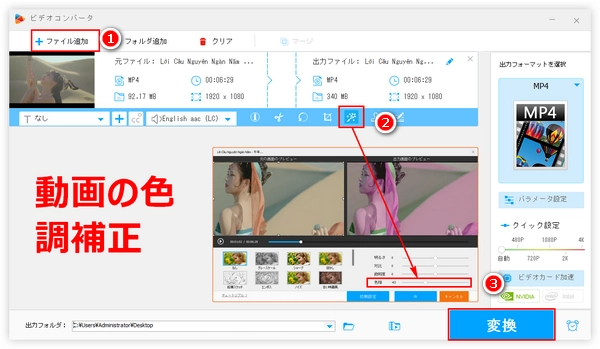
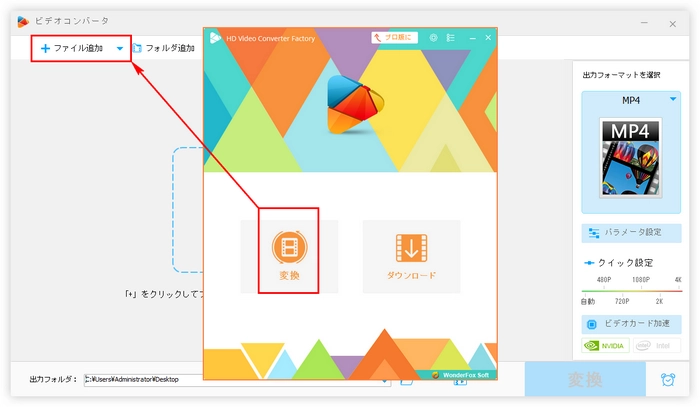
WonderFox Free HD Video Converter Factoryを実行し、メイン画面で「変換」をクリックします。そして「ビデオコンバータ」画面で「ファイル追加」をクリックして色調補正したい動画ファイルを選択してこのフリーソフトに追加します。
ステップ2、Windowsで動画の色調を補正する
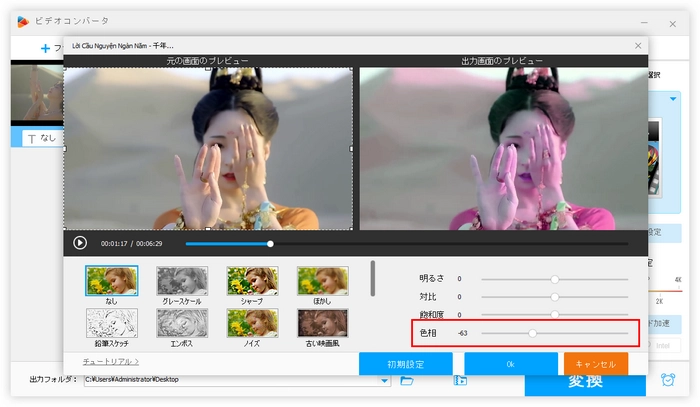
タスクバーから「エフェクト」をクリックして新しい画面を開きます。ご覧のように、この画面の右下には四つのスライダがあります。色相のスライダをドラッグすれば動画の色調を補正できます。望ましい効果ができたら「Ok」をクリックします。
ステップ3、新しい動画を出力する
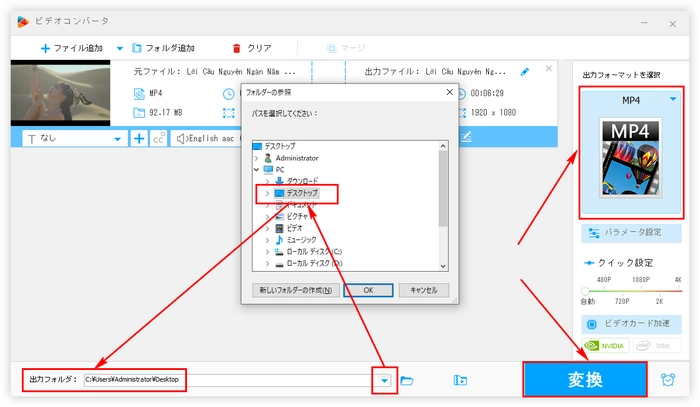
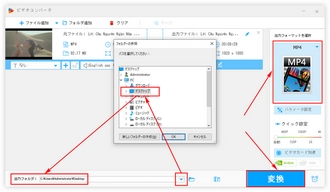
画面右側の形式アイコンをクリックして好みの出力形式を選択します。出力フォルダ欄の「▼」をクリックして出力先を指定します。最後は「変換」をクリックして色調補正した動画を出力します。
強力な多機能メディアプレイヤとしてVLC Media Playerはメディアファイルを再生する以外に、動画形式変換、動画圧縮、動画ダウンロードなどの機能もあります。そして動画の色調を補正する機能も搭載されています。
【メリット】Windows・Linux・Mac・Androidに対応、豊富な形式&エンコーダをサポート
【デメリット】処理結果はVLCで再生する場合のみ反映され、ファイル自体は変わりません。
【推薦度】★★★★☆
【使い方】
準備:VLCを利用していない場合はまず公式サイトからダウンロードしてインストールください。
①まずはVLCで動画を再生します。
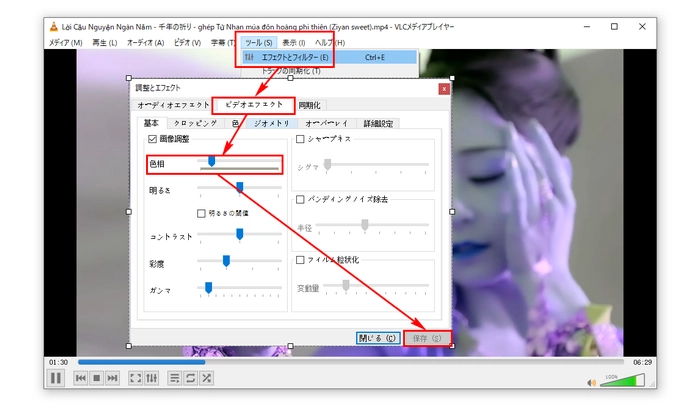
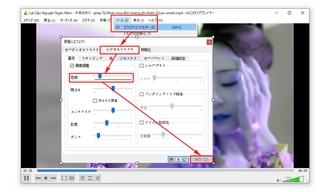
②トップメニューから「ツール」をクリックし、そして「エフェクトとフィルター」を選択します。
③「ビデオエフェクト」セクションに移動し、「色相」のスライダをドラッグして動画の色調を補正します。
④「保存」をクリックして処理結果を保存します。
Clipchampはオンラインの動画作成サービス(現在はWindowsの標準アプリ)で豊富なストック素材とテンプレートが提供されており、録画機能を利用してパソコン画面をキャプチャすることもできます。また、ローカルの動画素材をアップロードして色調補正等の加工をすることもサポートします。オンラインサービスでありながら紛らわしい広告はなく、安心・安全に利用できます。
【メリット】インストール不要、便利
【デメリット】ファイルをアップロード&ダウンロードするのに余計な時間がかかるため非効率
【推薦度】★★★☆☆
【使い方】
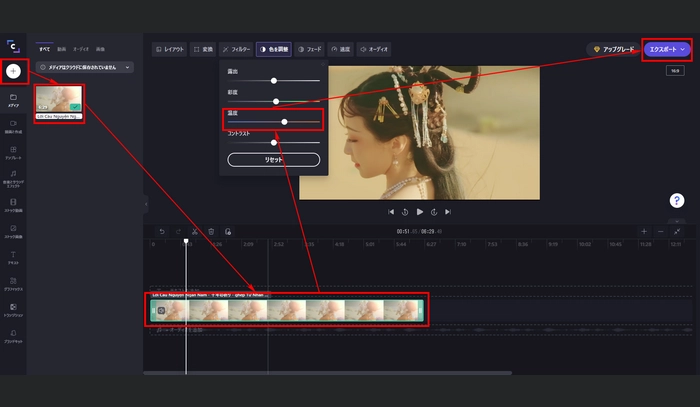
①https://app.clipchamp.com/にアクセスして「新しいビデオを作成」をクリックします。
②左側のメニューから「メディアのインポート」をクリックしてパソコンから色調を補正したい動画ファイルをアップロードします。
③アップロードした動画ファイルをタイムラインへドラッグします。
④トップメニューの「色を調整」をクリックし、そしてドロップダウンリストから「温度」のスライダをドラッグして動画の色調を補正します。右へドラッグすれば画面の色は暖かくなり、左へドラッグすれば色は冷たくなります。
⑤「エクスポート」をクリックして色調補正後の動画をダウンロードします。
同じくオンラインの動画作成サービスです。動画素材をアップロードしてズーム、回転・反転、フィルタ、再生スピード調整などの編集ができます。トーン、ハイライト、シャドーなど、動画の色調を調整する機能も強力です。利用者を有料プランへ誘導するために、出力動画は480Pに制限され、ウォーターマーク付きになっています。
【メリット】インストール不要、より強力
【デメリット】画質制限、ウォーターマーク付き、効率悪い、対応形式少ない
【推薦度】★★★☆☆
【使い方】
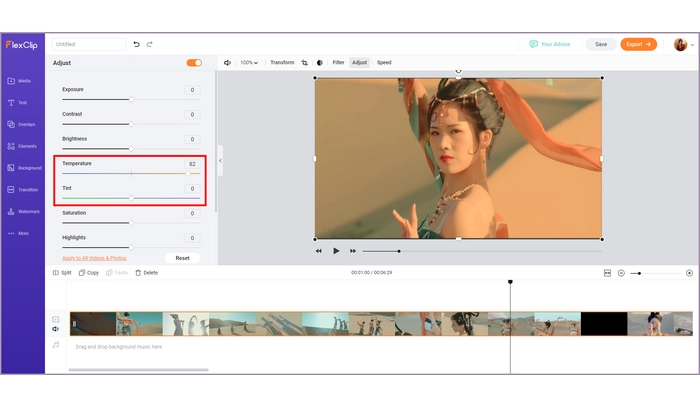
①https://www.flexclip.com/jp/editor/にアクセスして画面左上の「新規プロジェクトを作成」をクリックし、編集モードとして「タイムラインモード」を選択して新しい画面に入ります。
②「メディア」「ローカルファイル」を順次クリックして色調を補正したい動画ファイルをアップロードします。
③アップロードした動画をタイムラインへドラッグします。
④トップメニューから「調整」をクリックして暖かさとトーンの両方向で動画の色調を補正できます。
⑤「エクスポート」をクリックして色調補正後の動画を480Pでダウンロードします。
以上、Windowsで動画の色調を補正するフリーツール及びその利用方法をご紹介いたしました。フリーツールはそれぞれにメリットとデメリットがありますが、個人的に一番オススメしたいのはWonderFox Free HD Video Converter Factoryです。このソフトは便利に使える上、豊富な形式&エンコーダに対応しており、出力ファイルにも画質制限がありません。オンラインサイトと比べて、ネット環境の影響を受けずに効率高く、そして安定的に作業を行えます。早速インストールして使ってみましょう!
 無料ダウンロード
無料ダウンロード
無料ダウンロード

はじめまして、あやせです。Windows PC向けのメディア処理に関する情報を発信しています。主に、動画・音楽ファイルの変換とダウンロード、PC画面録画・録音、GIF作成、DVD変換などをテーマに、初心者にもわかりやすい解説記事を執筆しています。関連ツールの選び方や使い方に悩む方に役立つ情報を、正確かつ実用的にお届けしたいと思います。
この記事に関する一言💬:色補正は、動画編集において非常に重要でありながら、同時に難しい作業でもあります。自分の経験から言うと、これを学ぶには、関連ツールの使い方を習得することはもちろん、より重要なのは、優れた作品を数多く鑑賞して美的感覚を磨くことです。皆さんはどう思いますか?


はじめまして、あやせです。Windows PC向けのメディア処理に関する情報を発信しています。主に、動画・音楽ファイルの変換とダウンロード、PC画面録画・録音、GIF作成、DVD変換などをテーマに、初心者にもわかりやすい解説記事を執筆しています。関連ツールの選び方や使い方に悩む方に役立つ情報を、正確かつ実用的にお届けしたいと思います。
この記事に関する一言💬:色補正は、動画編集において非常に重要でありながら、同時に難しい作業でもあります。自分の経験から言うと、これを学ぶには、関連ツールの使い方を習得することはもちろん、より重要なのは、優れた作品を数多く鑑賞して美的感覚を磨くことです。皆さんはどう思いますか?

利用規約 | プライバシーポリシー | ライセンスポリシー | Copyright © 2009-2026 WonderFox Soft, Inc. All Rights Reserved.