好きなYouTube動画をDVDディスクに焼いてDVDプレイヤーで再生したいですか?ここでは、二つのフリーソフトを紹介して、YouTubeから動画を無料ダウンロードしてDVDへ焼く方法についてご紹介します。また、ダウンロードできないYouTube動画を録画してDVDに焼く方法も合わせて解説いたします。ご興味がございましたら、ぜひ読み進めてください。
YouTubeの動画をDVDに焼くためには、主に「YouTubeから動画ダウンロード」と「動画からDVDへ焼く」といった二つの手順があります。そして、各手順にはそれぞれYouTubeのダウンロードソフトとDVDの書き込みソフトが必要です。
「WonderFox Free HD Video Converter Factory」はYouTube動画をDVD対応のMP4形式としてダウンロードできるフリーソフトです。一般的な動画はもちろん、YouTube再生リストやチャンネル内の動画もダウンロード可能です。YouTubeのほかには、ニコニコ動画やTVerなど500以上のサイトから動画をダウンロードするのもできます。
また、編集ツールも搭載されるので、DVDに焼く前に動画を簡単に編集することもできます。例えば、ダウンロードしたMP4動画をチャプター別に分割したり、複数の短いYouTube動画を結合したり、動画にエフェクト・字幕ファイル・音声トラックなどを追加したりできます。
 無料ダウンロード
無料ダウンロード
無料ダウンロード
「DVDStyler」は各種の動画ファイルをメニュー付きのDVDに作成してくれる完全無料のソフトです。MP4・MKV・AVI・MOV・VOBなど様々な動画形式に対応し、複数のメニュー画面を作成したり、PCにある画像や動画をメニュー背景として設定したり、音声・字幕を多重化したりすることもできます。
続いては、上記二つのフリーソフトを利用して、YouTube動画を無料でDVDに焼く方法について説明させていただきます。
まずは、「WonderFox Free HD Video Converter Factory」を使ってYouTubeから動画をダウンロードします。
1WonderFox Free HD Video Converter Factoryをパソコンに 無料ダウンロード 無料ダウンロードしてインストールします。
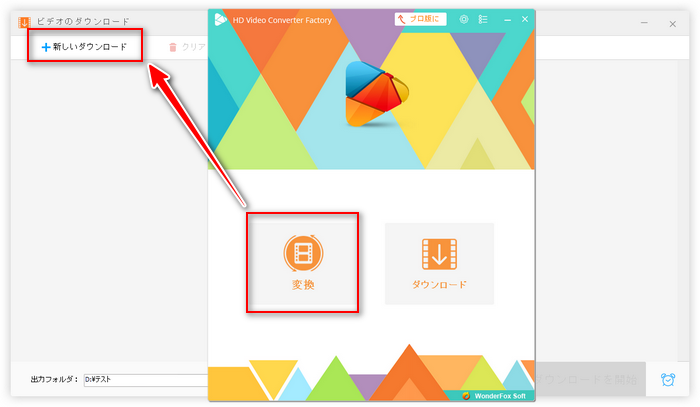
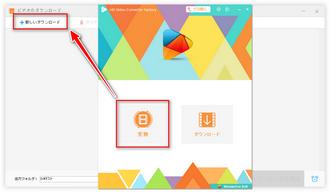
2ソフトを起動し、メイン画面で「ダウンロード」をクリックし、次の画面で「新しいダウンロード」をクリックします。
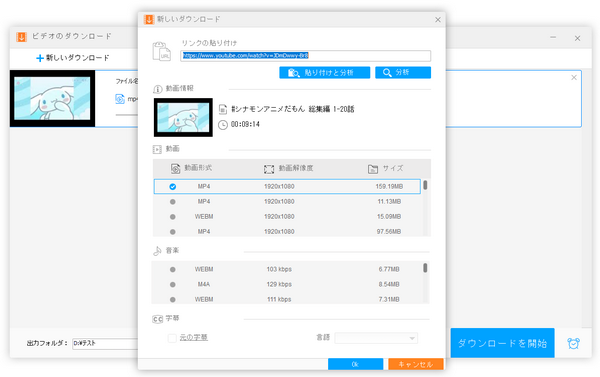
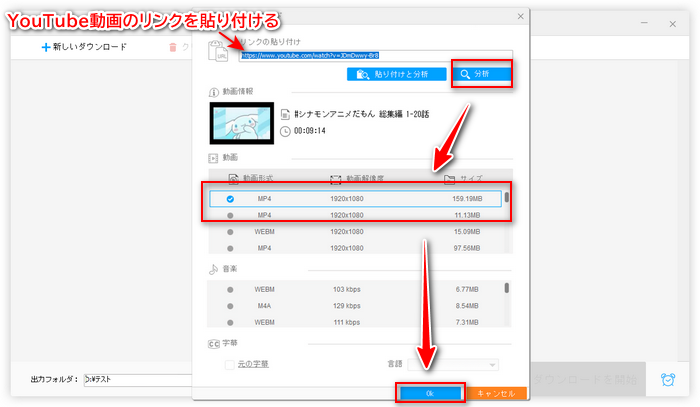
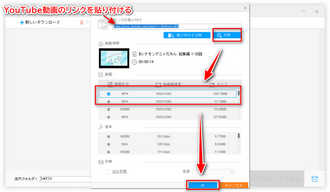
3DVDに焼きたいYouTube動画のリンクをコピーしてから、ソフトのテキストボックスに貼り付けて「分析」を行います。
4動画形式でMP4を指定して、下の「OK」をクリックしてダウンロードタスクに追加します。
👉ヒント:この二つのステップを繰り返すと、複数の動画をダウンロードタスクに追加できます。
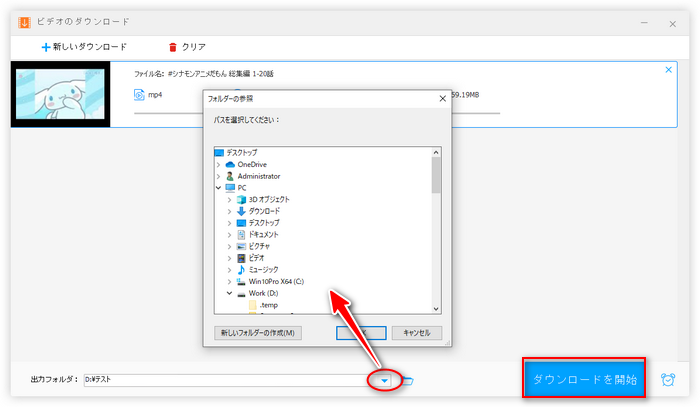
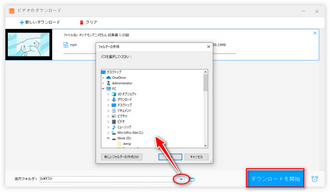
5「▼」ボタンをクリックして動画の保存先を指定します。
6「ダウンロードを開始」をクリックすればYouTube動画を無料ダウンロードできます。
WonderFox Free HD Video Converter Factoryを無料ダウンロード>> WonderFox Free HD Video Converter Factoryを無料ダウンロード>>
次は、DVDStylerを使って、ダウンロードしたYouTube動画をDVDディスクに焼きます。
1空きのDVDディスクをパソコンのDVDドライブに挿入します。
2DVDStylerを起動し、「新規プロジェクト」ダイアログでDVDディスク容量、映像・音声ビットレートなどを設定し、映像形式を「NTSC」に指定します。
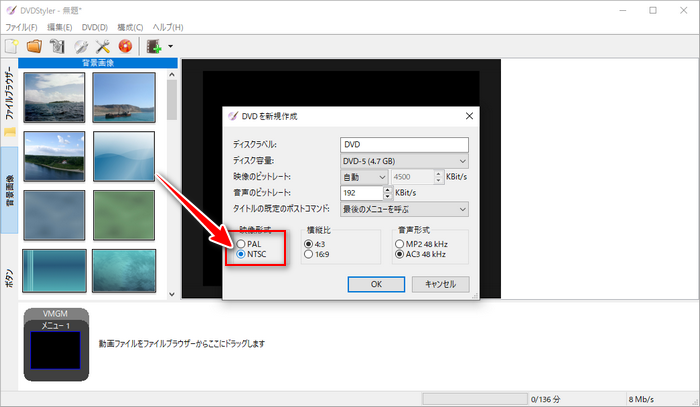
3次の画面で、メニュー画面のテンプレートを選択します。
4ダウンロードしたYouTube動画をDVDStylerにドラッグ&ドロップします。「タイトルセット」で追加した動画をドラッグして並び順を変更できます。
5必要に応じてメニュー画面のタイトルなどを入力します。
6「ファイル」>「DVD書き込み」>「DVDに書き込み」をクリックすればYouTubeの動画をDVDに焼くことができます。
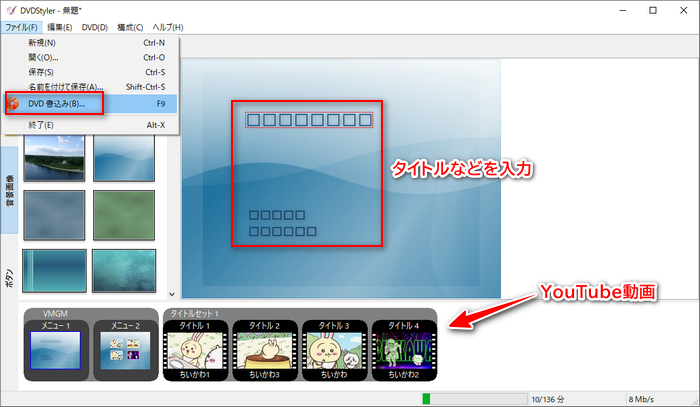
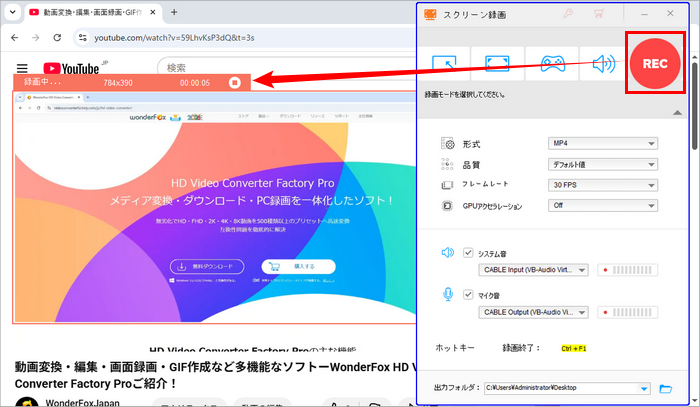
ライブ配信などダウンロードできないYouTube動画の場合、動画を録画して保存してからDVDに焼くという方法があります。この場合、上記YouTubeダウンロードフリーソフトの有料版である「WonderFox HD Video Converter Factory Pro」を利用してYouTubeを画面録画できます。手順は以下の通りです。
1WonderFox HD Video Converter Factory ProをPCに 無料ダウンロード 無料ダウンロードしてインストールします。
2ソフトを立ち上げ、「録画」をクリックします。
3録画モードを選択して、録画したいYouTube動画の範囲を指定します。
4録画形式、品質、音声などを設定します。
5「▼」をクリックして録画動画の保存先を指定します。
6「REC」をクリックしてYouTube動画を録画し始めます。
7キーボードの「Ctrl」+「F1」を押して録画を終了させます。
続いては、「YouTube動画をDVDに焼く」に従って、録画したYouTube動画をDVDに焼くだけで良いです。
YouTubeの利用規約によると、YouTubeまたは著作権者から書面による許可を得ている場合を除き、YouTube上のコンテンツをダウンロード、複製、配信、放送、改変、二次配布することなどは、原則として禁止されています。
そのため、許可を得ずにYouTubeの動画をDVDに焼くことは、YouTubeの規定に違反する行為となります。
ただし、個人で視聴するだけの行為については、法律上明確に禁止されているわけではありません。作成したDVDを他人に譲渡したり、販売したりするなどの行為を行わなければ、違法にはなりません。
YouTubeの動画を自分でDVDに焼きたい場合は、事前に動画の所有者から書面による許可を取得し、「私的使用」の範囲を厳守してください。
焼いたのは「ビデオDVD」ではなく、「データDVD」の可能性があります。データDVDはDVDプレイヤーで再生できず、パソコンや特定の機器でしか開かれません。また、焼く前に、DVDの映像形式をNTSCではなく、PALなどに設定したら、作成したDVDも再生できない可能性もあります。
可能です。DVDStylerなど多くのDVD書き込みソフトは複数動画の読み込みをサポートします。
できません。DVDレコーダーは地デジなどのアンテナから受信するテレビ番組のみ対応するため、YouTubeなどのオンラインストリーミング動画を録画できません。
以上は、無料ソフトを利用してYouTube動画をDVDに焼く方法でした。WonderFox Free HD Video Converter FactoryはYouTubeだけではなく、ニコニコ動画など多くのサイトの動画もダウンロードできるので、ネット上の動画をDVDに作成したいなら、ぜひこのソフトを使ってみてください。
無料ダウンロード
無料ダウンロード


2019年にWonderFoxに入社し、記事編集を担当しています。動画/音楽変換、ダウンロード、編集など各種メディアファイル関係の執筆を行っています。ユーザー様に分かりやすく役立つ情報を提供できるよう心がけています。
今回、YouTubeの動画を保存してDVDに焼く方法を紹介しましたが、実施する際は必ずYouTubeの規約を守ってください。YouTubeから作成したDVDを他人に共有することは決してしないでください。


2019年にWonderFoxに入社し、記事編集を担当しています。動画/音楽変換、ダウンロード、編集など各種メディアファイル関係の執筆を行っています。ユーザー様に分かりやすく役立つ情報を提供できるよう心がけています。
今回、YouTubeの動画を保存してDVDに焼く方法を紹介しましたが、実施する際は必ずYouTubeの規約を守ってください。YouTubeから作成したDVDを他人に共有することは決してしないでください。
利用規約 | プライバシーポリシー | ライセンスポリシー | Copyright © 2009-2026 WonderFox Soft, Inc. All Rights Reserved.