
WonderFox Free DVD Ripper Speedy
WonderFox Free DVD Ripper Speedyは完全無料のDVDリッピングソフトで、簡単にDVD/ISOファイルをMPGに変換して圧縮できます。


ISOファイルは、DVDディスク内のすべてコンテンツ(動画、音声、字幕、メニューなど)を1:1で保存するイメージファイルです。DVDへのコピーにISOファイルは便利ですが、格納する内容が多すぎるので、ファイルサイズもかなり大きいです。パソコンやスマホなどでISOファイルを保存すればストレージ容量が消費しやすいです。
ということで、今回は、ISOファイルの容量を小さくしたい方のために、お薦めのISO圧縮フリーソフトおよびISOファイルの圧縮方法を紹介いたします。
ISOファイルを圧縮するためには、ISOをMP4など一般的な動画に変換すると、ISOファイルから広告やメニューなど不要なデータを削除するといった二つの方法があります。次は、それぞれの方法が実現できるISO圧縮フリーソフトを紹介させていただきます。
ご注意:本文で紹介した方法はあくまで私的利用の範囲内でご使用下さい。著作権に保護されているISOファイルやDVDコンテンツをコピー・圧縮することは違法行為に当たる可能性があります。
💻対応OS:Windows
🎬出力形式:MPG
WonderFox Free DVD Ripper Speedyは暗号化されたISOファイル、DVDディスク、DVDフォルダーを圧縮できるフリーソフトです。ISOファイルをMPG形式に変換して圧縮することができます。
その上に、ISOやDVD動画をカット/クロップ/回転したり、ファイルの解像度/フレームレート/ビットレートなどを変更したりすることも可能です。操作は簡単で、初心者で手軽にISOファイルを圧縮したい場合におすすめです。
ちなみに、ISOファイルをMP4、MP3、WAVなどの形式に変換したい場合は、このソフトのプロバージョン「WonderFox DVD Ripper Pro」をご利用いただけます。
💻対応OS:Windows
🎬出力形式:ISO、DVDフォルダ
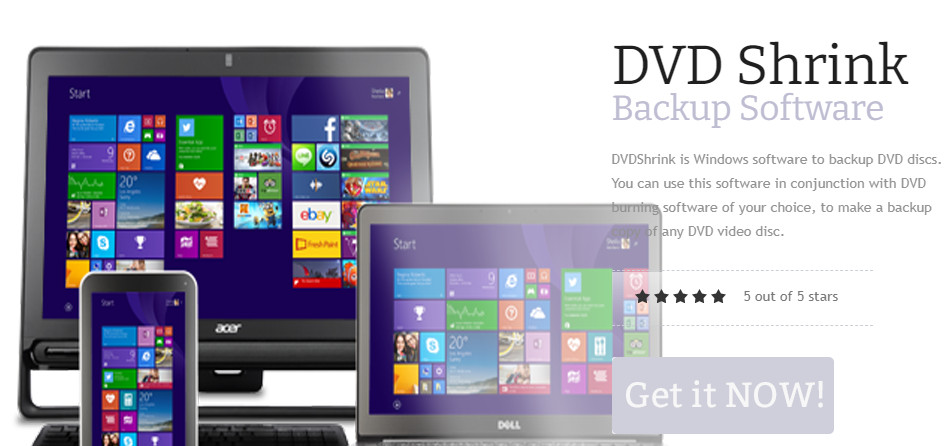
DVD ShrinkはDVDをコピー・変換するフリーソフトですが、ISOファイルを圧縮して保存することも可能です。ISOファイルから不要な音声、広告、字幕などを削除したり、圧縮率を指定したりしてISOを圧縮することができます。そのほかに、DVDから音声・動画を削除したり、字幕の表示・非表示を切り換えたりすることもできます。
ですが、開発更新がすでに停止されている古いソフトなので、最新のWindows11/10との互換性が悪く、一部のDVDやISOファイルを圧縮・リッピングできない可能性もあります。
 関連記事
関連記事

DVD ShrinkでISOファイルを圧縮する方法
DVD ShrinkでISOを圧縮する方法及びDVD Shrinkで圧縮できない時の代替策を知りたいなら、ぜひ本文を見逃しないでください。
💻対応OS:Windows・Linux・Mac OS X
🎬出力形式:MP4、M4V、MKV、WebM
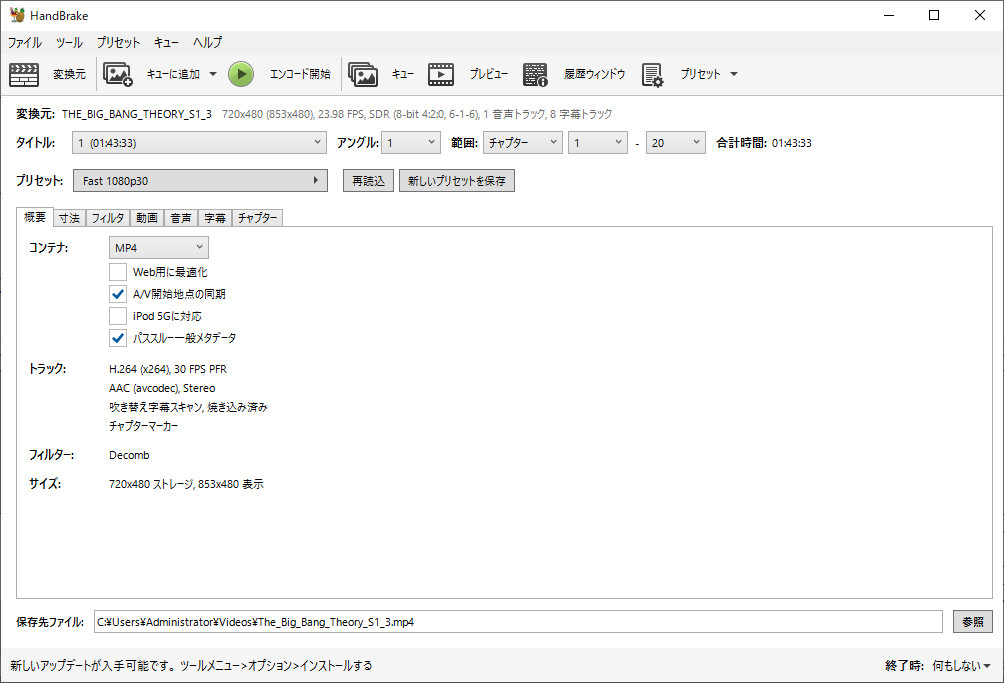
HandBrakeはISOファイル、DVD/Blu-ray、MP4などの動画ファイルを変換できるフリーソフトです。ISOファイルをMP4などに変換して圧縮することはもちろん、クロッピング、リサイズ、回転、インターレース解除、字幕合成などの機能も搭載されています。
ただし、このソフトは暗号化されたISOファイル、DVDファイルを処理することができません。
💻対応OS:Windows
🎬出力形式:MP4など数百種類の形式
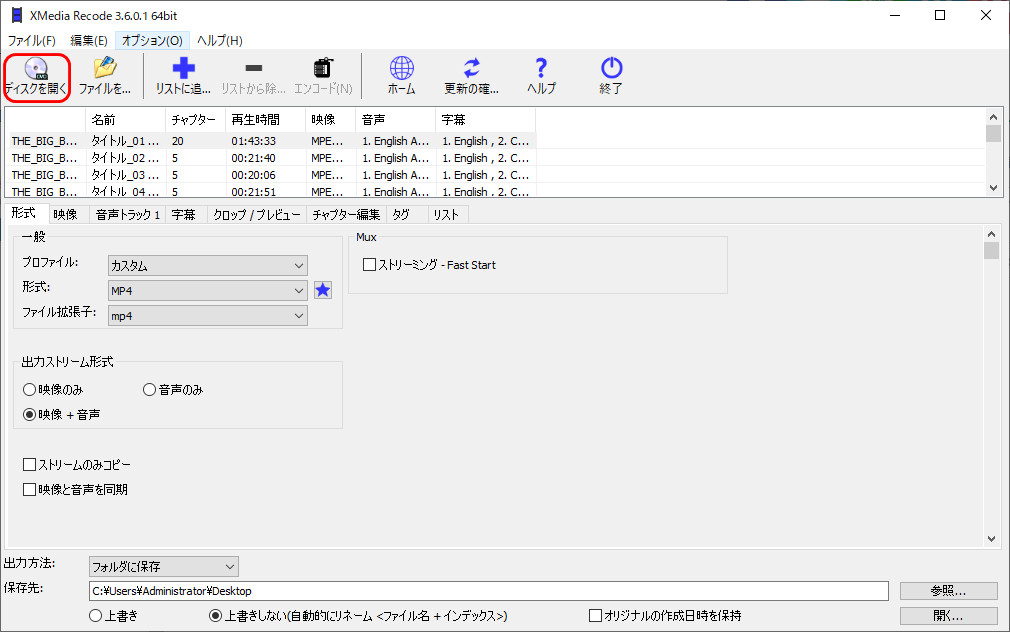
XMedia Recodeはさまざまな形式に対応している変換ソフトです。MP4、MKV、MOVなどの動画形式を変換できるだけでなく、暗号化されていないDVDやISOファイルをMP4などの形式に変換して圧縮することも可能です。
そのほか、動画のビットレート・解像度・音量・フレームレートを変更したり、動画の映像と音声を分離したり、動画をクロップ、カット、回転したりすることもできます。
* 各ISO圧縮フリーソフトを比較する(この表をPCでご確認ください)
ISO圧縮フリーソフト |
対応OS |
出力形式 |
暗号化ISO |
特徴 |
WonderFox Free DVD Ripper Speedy |
Windows |
MPG |
操作しやすく、高速&高品質圧縮可能 |
|
DVD Shrink |
Windows |
ISO、DVDフォルダ |
古いISO対応 |
ISOをそのまま圧縮可能 |
HandBrake |
Windows/Linux/Mac |
MP4/M4V/MKV/WebM |
細かい設定可能 |
|
XMedia Recode |
Windows |
MP4など数百種類 |
細かい設定可能 |
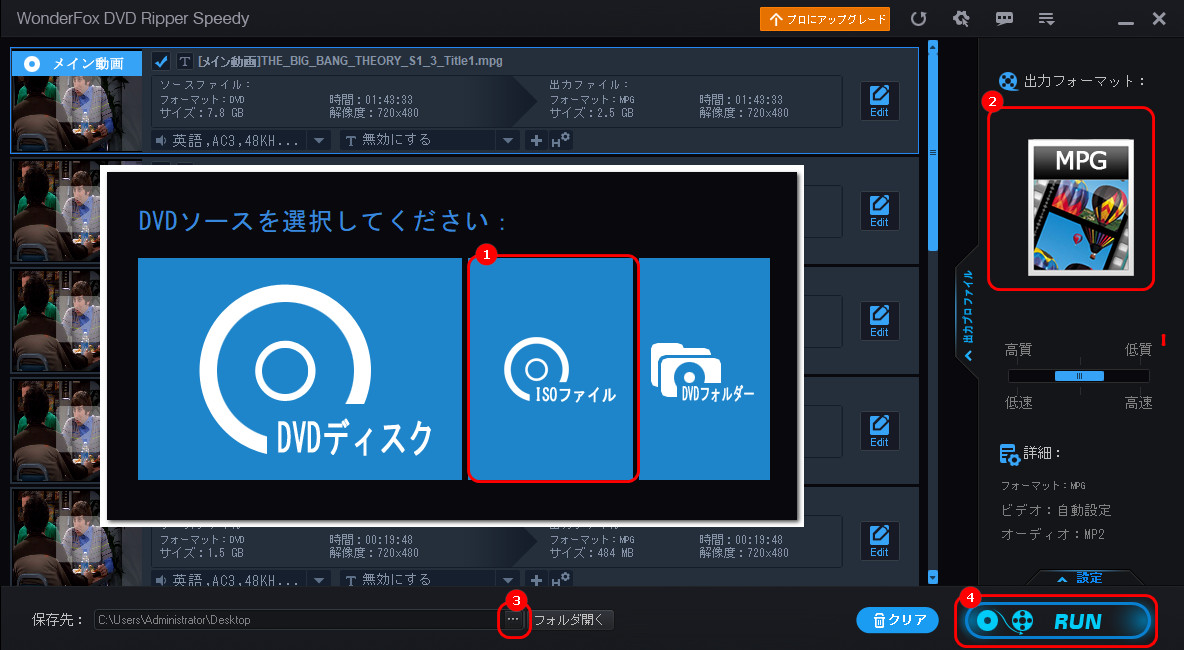
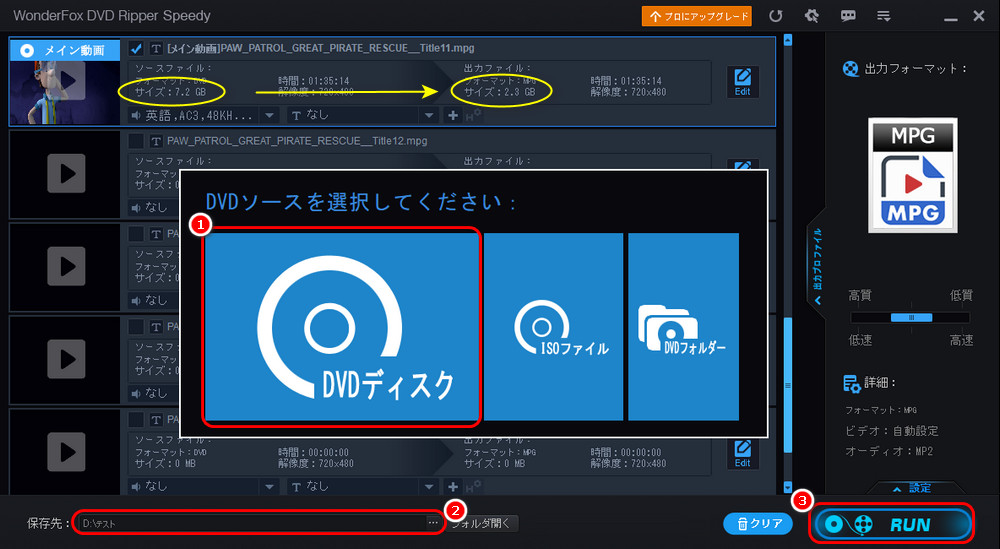
ここでは、上記紹介したフリーソフト―WonderFox Free DVD Ripper Speedyを使って、ISOファイルを圧縮する方法を紹介します。
Step1:WonderFox Free DVD Ripper Speedyをインストールして起動します。
Step2:「ISOファイル」アイコンをクリックして、ISOファイルを選択して追加します。
Step3:画面下部にある「…」アイコンを押して、動画の保存先を指定します。
Step4:「RUN」をクリックして、ISOファイルをMPGに変換して圧縮します。
テストによると、ISOファイルをMPGに変換する場合、約3倍の圧縮率が実現できます。(テストファイルは7.2GBから2.3GBに圧縮されました)

暗号化ISOファイルをMP4などに圧縮したい?
暗号化されているISO、DVD動画を圧縮してMP4、WebM、MOV、AVIなどの動画や音声形式として保存したいなら、プロ版の「WonderFox DVD Ripper Pro」を利用することがおすすめです。
Q1.ISOファイルを7-ZipやWinRAR等で圧縮できますか?
7-ZipやWinRARを使ってISOファイルを圧縮しても、実際にはISO内のすべてのファイルを単にひとまとめにする(ZIP形式などでアーカイブする)だけです。不要なデータの削除や大幅な圧縮は行われないため、ISOファイルのサイズは小さくなりません。
Q2.ISOファイルを無劣化で圧縮できますか?
ISOファイル内の広告などを削除して圧縮する場合、ISOを再エンコードしないので、無劣化圧縮できます。ISOをMP4などに変換して圧縮する場合、高いビットレートを設定すれば、画質劣化なしで圧縮することが可能です。
Q3.圧縮したISOファイルをスマホなどで保存して再生できますか?
スマホなどでISO動画を再生したいなら、ISOをMP4など互換性の高い動画形式に変換して圧縮するほうがいいです。
以上はISO圧縮フリーソフト、及びISOファイルの圧縮方法に関する紹介でした。ISOファイルを圧縮してISOのままで保存したいなら、DVD Shrinkが最適です。ISOを圧縮してから自由に再生したなら、ISOをMPG、MP4などの動画に変換するのがベストです。

編集者: サエ
2019年にWonderFoxに入社し、記事編集を担当しています。動画/音楽変換、ダウンロード、編集など各種メディアファイル関係の執筆を行っています。ユーザー様に分かりやすく役立つ情報を提供できるよう心がけています。
一般的な動画ファイルの場合、ファイルサイズを小さくするには、解像度やビットレートなどを下げるのが通常の方法です。しかし、ISOファイルは独自の構造を持っているため、ISOファイルを直接一般的な動画形式に変換することが、サイズを圧縮する上で最も効果的な方法となります。


利用規約 | プライバシーポリシー | ライセンスポリシー | Copyright © 2009-2026 WonderFox Soft, Inc. All Rights Reserved.



 無料ダウンロード
 詳細を見る
詳細を見る 無料ダウンロード
 詳細を見る
詳細を見る