


上記のような質問に悩んでいるならこの記事がお役に立てると思います。ここではダウンロード機能と編集機能が搭載されているWindows用多機能ソフトを利用して、YouTubeの動画をTikTokやインスタに載せる効果的な方法をご紹介します。
YouTubeの動画をTikTokやインスタに載せるにはまずYouTubeから動画をダウンロードしてファイルに保存し、それからTikTokやインスタの仕様に応じて動画を編集する必要があります。ここではこの二つの作業が簡単にできるWindows用多機能ソフトWonderFox HD Video Converter Factory Proをおすすめします。
「ダウンロード」機能ではURLを解析して手軽にYouTubeなど1000以上のサイトから動画をダウンロードできます。YouTubeのチャンネルや再生リストのURLを解析して中の動画を一括でダウンロードすることも可能です。そして動画を字幕付きでダウンロード、動画の音源のみをダウンロードなどにも対応します。
「変換」機能では主に動画のファイル形式を変換しますが、編集ツールも搭載されており、必要に応じてトリミングやクロップなど手軽に動画を編集することができます。
ここではWonderFox HD Video Converter Factory Proを利用してYouTubeから動画をダウンロードしてTikTokやインスタに載せる手順を詳しくご説明します。実際に試してみたい方は下のボタンをクリックしてソフトをインストールし、無料トライアルをお試しください。
 無料ダウンロード
無料ダウンロード
無料ダウンロード
まずはURLを解析してYouTubeから動画をダウンロードする手順を説明します。普通のYouTube動画とショート動画、YouTubeライブ配信のアーカイブ動画のダウンロード手順は同じです。
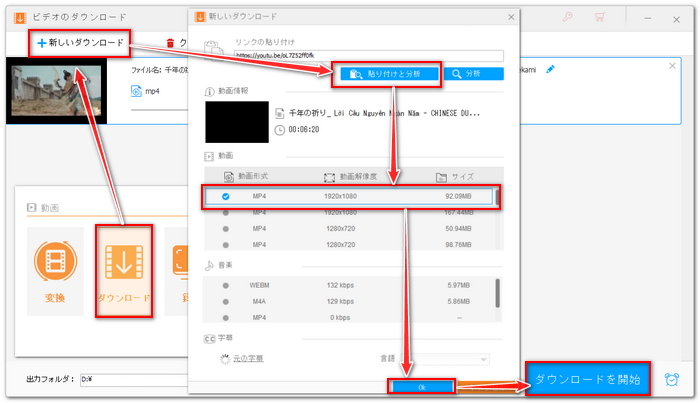
1YouTubeからTikTokやインスタに載せたい動画のURLをコピーします。
2WonderFox HD Video Converter Factory Proを実行し、メイン画面で「ダウンロード」機能を開きます。
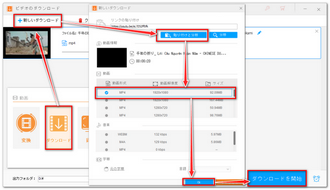
3「新しいダウンロード」と「貼り付けと分析」をクリックし、コピーしたURLの解析を行います。
4解析が終わったら、「動画」セクションから必要な動画ソースを選択し、下の「Ok」をクリックしてダウンロードタスクを作成します。
5「▼」アイコンをクリックして保存先を設定してから「ダウンロードを開始」ボタンをクリックし、まずはTikTokやインスタに載せたいYouTube動画をファイルに保存します。
上記で紹介したダウンロード方法はYouTubeの無料動画なら全部保存可能です。一方、自分からYouTubeに投稿した動画をTikTokやインスタにも載せたい場合は、第三者のツールを使わなくても、YouTube Studioから簡単に自分の動画をダウンロードできます。しかし、ダウンロードできる画質は最高720Pですので、ご注意ください。
1YouTubeを開き、右側の「マイページ」>>「作成した動画」を開きます。
2縦の三つの点のアイコンをクリックして「ダウンロード」を選択すれば、動画を最高720Pの画質でダウンロードできます。
TikTokやインスタに投稿したい動画の時間サイズと画面サイズを調整する手順を説明します。
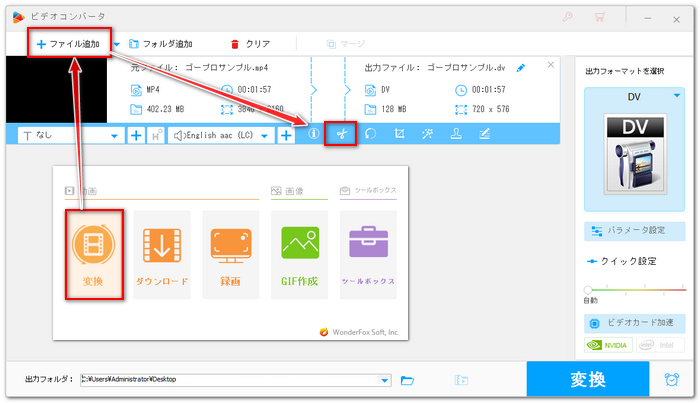
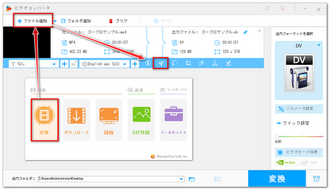
1ソフトのメイン画面で「変換」機能を開きます。
2「ファイル追加」をクリックし、保存したYouTube動画を選択してインポートします。
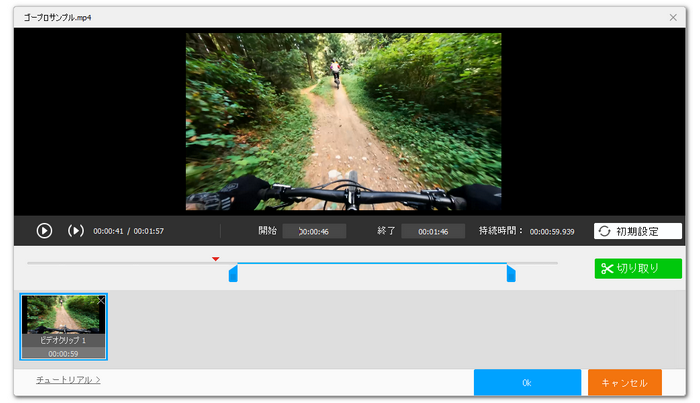
3ツールバーにあるハサミのアイコンをクリックしてトリミング編集インターフェースを開きます。
4タイムラインにある二つのスライダをドラッグしてTikTokやインスタに載せたい範囲を選択し、緑の「切り取り」ボタンをクリックして動画クリップを作成します。下の「Ok」をクリックし、編集内容を保存します。
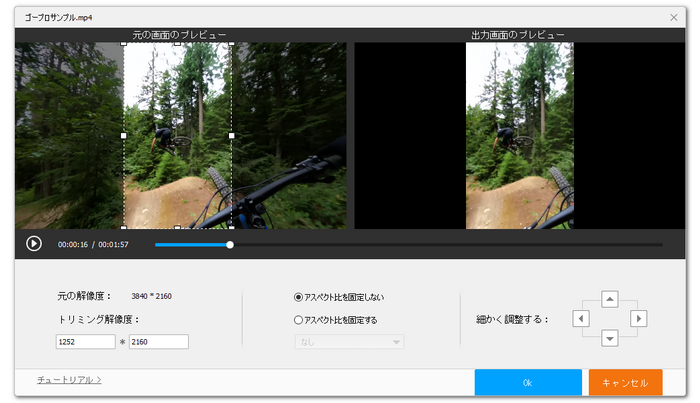
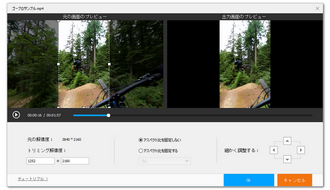
5ツールバーにある「クロップ」アイコンをクリックして画面サイズを調整するインターフェースを開きます。
6左側のウィンドウにある破線枠をドラッグして9:16の縦範囲または正方形範囲を選択します。右側のウィンドウでは出力のプレビューが確認できます。「Ok」をクリックし、編集内容を保存します。
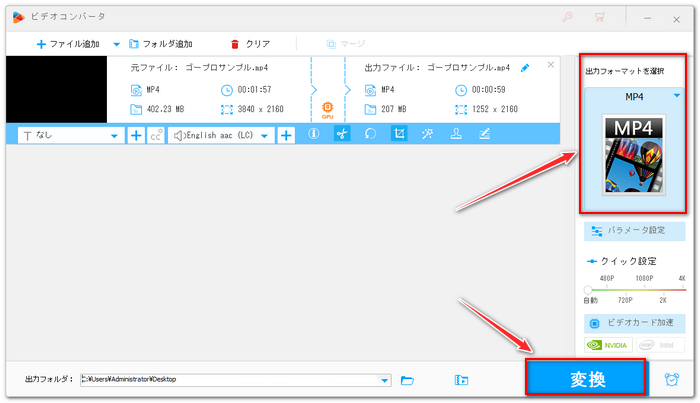
7画面右側の形式アイコンをクリックして出力形式リストを開き、「動画」カテゴリからMP4形式を選択します。
8画面下中央の「▼」アイコンをクリックして出力先を設定してから「変換」ボタンをクリックし、編集後の動画を書き出します。
◆ TikTok
1https://www.tiktok.com/?lang=jaにアクセスし、アカウントにログインします。
2画面右上の「アップロード」をクリックします。
3「動画を選択」をクリックし、編集後の動画を選択してアップロードします。
4「投稿」ボタンをクリックし、YouTube動画をTikTokにアップロードします。
◆ インスタ
1ブラウザでhttps://www.instagram.com/を開き、ログインします。
2サイドメニューの「+作成」をクリックします。
3「コンピューターから選択」をクリックして編集後のYouTube動画を選択し、インスタに投稿できます。
* ご注意:無断で著作権がある動画を保存して使用することは法律に触れる可能性があります。本文で紹介するYouTube動画をTikTokやインスタに載せる方法は自分自身の動画だけに適用します。
以上、YouTubeの動画をダウンロードしてTikTokやインスタに載せる方法について説明させて頂きました。ご参考になれたら幸いです。
WonderFox HD Video Converter Factory Proでは普通のYouTube動画をダウンロードできるだけでなく、YouTubeのライブ配信を録画してTikTokやインスタに載せることも可能です。もちろん、逆にTikTokやインスタの動画をダウンロードまたは録画してYouTubeに投稿することもできます。さっそく下のボタンをクリックしてソフトをインストールし、無料トライアルを試してみましょう!
無料ダウンロード
無料ダウンロード

はじめまして、あやせです。Windows PC向けのメディア処理に関する情報を発信しています。主に、動画・音楽ファイルの変換とダウンロード、PC画面録画・録音、GIF作成、DVD変換などをテーマに、初心者にもわかりやすい解説記事を執筆しています。関連ツールの選び方や使い方に悩む方に役立つ情報を、正確かつ実用的にお届けしたいと思います。
この記事に関する一言💬:よくNoteやはてな等のブログでYouTubeの動画を共有します。URLを貼り付けるだけでインターフェースが自動的に生成されるので、すごく便利です。いつかInstagramなどのプラットフォームでもこのようにYouTubeの動画を共有できるようになることを願っています。


はじめまして、あやせです。Windows PC向けのメディア処理に関する情報を発信しています。主に、動画・音楽ファイルの変換とダウンロード、PC画面録画・録音、GIF作成、DVD変換などをテーマに、初心者にもわかりやすい解説記事を執筆しています。関連ツールの選び方や使い方に悩む方に役立つ情報を、正確かつ実用的にお届けしたいと思います。
この記事に関する一言💬:よくNoteやはてな等のブログでYouTubeの動画を共有します。URLを貼り付けるだけでインターフェースが自動的に生成されるので、すごく便利です。いつかInstagramなどのプラットフォームでもこのようにYouTubeの動画を共有できるようになることを願っています。


利用規約 | プライバシーポリシー | ライセンスポリシー | Copyright © 2009-2026 WonderFox Soft, Inc. All Rights Reserved.